Create VR
Create VR への変更と改善点について説明します。
Create VR のスマート スナップの拡張
Create VR のスマート スナップ機能が拡張されて、いくつかの主要な Create VR モデリング ワークフローが強化されました。これらの改善点の内容は、次のとおりです。
イメージ プレーンのスナップ
イメージをプレーンにスナップするときに、シンメトリ プレーンに対して垂直になるようにスナップして、リファレンス イメージを設定できるようになりました。通常、イメージは環境に対して固定されるため、モデルをタンブルしても同じ場所で参照することができます。リファレンス イメージをプレーンにスナップして、モデルと共に自動的に移動できるようになりました。
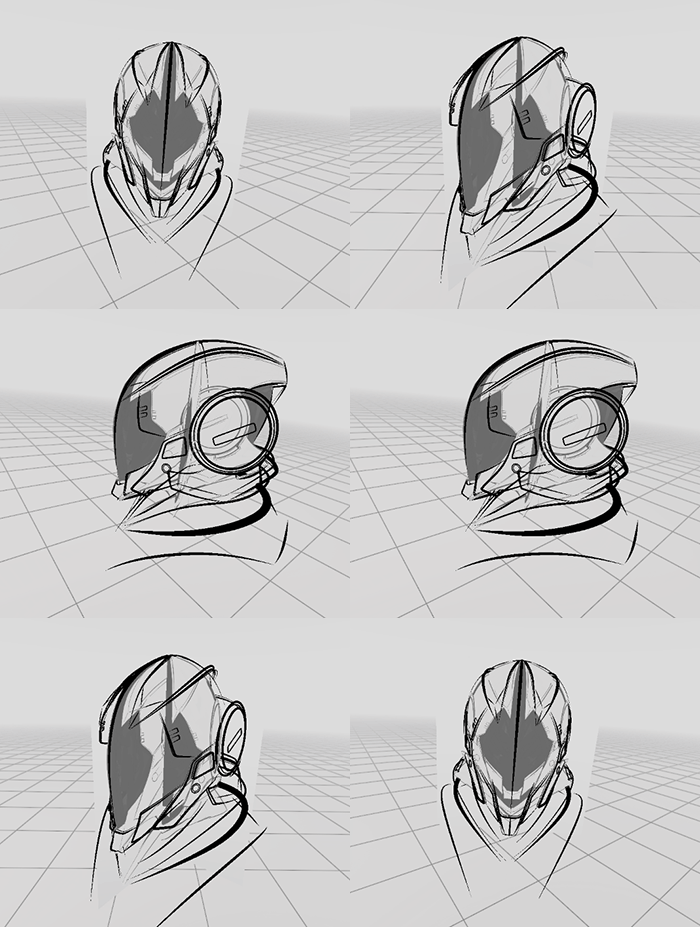
詳細については、「リファレンス イメージを使用する」を参照してください。
Circle および Sub-d Disc ツールのスナップ
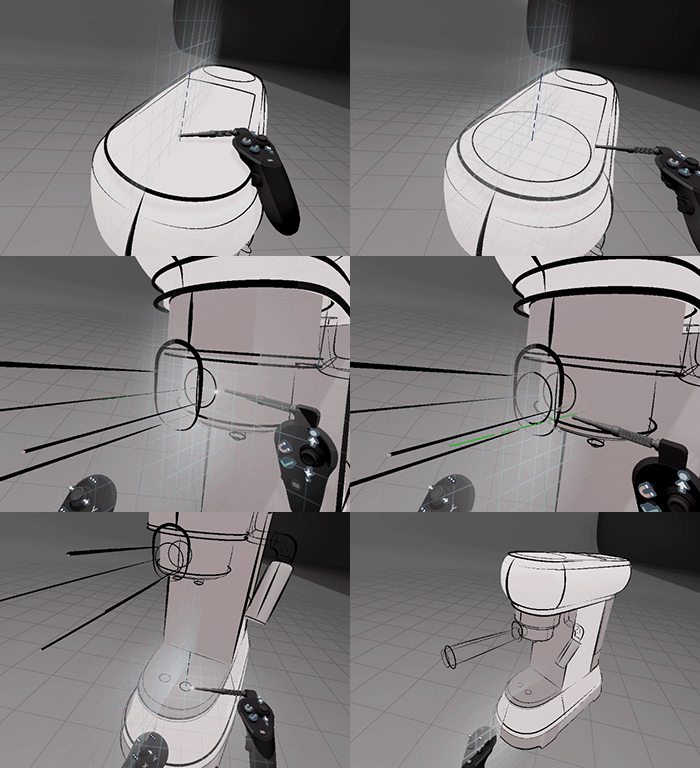
Circle ツールや Revolve ツールなど、軸の設定が必要なツールの場合、軸は X、Y、または Z 方向ベクトルおよびシンメトリ プレーンにスナップされるようになりました。たとえば、円の軸をシンメトリ プレーンにスナップすると、自己対称の円が生成されるようになりました。これにより、デザインに完全な円を作成する際の精度が向上し、生成時間が短縮されます。
Move CV ツールの強化
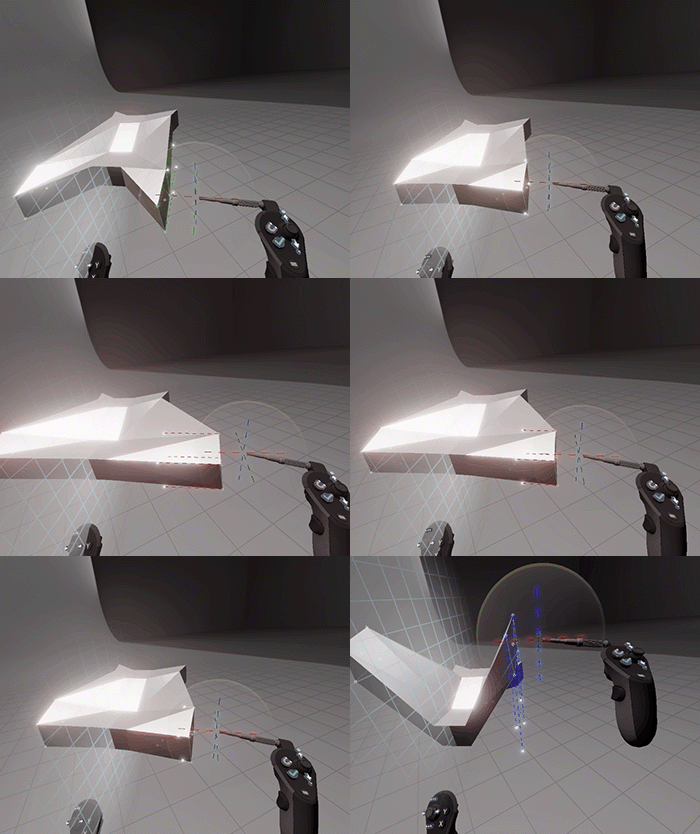
CV Move ツールを使用して CV を移動するときに、X、Y、または Z 方向ベクトルにスナップしてガイドできるようになりました。 ある方向に向かって移動すると、色付きの破線が表示されます。これは、CV がベクトルにスナップされていることを示します。
強化された移動機能は受動的に有効になり、CV を X、Y、または Z 方向ベクトルに向かって移動するときに完全にアクティブになります。CV をベクトルから離すと強化された移動機能は無効になり、方向ガイドを使用せずに CV を自由に移動できるようになります。強化された移動機能を使用すると、ジオメトリをシェイプするときに CV を配置する精度が向上します。
カーブからサブディビジョン サーフェスを押し出す
Subdiv Extrude ツールを使用して、カーブと円からサブディビジョン パッチを押し出せるようになりました。つまり、カーブを使用して作成物をスケッチした後に、これらのカーブからサブディビジョン ジオメトリを直接構築することができます。Sub-d ツールから Extrude ツールを選択し、カーソルをカーブに合わせ、引っ張って押し出します。
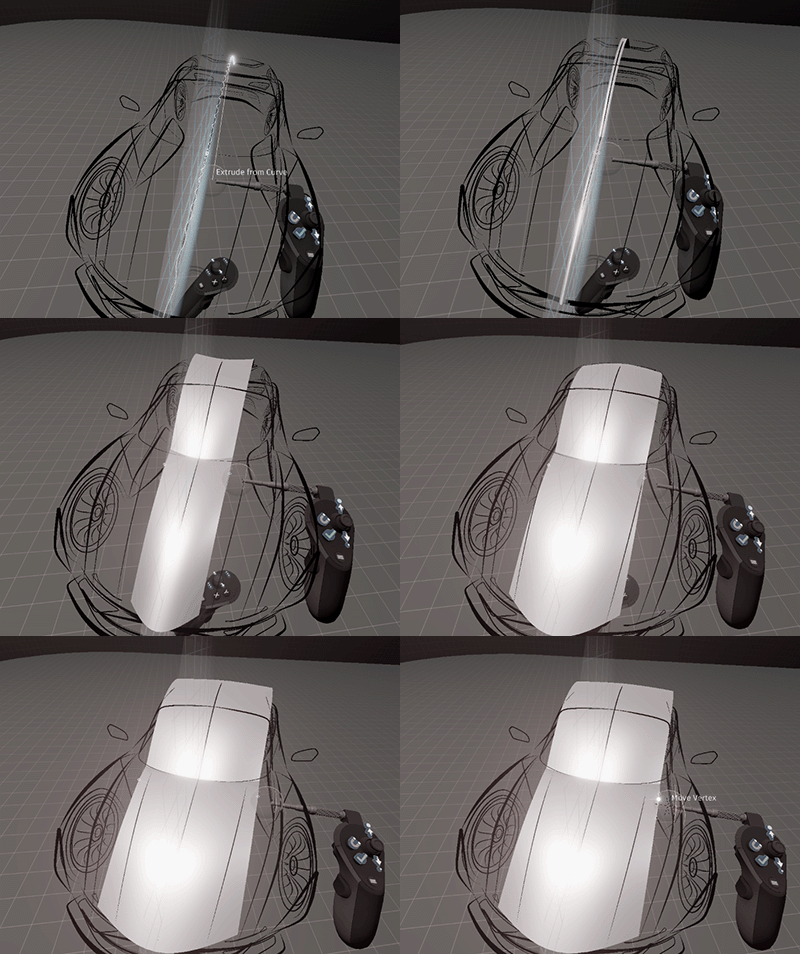
詳細については、「カーブからサブディビジョンを押し出す」を参照してください。
一貫性のあるツール ヒント
すべての Create VR モデリング ツールで、ツールのヒントに一貫性を確保しました。カーブ、サーフェス、またはサブディビジョンのいずれをモデリングしているかに関係なく、使用環境でコンポーネントを操作する場合は同じヒントとフィードバックが表示されます。ツールのヒントには次の規則があります。
- サーフェスとカーブに関する一般的な変更については白で表示
- 結合/追加する場合は緑で表示
- 削除する場合は赤で表示
- エッジと CV を移動する場合は強調表示
- 面を分割する場合は破線で表示
- 押し出しとトポロジの変更を示す場合は渦巻きで表示