[Shift]キーを押しながら、TRIM[トリム]コマンドと EXTEND[延長]コマンドを切り替えることができるのをご存知ですか?
設計作業時に、互いに比較的近くにあるジオメトリをトリムおよび延長しなければならないことがあります。この場合、TRIM[トリム]コマンドと EXTEND[延長]コマンドを個別に開始して使用するのではなく、TRIM[トリム]または EXTEND[延長]コマンドを開始してから、選択したオブジェクトのトリムと延長を切り替えることができます。
注: ビデオには、音声または字幕はありません。
同じコマンドを使用してトリム、延長する
次の手順では、TRIM[トリム]コマンドのトリム モードと延長モードの切り替え方法を示します。
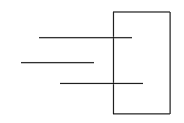
- 次の図のようにジオメトリを作成します。
- [ホーム]タブ > [修正]パネル > [トリム]をクリックします。 検索
- プロンプト「オブジェクトを選択 または <すべて選択>:」が表示された場合は、[Enter]を押し、切り取りエッジとしてすべてのオブジェクトを選択します。
注: このプロンプトは、AutoCAD 2020 以前を使用している場合、または AutoCAD 2021 以降でクイック モードが無効になっている場合に表示されます。クイック モードの詳細については、「合理化されたトリムおよび延長のオプション」を参照してください。
- プロンプト「トリムするオブジェクトを選択 または [Shift]を押して延長するオブジェクトを選択」が表示されたら、長方形と交差する線分の端点付近を選択して、それぞれの線分をトリムします。
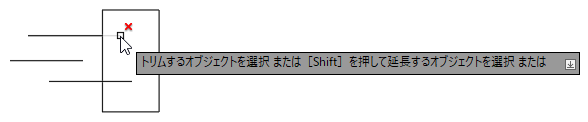
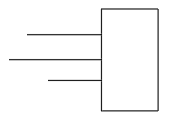
注: トリムするオブジェクトを選択する前に、行われる変更のプレビューが表示されます。 - 次に、[Shift]を押しながら、他の線分を選択して長方形まで延長します。[Shift]キーを放して延長モードを終了します。
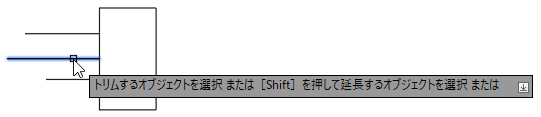
- [Enter]を押して、コマンドを終了します。
フェンス選択
トリムおよび延長するオブジェクトを個別に選択すると、時間がかかることがあります。TRIM[トリム]コマンドと EXTEND[延長]コマンドはどちらも、フェンス選択を使用して複数のオブジェクトを選択する機能をサポートしています。
- 新しい図面を作成するか、既知の交差するジオメトリが含まれた図面を開きます。
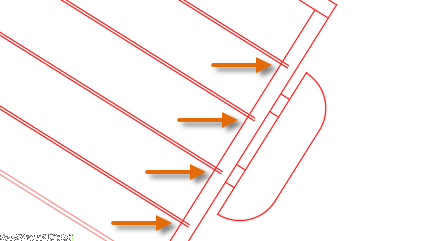
- [ホーム]タブ > [修正]パネル > [トリム]をクリックします。 検索
- プロンプト「オブジェクトを選択 または <すべて選択>:」が表示された場合は、[Enter]を押し、切り取りエッジとしてすべてのオブジェクトを選択します。
- プロンプト「トリムするオブジェクトを選択 または [Shift]を押して延長するオブジェクトを選択」が表示されたら、F と入力して[Enter]を押します。
- トリムするオブジェクト(または[Shift]を押しながら延長するオブジェクト)と交差するように、フェンス選択の 1 番目と 2 番目の点を指定します。
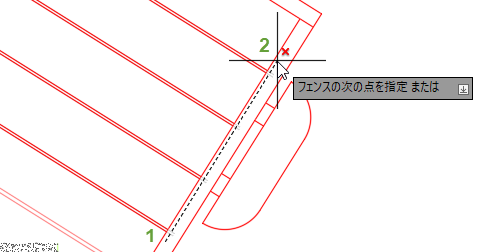
- 必要に応じて、続けて点を指定してフェンス選択を定義します。
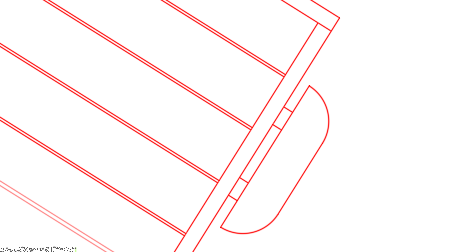
- [Enter]を 2 回押してフェンス選択を終了し、選択したオブジェクトをトリムして、TRIM[トリム]コマンドを終了します。
まとめ
オブジェクトは、作成するよりも頻繁に修正されます。[Shift]キーを使用してトリム モードと延長モードを切り替えるなど、新しいヒントと合理化されたワークフローを学ぶことで、使用するコマンドに気を取られることなく、デザインに集中することができます。
オブジェクトをトリム、延長する
オブジェクトのトリムおよび延長に関する最も一般的に使用されるコマンドおよびシステム変数は次のとおりです。
| コマンド | 説明 |
|---|---|
| EXTEND[延長] | 他のオブジェクトのエッジとぶつかる位置までオブジェクトを延長します |
| LENGTHEN[長さ変更] | オブジェクトの長さや円弧の中心角を変更します |
| STRETCH[ストレッチ] | 選択窓または選択ポリゴンで囲んだオブジェクトをストレッチします |
| TRIM[トリム] | 他のオブジェクトのエッジとぶつかる位置でオブジェクトをトリムします |
| システム変数 | 説 明 | 既定値 | 保存場所 |
|---|---|---|---|
| COMMANDPREVIEW | 特定のコマンドの実行結果のプレビューを表示するかどうかをコントロールします | 1 | レジストリ |
| EDGEMODE | TRIM[トリム]コマンドおよび EXTEND[延長]コマンドで切り取りエッジおよび境界エッジを決定する方法をコントロールします | 0 | レジストリ |
| TRIMEDGES | クイック モードでのハッチングのトリムと延長を、ハッチングのエッジに限定するか、ハッチング パターン内のオブジェクトを含めるかどうかをコントロールします | 1 | レジストリ |
| TRIMEXTENDMODE | TRIM[トリム]および EXTEND[延長]コマンドで合理化された入力を使用するかどうかをコントロールします | 1 | レジストリ |
これらのコマンドや関連するシステム変数については、AutoCAD ヘルプ システムを参照してください。システム変数の設定を試すことで、ニーズに最適な動作の設定を見つけることができます。