この練習では、図面を更新して、新しいベクトル データを既存のラスター データと合成します。
注: スタートアップ ガイドのサンプル ファイルは、https://www.autodesk.com/raster_design_getting_started_guide からダウンロードできます。サンプル ファイルをワークステーションにダウンロードして展開し、この練習で使用してください。
| ベクトルをラスター データに合成するには | ||
|---|---|---|
| 1 |
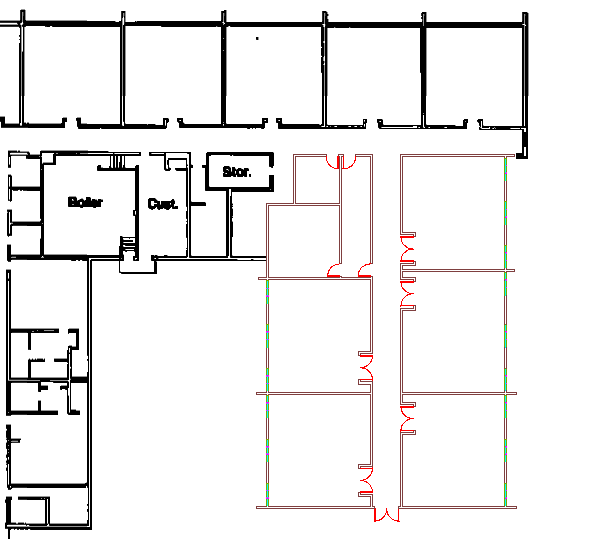
サンプル ファイル LiveView_Merge.dwg を開きます。 学校の図面が表示されます。白いラスター データは元の建物を示し、色つきのベクトル データは追加された教室を示しています。 |
 |
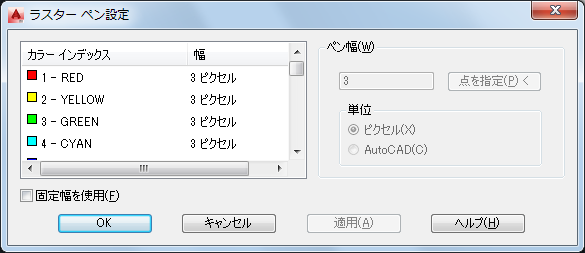
| 2 | [ラスター]メニュー [合成][ラスター ペン設定]を選択します。[ラスター ペン設定]ダイアログ ボックスが表示されます。 [合成][ラスター ペン設定]を選択します。[ラスター ペン設定]ダイアログ ボックスが表示されます。
|
 |
| 3 |
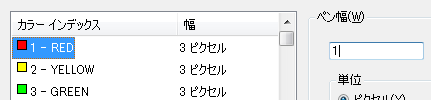
[赤]ペン カラーを選択し、ペン幅を 1 ピクセルに設定して、[OK]をクリックします。 この設定により、ドアが壁より細いラスター ラインで描かれます。 |
 |
| 4 |
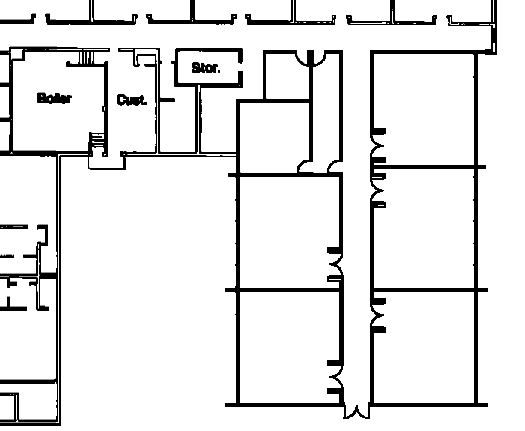
[ラスター]メニュー ベクトル データがラスター データと合成されます。 |
 |