この練習では、グレースケール イメージで異なるヒストグラム フィルタの効果を試します。
注: スタートアップ ガイドのサンプル ファイルは、https://www.autodesk.com/raster_design_getting_started_guide からダウンロードできます。サンプル ファイルをワークステーションにダウンロードして展開し、この練習で使用してください。
| イメージの色調を調整するには | ||
|---|---|---|
| 1 |
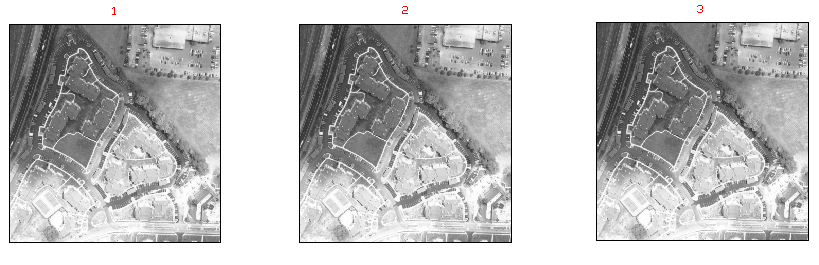
サンプル ファイル LiveView_Histogram.dwg を開きます。 明かるすぎる部分と暗すぎる部分があるグレースケールの航空写真の番号付きコピーが 3 枚表示されます。 |
 |
| 2 |
イメージ 1 を選択し、それを拡大ズームします。[ラスター]メニュー |
 |
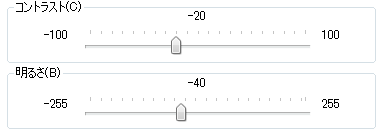
| 3 | [ヒストグラム]ダイアログ ボックスで、[明るさ/コントラスト]タブをクリックします。[明るさ]と[コントラスト]のスライダを調整し、[プレビュー]で効果を確かめます。イメージの表示が改善される設定を選択します。[適用]をクリックし、[閉じる]をクリックします。 |
 |
| 4 | イメージ 2 を選択し、手順 2 を繰り返して[ヒストグラム]ダイアログ ボックスを開きます。今回は[補正]タブをクリックします。[適用]をクリックして、イメージを補正し、[閉じる]をクリックします。 |
 |
| 5 |
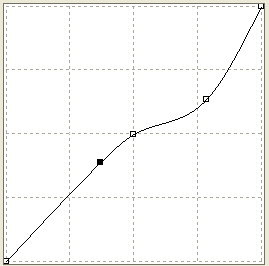
イメージ 3 を選択し、手順 2 を繰り返して[ヒストグラム]ダイアログ ボックスを開きます。今回は[色調調整]タブをクリックします。 フィット曲線のグラフ ウィンドウで、斜線上で中点の上と下をクリックして、さらに 2 つの制御点を追加します。 制御点の位置を調整し、暗い部分を明るくし、明るい部分を暗くします。[適用]をクリックし、[閉じる]をクリックします。 |
 |
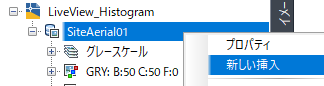
| 6 | 別のヒストグラム調整を使用してイメージを編集する場合は、イメージの追加コピーを挿入します。これを行うには、[イメージ管理]が開いていることを確認します(開く必要がある場合は、[ラスター]メニュー [イメージ管理]を選択します)。[イメージ データ]表示で、イメージ名を右クリックして、[新しい挿入]を選択します。 [イメージ管理]を選択します)。[イメージ データ]表示で、イメージ名を右クリックして、[新しい挿入]を選択します。
|
 |