[AutoCAD Raster Design オプション]ダイアログ ボックス内のオプションは、新しく作成するイメージのイメージ パスや既定の配置設定情報など、AutoCAD Raster Design ツールセット の主要な設定をコントロールします。これらの設定は図面全体、および図面に挿入されるすべてのイメージに反映されます。
[AutoCAD Raster Design オプション]ダイアログ ボックスを表示するには
- [ラスター]メニュー
 [オプション]を選択します。
 - コマンド プロンプトに対して、iOptions と入力します。
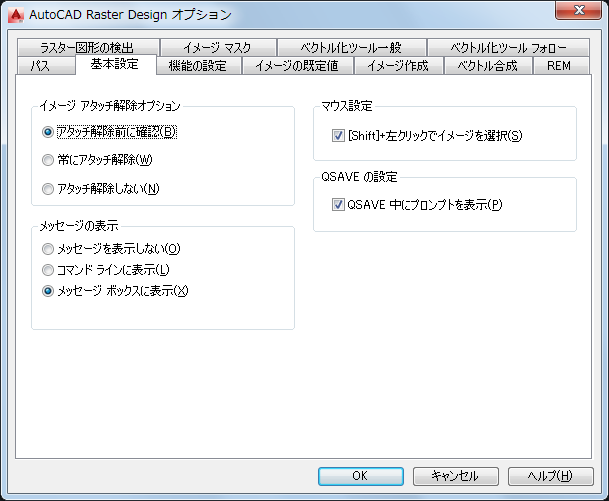
[AutoCAD Raster Design オプション]ダイアログ ボックスには次のタブがあります。これらの設定の詳細は、タブをクリックした後、[ヘルプ]をクリックして表示してください。
- [パス]タブで、配置設定ファイルおよび自動貼り付け機能のパスを設定します。
- [基本設定]タブで、イメージのアタッチ解除、メッセージの表示、およびマウスの設定をコントロールします。このタブでは、既定値のスタートアップ オプションを設定することもできます。
- [機能の設定]タブで、イメージにサムネイルを保存するオプションを設定します。また、このタブでは、ロック設定、背後のラスター削除の設定、および消しゴム/クロップの線幅をコントロールします。
- [イメージの既定値]タブで、挿入点、尺度、回転角度、解像度や垂直の各単位など、イメージの配置情報の既定を設定します。イメージに配置情報が提供されない場合は、これらの値が使用されます。
- [イメージ作成]タブで、イメージのプロパティや既定値のカラー タイプなど、新しいイメージを作成するときの既定値を設定します。
- [ベクトル合成]タブで、イメージの拡張や表示順序の反映など、ベクトル合成機能の動作の既定値を設定します。
- [REM]タブで、クリップボード設定および REM オブジェクトの色など、REM オブジェクトのプロパティの既定値を設定します。
- [ラスター図形の検出]タブで、[1 点指定オプション]または[複数点指定オプション]を使用して、各種ラスター ジオメトリを検出するための既定値を設定します。
- [イメージ マスク]タブで、今後作成するイメージ マスクのプロパティの既定値を設定します。これには、マスクの使用/解除の切り替え、図面内のイメージへのマスクの影響、イメージ フレームの表示/非表示の切り替えが含まれます。
- [ベクトル化ツール一般]タブで、ベクトル化ツールのほとんどの既定値のオプションを設定します。ベクトル分離テーブルでは、トレースするラスターの幅に基づいて、画層とポリラインの幅を割り当てることができます。
- [ベクトル化ツールフォロー]タブで、フォロー ツールの既定値のオプションを設定します。こうしたツールは、ラスター輪郭またはポリラインをフォローし、半自動プロセスを使用してベクトル化することができます。