任意の数のラスター イメージを AutoCAD 図面に挿入することができます。各イメージはフレーム内に配置され、図面とイメージ ファイル間にリンクが作成されます。
[ラスター]メニュー  [挿入]をクリック(または、コマンド ラインに iInsert と入力)すると、[イメージ挿入]ダイアログ ボックスが表示されます。イメージといっしょにファイル タイプ、カラー デプス、解像度などの情報をプレビューできます。[イメージ挿入]ダイアログ ボックスの左側にあるフォルダ列は、「場所リスト」です。ここには、お気に入りやマイ ドキュメントなどのローカル フォルダへのショートカットが含まれています。
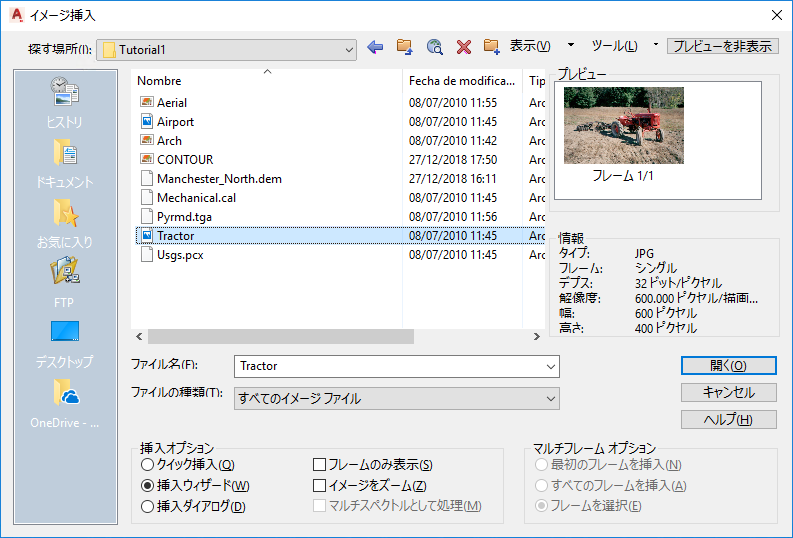
次の方法でインターネットからイメージ ファイルを開くことができます。
- AutoCAD Web ブラウザを表示するには、ダイアログ ボックス上部にある[Web を検索]アイコンをクリックします。AutoCAD Web ブラウザで、インターネットの位置を指定し、挿入するイメージを選択することができます。
- 挿入するイメージを FTP サイトで選択するには、FTP アイコンをクリックします。
挿入したイメージを図面で配置設定する必要があります。配置設定とは、既知の座標を使用してイメージを配置する方法です。さらに、イメージを表示するには、カラー マップをそのイメージに割り当てる必要があります。カラー マップは、使用可能な色を利用してイメージ データの表示方法を指定します。
イメージを挿入するときに、次の 3 つの方法でイメージを設定することができます。
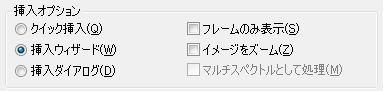
- [クイック挿入]は、イメージの挿入時に配置設定とカラー マッピングを自動で行います。この選択には、これ以外のオプションはありません。
- 挿入ウィザードは、挿入プロセスをステップ バイ ステップで行うことができるため、AutoCAD Raster Design ツールセットを初めて使用するユーザにお勧めします。
- 挿入ダイアログ ボックスは中級および上級ユーザ向けで、個別のタブに挿入オプションが表示されます。
イメージを挿入するときに、イメージ尺度、イメージ フレームの色、モノクロ イメージの前景色などの一部の属性を変更することができます。
次のセクションでは、イメージ挿入に関する補足的なコンセプトを説明します。