この練習では、REM コマンドを使用して図面をクリーンアップします。
注: スタートアップ ガイドのサンプル ファイルは、https://www.autodesk.com/raster_design_getting_started_guide からダウンロードできます。サンプル ファイルをワークステーションにダウンロードして展開し、この練習で使用してください。
| REM オブジェクトを使用して図面を編集するには | ||
|---|---|---|
| 1 |
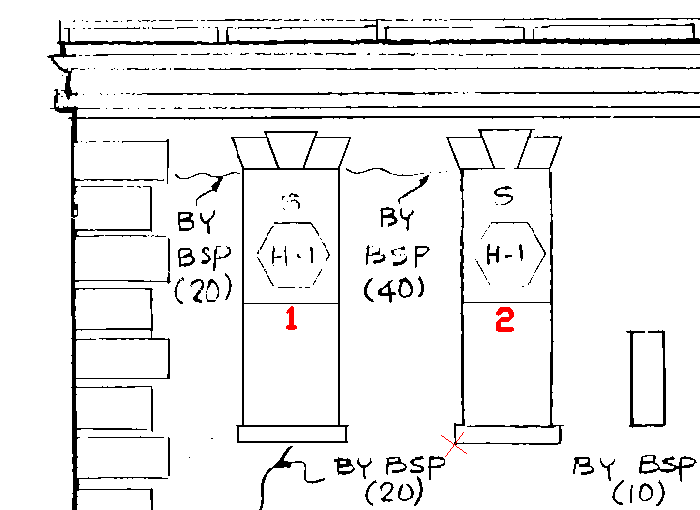
サンプル ファイル LiveView_REM.dwg を開きます。 建物の左上隅を拡大ズームします。左上の窓 1 をテンプレートに使用して、窓 2 を置き換えます。 |
 |
| 2 |
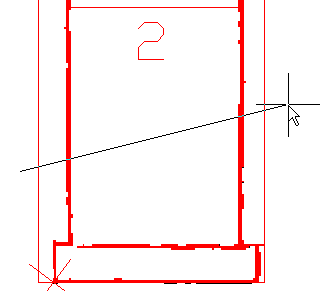
[ラスター]メニュー フェンスを横切る 2 本の線分にすべての線分が接続されるため、窓の完全な輪郭が REM 領域に変換されます。 |
 |
| 3 |
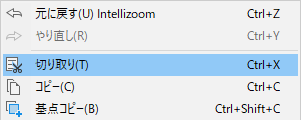
REM 領域の境界を選択し、右クリックして[切り取り]をクリックします。 窓の輪郭が削除され、左下隅に記された赤い X が残ります。 |
 |
| 4 |
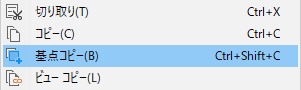
別の接続フェンスを使用して、窓 1 に拡張モノクロ領域を作成します。 REM 領域の境界を選択し、右クリックして[基点コピー]をクリックします。 |
 |
| 5 |
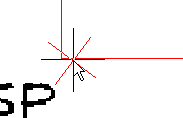
窓 1 の左下隅をクリックして基点を指定し、右クリックして[貼り付け]をクリックします。 窓 2 の赤い X にカーソルを合わせ、クリックして REM 窓を適切な位置に貼り付けます。 |
 |
| 6 |
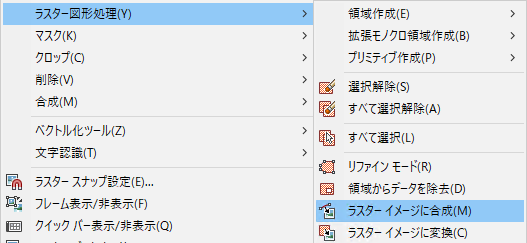
REM 窓をクリックし、[ラスター]メニュー REM 窓 1 がラスターに変換されます。 続きの練習: REM 窓をコピーして、窓 1 と窓 2 の下にある 2 つの窓を置き換えます。 |
 |
