この練習では、異なるパレット カラー マップが DEM の視覚分析にどのように役立つかを体験します。
注: スタートアップ ガイドのサンプル ファイルは、https://www.autodesk.com/raster_design_getting_started_guide からダウンロードできます。サンプル ファイルをワークステーションにダウンロードして展開し、この練習で使用してください。
| パレット カラー マップを編集するには | ||
|---|---|---|
| 1 |
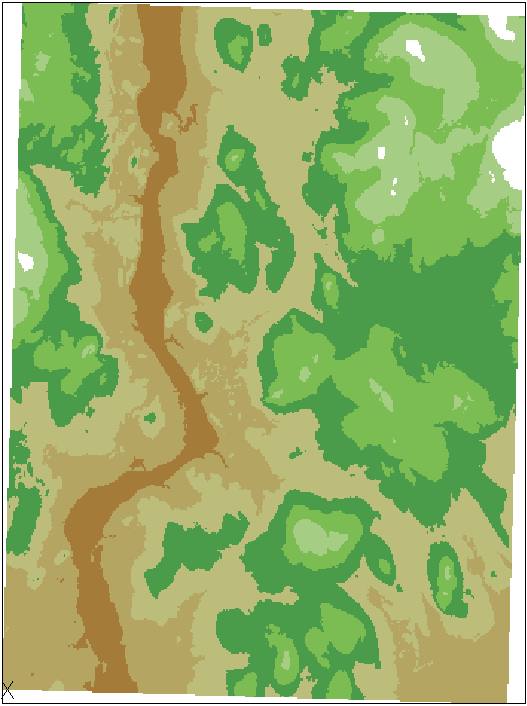
サンプル ファイル LiveView_ColorMap.dwg を開きます。 複数の異なるカラーで示される地形図が表示されます。次の手順では、これらのカラーを解釈する方法を示したカラー マップが表示されます。 |
 ¶ |
| 2 |
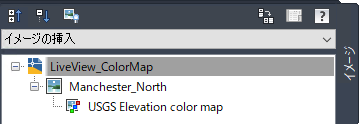
[イメージ管理]ツールスペースが開いていない場合は、[ラスター]メニュー |
 |
| 3 |
[イメージの挿入]表示で、イメージ名を右クリックして、[カラーマップを編集]をクリックします。 |
 |
| 4 |
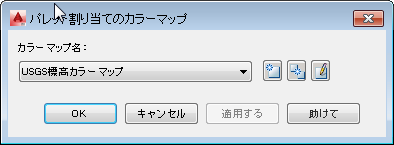
[パレット割り当てのカラー マップ]ダイアログ ボックスで、 |
 |
| 5 |
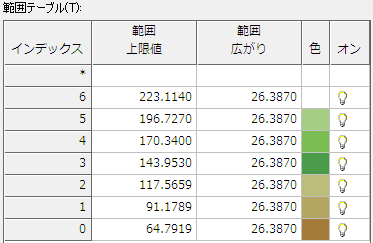
[パレットのカラー マップ定義]ダイアログ ボックスの[範囲テーブル]で、マップの各カラーが 86.57 m の高度範囲を表していることに注意してください。 [OK]をクリックしてダイアログ ボックスを閉じます。 |
 |
| 6 |
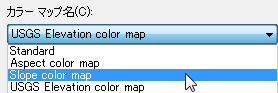
[パレット割り当てのカラー マップ]ダイアログ ボックスで、[Slope color map]を選択し、[適用]をクリックします。 これにより、マップ上のカラーが地形の勾配値の範囲を表します。 |
 |
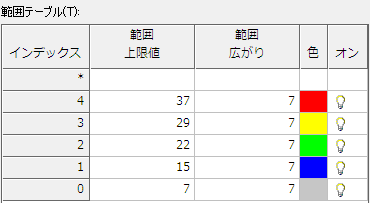
| 7 |  をクリックして、このカラー マップの[範囲テーブル]を表示します。各カラーが 7 度の勾配範囲を表していることに注意してください。 をクリックして、このカラー マップの[範囲テーブル]を表示します。各カラーが 7 度の勾配範囲を表していることに注意してください。
続きの練習: カラー マップの[パレットのカラー マップ定義]ダイアログ ボックスで、[値の分布]を[同等]から[分位]に変更し、[OK]をクリックして、さらに[適用]をクリックします。 |
 |
