前のセクションでは、Autodesk Civil 3D が複雑なジオメトリをモデリングする方法を示しました。ここでのコンセプトは、グレーディング計画線を準備するためのいくつかのベスト プラクティスを示して説明するものです。たとえば、Autodesk Civil 3D の計画線編集ツールを使用して計画線をクリーンアップおよび簡略化できます。
活用できるベスト プラクティスの例は次のとおりです。
- 標高エディタを使用して、計画線に沿って標高を検証します。標高が意図せずゼロ(0)に下がると考えられる場所を探します(分割ポイントなど)。
- [間引き]コマンド(WeedFeatures)を使用して、不要なポイントを削除し、グレーディング ジオメトリを簡略化します。この操作によって、2 つ以上のグレーディングが交差している場合に結果が大幅に向上します。
- [曲線にフィット]コマンド(FitCurveFeature)を使用して、モザイク分割されたセグメントを円弧に置き換えます。この操作によって、多数の直線セグメントではなく、1 つの滑らかに曲線グレーディング面が作成されます。モザイク分割されたセグメントは、円弧をサポートしていない 3D ポリラインから作成された計画線(Land Desktop のグレーディング コマンドで作成したものなど)と同じです。
不要なポイントを削除する
図 16 に、間引き操作を設定するためのダイアログ ボックスを示します。適用する間引き係数の指定、数値の調節、および結果の実行前プレビューを行うことができます。このダイアログ ボックスの[ヘルプ]ボタンをクリックすると、間引きに関するヘルプ トピックを参照して、これらのコントロールを使用して最良の結果を得る方法についての説明を読むことができます。
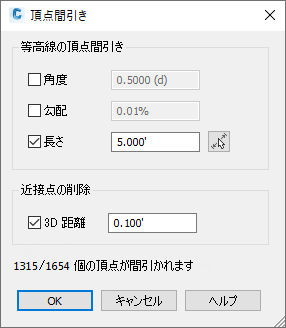
図 16: 間引きコントロール
モザイク分割されたセグメントを置換する
図 17 の左側のグレーディングは、線分セグメントによってモザイク分割された曲線の内側にグレーディングされます。右側のグレーディングは、真の円弧にグレーディングされます。編集後の円弧の形状はより現実的なグレーディングです。
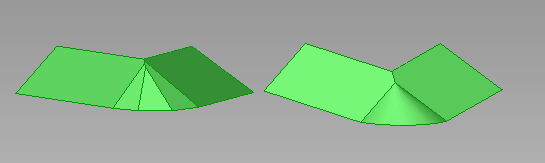
図 17: 分割された曲線と真の円弧のグレーディング
[スムーズ]コマンドを使用して、ポリライン フィット カーブと同様に、モザイク分割された計画線を実際の円弧に変換できます。