内側コーナーが投影グレーディング法に適さない場合もあります。実際、投影グレーディングの結果が現場の建造結果と異なる場合が多くあります。次のビルディング計画線の例を見てみましょう。この例は、計画線ツールと投影グレーディング ツールの両方を効果的に使用するテクニックを示しています。
このセクションで説明する実習は、「チュートリアル: 複雑な建物の計画線からグレーディングを作成する」と「チュートリアル: 計画線を使用してグレーディングを修正する」という 2 つの詳しいグレーディング チュートリアルとしても用意されています。
まず、基本標高が割り当てられている施工基面から開始します。この例では、施工基面の上部の標高は 402 フィートで、下部の標高は 400 フィートです。
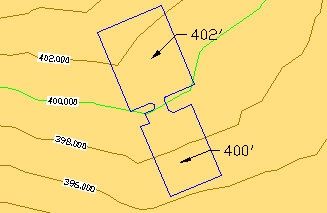
図 18: 施工基面の概要
この例では、基面の周囲に 1.5 フィートの路肩を作成して、現況地盤サーフェスに –1% のグレーディングを行いたいとしましょう。最初は、どちらのタスクにも勾配グレーディングが理想的な方法のように思われます。しかし、段差の周囲は勾配グレーディングより細かくコントロールする必要があります。最初の基準(1.5 フィートのグレーディング)を計画線に適用した場合にどうなるのかを見てみましょう。
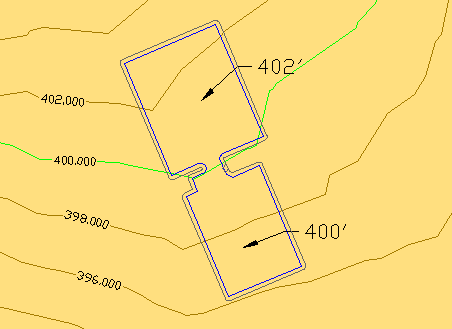
図 19: 勾配グレーディングが施された施工基面
図 19 の 2D ビューでは問題がないように見えますが、図 20 の 3D ビューでは、勾配がどのように段差付近でねじれているかがわかります。
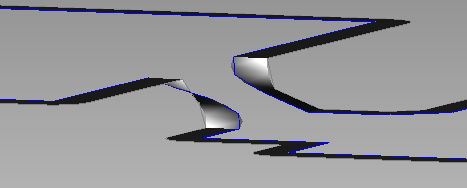
図 20: ランプ付近でねじれている勾配
ランプは指定された 1% の横断勾配より急であるため、指定した制約の中でこの状況を解決する方法として勾配グレーディングは適していません。さらに重要なのは、路肩の内側が 2:1 よりかなり急であることです。このため、サーフェスへのグレーディングを行おうとすると問題が大きくなってしまいます。
このリージョンに対しては、勾配グレーディングよりも細かいコントロール必要になります。勾配グレーディングの法面展開は基準によってコントロールされるため、それを変更するにはグレーディングの基準を変更する以外に方法はありません。代わりに、[ステップ オフセット]コマンドを使用して、手動で編集可能な法面展開線を生成することで、段差の周囲を解決できます。まず、勾配 グレーディングと同じパラメータ(–1%、1.5 フィート)を指定してステップ オフセット コマンドを実行します。この最初の手順で、勾配グレーディングと本質的に同じ法面展開の解決が生成されます。しかし、これはステップ オフセットであるため、すべての計画線編集ツールを使用してこの解決を調整できます。次に、図 21 に示すように、半径 15 フィートを指定した計画線フィレット コマンドを使用して、2 つの基面のコーナー間に滑らかなフィレットを作成します。
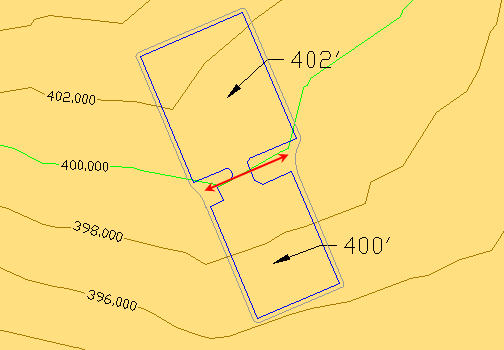
図 21: ランプの各サイドに挿入されたフィレット
図 22 に示すように、計画線フィレットは既存の計画線の標高を使用し、それらをフィレットの長さにわたって滑らかに組み込んでいることに注目してください。
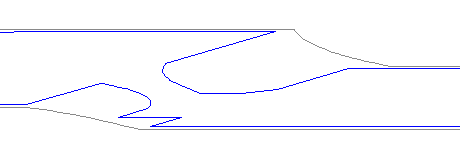
図 22: フィレットの標高
他の複数の計画線編集ツールを使用して、グレーディングのこの部分をトリムし、路肩の端に目的の標高を設定することも可能だったことに注意してください。
グレーディング元の滑らかな計画線が得られたので、勾配とサーフェスの基準として 2:1 を適用し、中詰めグレーディング オブジェクトを作成して内部パーツを処理します。それぞれの中詰めグレーディングは、計画線によって完全に区切る必要があります。図 23 に、2 つの中詰めグレーディング オブジェクト用のダイアモンド マーカーを示します。一方のマーカーは施工基面とそれらの間のランプ用、他方は両基面の周囲とフィレットとランプ間の領域用です。
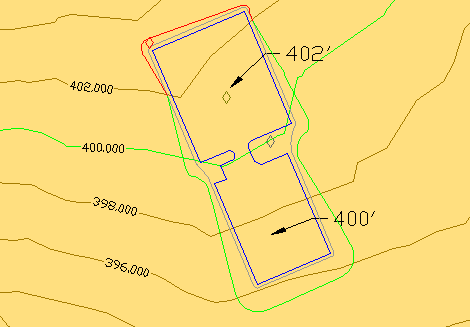
図 23: サーフェスにグレーディングされたプロジェクト
図 24 に、同じグレーディングの 3D シェーディング ビューを示します。グレイの領域(1)は、路肩を表す中詰めグレーディング、金色の領域(2)は、基面の中詰めグレーディング、緑の領域(3)はサーフェスへの勾配グレーディングです。
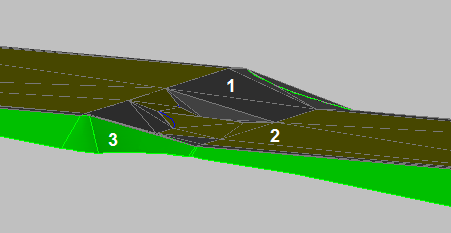
図 24: 3D グレーディング
次のような詳細をさらにクリーンアップする必要があります。
- ランプの円弧部分(図 25 の領域 1)が適切に三角形分割されていない。
- ランプに隣接する三角形の 1 つ(領域 2)が急勾配すぎる。
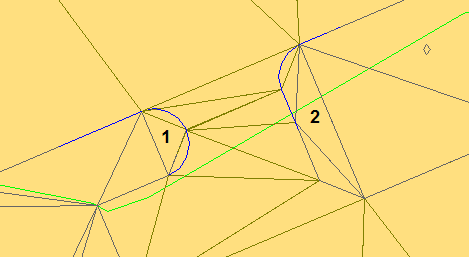
図 25: 三角形分割の問題
円弧の三角形分割を修正するには、グレーディング グループのモザイク分割間隔の値を調整する必要があります。図 26 に示すように、この設定は[自動サーフェス作成]が有効になっている場合にだけ設定できるため、[グレーティング グループ プロパティ]ダイアログ ボックスに表示されない場合があります。しかし、この設定は[アタッチ解除されたサーフェスを作成]コマンドと中詰めグレーディング三角形分割でも使用されます。最良の解決策は、[自動サーフェス作成]をオンにし、モザイク分割間隔を既定値の 10 フィートから 1 フィートに変更したら、[自動サーフェス作成]を再びオフにすることです。変更した設定を適用するには、[自動サーフェス作成]をオンにした後で[適用]をクリックする必要があります。
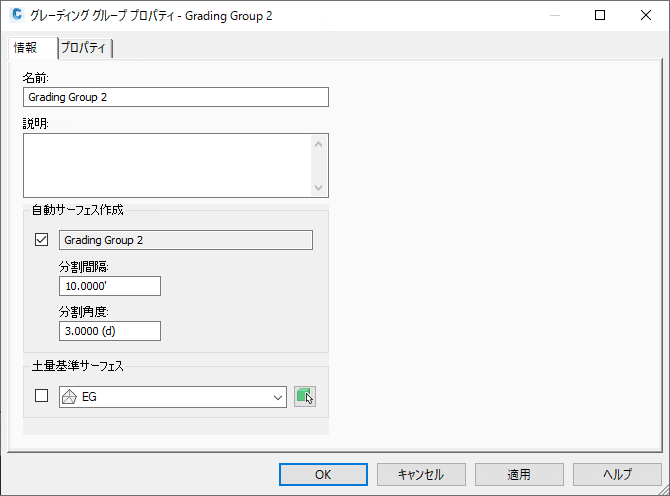
図 26: モザイク分割間隔の変更
モザイク分割間隔を適切に設定したら、中詰めグレーディングを更新する必要があります。そのための最も簡単な方法は、内部計画線(施工基面用)を選択し、MOVE[移動]コマンドで変位/移動距離を 0.0,0.0,0.0 と指定します。図 27 に、その結果を示します。
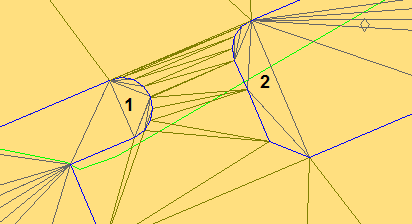
図 27: 向上した一方のサイドの三角形分割
ランプの円弧(領域 1)はより適切に三角形分割されますが、右側の三角形(2)は適切に配分されていません。この最後の問題を処理するには、中詰めに別の計画線を追加し、それを利用してブレークラインがサーフェスで使用されるのと同じように標高をコントロールします。
ます、調整する必要がある領域にポリラインを作成します。
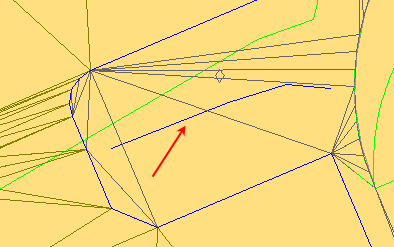
図 28: 計画線の挿入
次に、[オブジェクトから計画線を作成]コマンドを使用します。この場合、グレーディング オブジェクトから標高を割り当てて、新しい計画線が適切な標高で開始するようにします。中間的な勾配変化点を挿入する必要はありません。図 29 に示すように、中詰めの三角形分割が調節されて新しい計画線が組み込まれます。任意の計画線の編集ツールを使用して中詰めグレーディングの部分を精密に制御します。
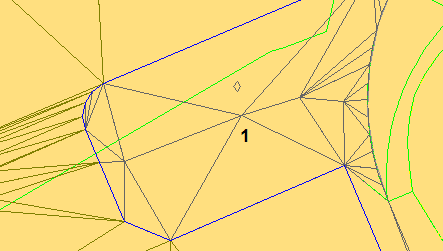
図 29: 解決された三角形分割
図 30 に、編集されたグレーディングの 3D ビューを示します。
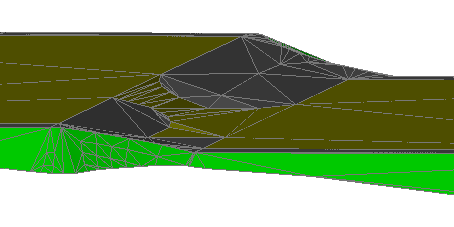
図 30: 3D の最終結果
計画線と投影グレーディングのテクニックを一緒に使用することによって、一般的な設計プロセスを進めて、初期グレーディングを作成し、特定のプロジェクト地形モデル向けに最適化する方法を示しました。
このプロセスで示したように、グレーディング設計のコンセプトを理解し、基本手順をマスターしてしまえば、投影と計画線を組み合わせ、一連の操作を使用して特定のプロジェクトの設計課題を解決できます。