コリドー モデリングとサイト グレーディングをより効果的に統合するためのベスト プラクティスは、コリドーと抽出された計画線の間に動的リンクを作成することです。そうすることで、コリドー設計に対して更新が行われると計画線も更新されます。これは、コリドー計画線を抽出し、それをグレーディングに利用できるようにする手法に似ています。
動的なコリドー 計画線を抽出する
図 34 は調整池に隣接した駐車場で構成される設計の例を示しています。駐車場が調整池に近接しているため、駐車場の縁石の背後にある盛土部分と調整池の盛土部分とが相互に作用する必要があります。これは、グレーディング作成ツールを使用できるようにするために動的計画線がどのようにコリドーから抽出できるかをよく示す例です。
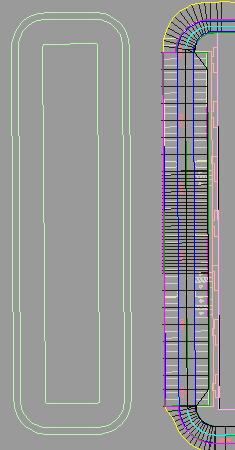
図 34: 駐車場に隣接した調整池
この例では、[コリドーから計画線を作成]コマンドを使用して計画線が抽出されます。縁石の計画線(紫色の部分)を拡大して選択できます。
図 35 に示されるように、[[コリドー計画線を抽出]の設定]ダイアログ ボックスで[動的リンク]オプションを選択して、この例において、コリドーに対して何か更新が行われた場合にはこの領域内のグレーディングも更新されるようにするのがベスト プラクティスです。加えて、縁石部分の面積周りを進む計画線の形成をスムーズにして処理できるようにするための設定があります。詳細は、「計画線のスムージング」を参照してください。
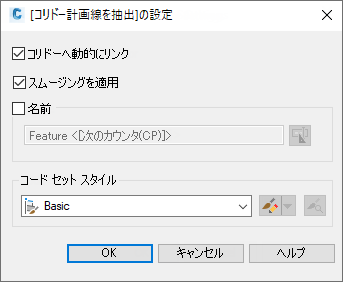
図 35: 動的リンクオプションの選択
計画線の名前とスタイルを適用する
重要な計画線には、判別しやすいように名前を適用することをお勧めします。この例の場合、抽出された縁石の計画線は、グレーディング解決のための重要な鍵となり、簡単に探せるようにする必要があるため、名前を付ける対象になります。計画線に、「Back of Curb」などの説明的な名前を使用します。
個々の計画線の名前は、作成した後で、[プロパティ]コマンド、またはプロスペクターのグリッド コントロールを使用して編集することが可能です。計画線の選択セットに名前テンプレートを適用することもできます。
計画線にスタイルを適用することもできます。既述の通り、計画線が交差して編集不可能な分割ポイントを作成しているときなどのために、スタイルを使用して計画線に優先順位を付けることができます。どの計画線スタイルが最優先として扱われ、分割ポイントを回避するためのものであるか決めることができます。
計画線は[プロスペクター]タブで表示できます。計画線プロパティにアクセスするには、ツールスペースの[プロスペクター]タブで計画線を右クリックして[プロパティ]を選択します。
コリドー計画線からのグレーディング
現在、計画線が設置され、グレーディング ツールによって現況地盤を結び付けられる状態です。この例では、「Storm Pond」という名前の新規グレーディング グループを作成し、ターゲット サーフェス を「EG」に設定します。勾配とサーフェスの基準を適用し、図 36 に示されているように、3:1 の切土法面と盛土法面を使用して、駐車場の全体の長さに沿ってグレーディング リージョンを指定します。
作成されたグレーディングは現況基盤に 3:1の勾配で結び付けられます。再び、計画線はコリドーへの動的リンクを維持し、コリドーに対して行ったあらゆる調整が計画線およびこの面積内のグレーディグにも最終的に影響を及ぼすようにします。
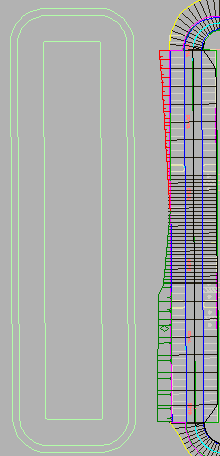
図 36: 現況地盤にグレーディングされた駐車場
動的コリドー計画線からグレーディングする手法は、簡単に会得でき、動的なオブジェクトの相互作用を実現するのに役立ちます。