モザイク分割(セグメント化)されたポリラインから作成された計画線は、図 3 に示すように、一連の曲線またはジオメトリ円弧にスムージングできます。
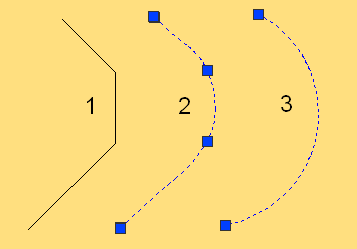
図 3: スムージングされた線分とフィットした円弧の比較
左側のポリライン 1 は、図 2 に示した計画線編集コマンドを使用して右側の円弧で 2 通りの方法でスムージングされます。
線分 2 は、スムージング コマンドで作成されます。これを選択すると、ポリラインの 4 つのグリップが保持されます。このタイプの線分は、常に隣接する線分との接線を保持します。また、美的な景観設計を作成する必要があるときなどは、線分を調節して複雑な円弧セットを作成できます。この線分にラベルを付ける場合、現場でのレイアウト用に詳細な円弧パラメータを取得できます。
線分 3 は、[曲線にフィット]コマンドで作成されます。この場合、3 つのセグメントが 1 つの円弧に変換されます。円弧をグリップ編集する場合、隣接する線分との接線は常に保持されるわけではありません。円弧が単一である方がレイアウトは簡単になり、グレーディング設計も単純になります。
グレーディングをコリドー計画線から作成する場合、[コリドーからグレーディング計画線を作成]コマンド(CreateGradingFeatureLine)を使用することができます。図 4 に示すように、計画線作成オプションを設定すると、計画線の書き出し時にそれをスムージングするかどうかを指定し、コリドーと計画線の間に動的なリンクを作成できます。計画線をスムージングするとモザイク分割された線分セグメントが円弧に置き換えられ、動的リンクを作成すると計画線がコリドーの変更に応じて更新されます。
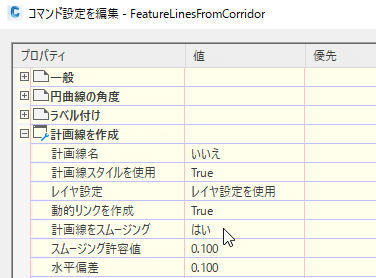
図 4: グレーディング用にコリドー計画線をスムージングするためのコマンド設定