あるグレーディングと別のグレーディングとの相互作用によって、設計オブジェクトの結合が容易になります。既述の例で示されたように、この面積内の調整池のグレーディングを隣接する駐車場と統合することが設計の最終目的です。
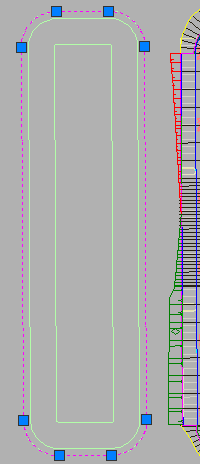
図 37: 調整池の外周ポリラインから計画線を作成
調整池の計画線からのグレーディング
この例では、調整池の設計を始めるために、図 38 で表示されているように、[オブジェクトから計画線を作成]コマンドを使用して最も外側の調整池のポリラインを選択します。
標高エディタを使用して計画線の標高を設定できます。調整池がコリドー計画線の標高に近接するように、標高を適用します。グレーディング作成ツールを使用して調整池の計画線を 3:1 の勾配で結び付けることができます。
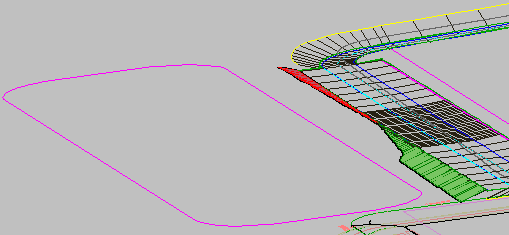
図 38: 駐車場のグレーディングに隣接する調整池の計画線の 3D ビュー
計画線は調整池の上部を表しているので、それを現況地盤に結び付ける必要があります。計画線にグレーディングするために、ここで示されている例のように、サイトを「Pond」に、グレーディング グループを「Storm Pond」に、ターゲット サーフェスを「EG」にそれぞれ設定します。新規の(調整池の)計画線の全体の長さに対して、3:1 の勾配とサーフェスの基準を使用して、勾配を適用します。
グレーディングの計算が完了すると、調整池と駐車場の間で交差する勾配がひとりでに整理されて、それ以上作業する必要のない状態の、グレーディングの解決となります。
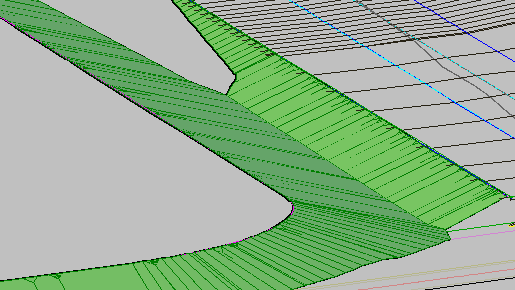
図 39: 統合された調整池と駐車場
これで、調整池の設計を完了できます。次に、勾配と距離の基準を適用します。ここでは 10-feet の距離と -2 の勾配を使用して、調整池の余裕幅を形成する 10 フィートの幅の面積を作成します。
次いで、勾配と相対標高の基準を指定します。ここでは -12 の標高差と 3:1 の勾配を用いて余裕幅から調整池の底部となるところまでグレーディングします。図 40 で示されているように、勾配の結果が 12 フィートの下りとなり、調整池の深さが定義されます。
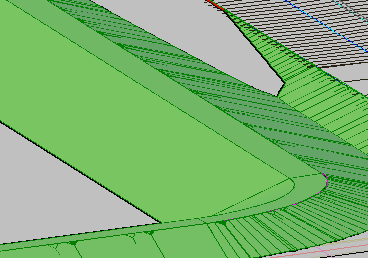
図 40: 距離と標高にグレーディングされた調整池の勾配
最後のステップでは[中詰めを作成]コマンドを使用して調整池に底部を追加します。中詰めは計画線で囲まれた面積を埋めるためのみに使用可能なものです。図 41 で示されるように、調整池の底面が完成します。
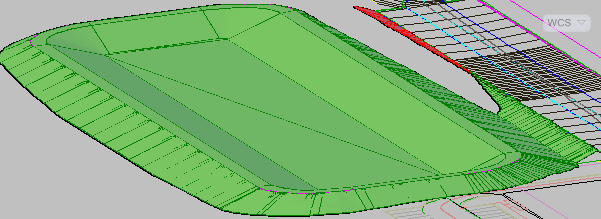
図 41: グレーディング中詰めが調整池の底面になる
グレーディング土量ツール
グレーディング土量ツールを使用して作成した設計の切土および盛土の結果を表示します。 これらのツールは迅速に調整池などの設計を完成するのに役立ちます。 グレーディングが完了すると、土量の計算値をその都度更新しながら段階的に調整池を上げたり下げたりできます。このグレーディング グループの土工のバランスをとるツールも存在します。
土量によるサイズ
貯水池のポイントを設計し、土量によってサイズを設定する場合、一時的なサーフェスを比較用に作成して土量基準サーフェスとして使用できます。そのためには、貯水池のリムに沿ってポリラインを作成し、リム高を割り当て、ブレークライン データとしてサーフェスに追加します。'このようなサーフェスをグレーディング グループの土量基準サーフェスとして使用すると、調節池に有効な土量を簡単に把握できます。
自動土量バランスは反復プロセスであることを覚えておいてください。初回の結果が満足の行くものでなかった場合、グレーディングを細かく上げ下げして、ターゲット土量を達成するまで調整することができます。
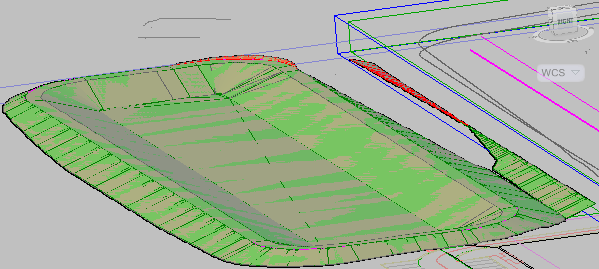
図 42: 土量ツールによる切土と盛土の調整、およびグレーディング グループのバランス調整
過去においては、グレーディング間のクリーン アップは設計者が責任を持つものでしたが、今では Autodesk Civil 3D がこのタスクを完了します。 また、グレーディング土量ツールを使用して迅速に解析を行い異別の設計シナリオを調整することもできます。