Grading Optimization
Grading Optimization for Civil 3D は、設定された設計基準に基づいた土地領域のグレーディングを容易にします。
この「お試しください」の記事では、Civil 3D の Grading Optimization エクステンションについて説明します。このエクステンションを使用して、指定された設計基準に従って土地開発ソリューションを評価する方法についても説明します。
オートデスクでは、それぞれの「お試しください」記事で、Civil 3D の便利な機能やワークフローを特集します。新機能や最近の状況について説明した後で、Civil 3D の操作性を改善してお客様とチームの生産性を向上させることができるような機能を紹介します。
取り上げてほしい機能がある場合は、ページの下部でフィードバックを入力し、コメント セクションでお知らせください。
概要
Grading Optimization for Civil 3D は、設定された設計基準に基づいた土地領域のグレーディングを容易にします。アプリケーションでは、最適化アルゴリズムを使用して、グレーディングや排水要素などのユーザが設定した拘束に従って、サーフェスの滑らかさを設定します。
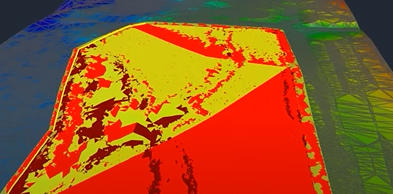
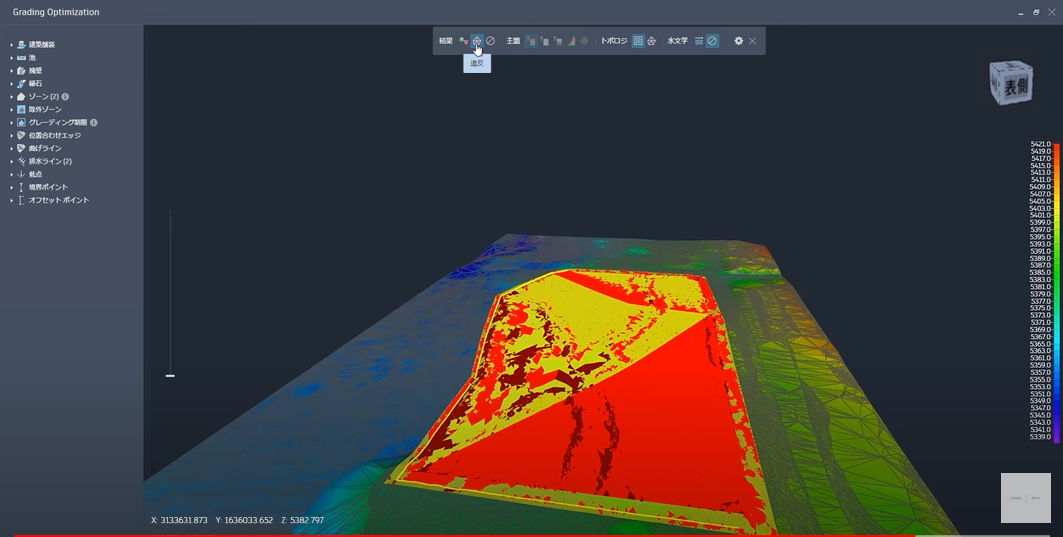
視覚化ツールを使用すると、最適化プロセスをリアルタイムで確認できます。サーフェスに対していくつかの視覚化テーマ(違反、切土/盛土、または標高)を使用するか、収束プロットの傾向を確認することで、設計を停止して変更したり、目的のグレーディング ソリューションが見つかるまで実行することができます。ソリューションが不可能である場合は、拘束要件に最も近い近似ソリューションが提供されます。
使用する理由
土木設計者にとって、ポイント グレーディングは時間のかかる細かいプロセスになります。1 つのグレーディング ソリューションを評価するために、1 日または 2 日を費やして、グレーディング モデルを作成し、編集して、グレーディング モデルを完成させます。
Grading Optimization for Civil 3D を使用すると、Civil 3D 図面内のグレーディング オブジェクト(建築舗装、池、ゾーン、縁石)を識別するための時間と労力を節約し、パラメータと拘束のセットによって定義されたグレーディング解析を実行できます。グレーディング制限や排水要件などに基づいたソリューションを Grading Optimization が確立する際に、リアルタイムで確認することができます。
Grading Optimization を使用して時間を節約する以外に、グレーディング プロセスの初期段階で課題を特定し、マテリアルの無駄を最小限に抑えて土工量を最適化することで、コストを削減できます。
Grading Optimization エクステンションはどこからアクセスできますか?
Grading Optimization は、次の 1 つまたは複数の項目にアクセスできるお客様が利用できます。
- Autodesk AEC Collection。
- Token Flex ライセンシング モデルを使用した Enterprise 契約(EBA)。EBA のお客様は、会社のアカウントチームに連絡して、製品のリストに Grading Optimization を追加してもらってください。
- Flex サービスの一部としての、トークンによる不定期な使用。
Grading Optimization は個別にインストールする必要があり、個別のフォルダ(C:\Program Files\Autodesk\Grading Optimization (年))にインストールされます。
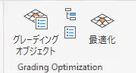
インストールすると、[解析]タブの[Grading Optimization]タブに Grading Optimization が表示されます。
インタフェース ガイド
次の図は、Grading Optimization インタフェースの主な要素を示しています。Grading Optimization ツールを使用しているソフトウェアによっては、表示が少し異なる場合があります。
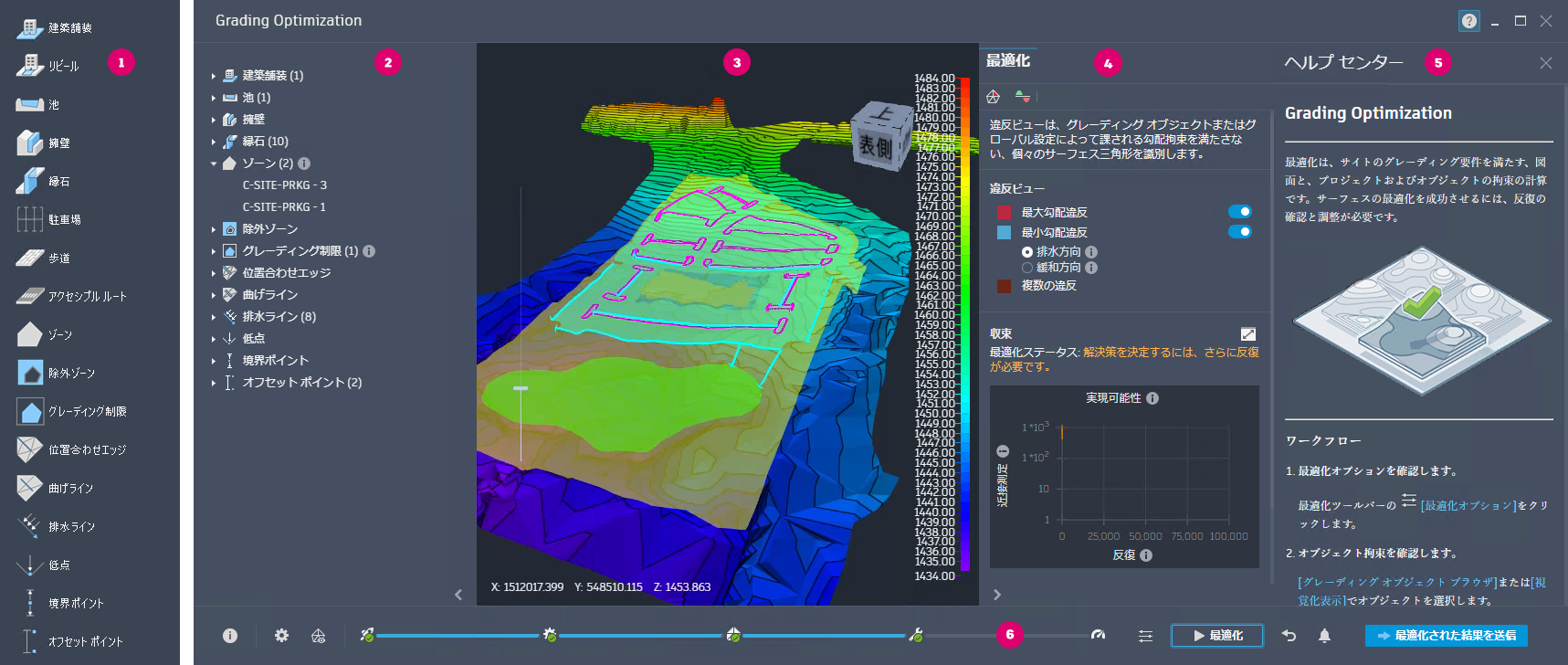
 グレーディング オブジェクト ツール パレット: Civil 3D のこのツール パレットを使用すると、最適化のために図面要素をグレーディング オブジェクトとしてタグ付けできます。表示される各オブジェクトには、既定の拘束データが含まれています。任意のオブジェクト ツールを右クリックして、使用時に適用される既定値を編集したり、追加のカスタマイズされたオブジェクトを作成することができます。
 グレーディング オブジェクト ブラウザ: このツリー構造のディレクトリには、図面からタグ付けされた各オブジェクトが分類されて表示されます。グレーディング オブジェクトを選択すると、現在指定されている割り当て済み拘束が表示されます。
 視覚化表示: 最適化されたグレーディング データの表示領域です。最適化中および最適化後にサーフェスを表示するために、いくつかの表示テーマを使用できます。画面の左側にあるスライドはサーフェスの等高線を強調し、標高のわずかな変化を見やすくします。
 最適化ツールバー: 下部の帯にあるツールを使用すると、グローバル拘束、メッシュと三角形の品質、表示オプション、および収束プロット ビューを指定することができます。すべてを指定したら、[最適化]をクリックしてプロセスを開始します。
 ヘルプ センター: このパネルでは、Grading Optimization で作業する際の状況に応じたガイダンスを提供します。ワークフロー、サンプル図面、関連する学習コンテンツへのリンクも使用できます。
 最適化ツールバー: 下部のツールの配列を使用すると、グローバル拘束、メッシュと三角形の品質、表示オプション、および収束プロット ビューを指定することができます。すべてを指定したら、[最適化]をクリックしてプロセスを開始します。
Grading Optimization の使用方法
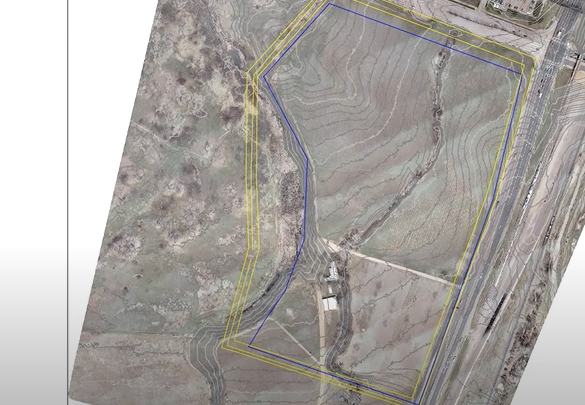
グレーディング最適化ツールを使用する場合は、まず構築の基準にする既存の地形が必要です。
基本的なグレーディング情報を地形に描画します。この情報には、グレーディング領域の輪郭の描画や、グレーディング モデルの低点の定義が含まれます。
Civil 3D で[解析]タブに移動し、[Grading Optimization]パネルから[グレーディング オブジェクト ツール]を選択して、グレーディング オブジェクト ツール パレットを開きます。[グレーディング オブジェクト]ウィンドウでは、モデル内のグレーディング オブジェクトを定義できます。これには、排水ラインとゾーンが含まれます。
注: ツールを右クリックして切り取りまたはコピーし、貼り付け、名前を変更することで、独自に設定したツールを作成することができます。ブラウザ ウィンドウでグレーディング オブジェクトを選択してから、グレーディング オブジェクトとして定義するオブジェクトを図面内で選択することで、グレーディング オブジェクトを定義します。
ツール パレットから、作成するグレーディング オブジェクトのタイプを選択し、選択したグレーディング タイプの一部として含めるオブジェクトを選択します。
グレーディング オブジェクトを作成すると、グレーディング オブジェクト ブラウザに表示されます。
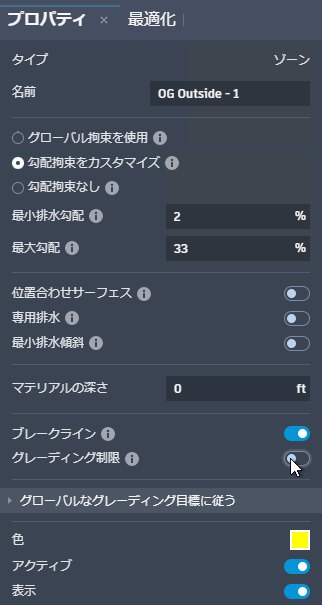
グレーディング オブジェクトを設定したら、そのオブジェクトを編集できます。グレーディング オブジェクトを編集するには、図面内でグレーディング オブジェクトを選択するか、グレーディング オブジェクト ブラウザからグレーディング オブジェクトを選択します。[グレーディング オブジェクト]ウィンドウを開いた状態で、オブジェクトを右クリックして[プロパティ]を選択することにより、各オブジェクトのプロパティを編集できます。
グレーディング オブジェクトを定義および編集した後、[Grading Optimization]パネルから[最適化]ツールを選択します。Grading Optimization エクステンションが別のウィンドウに表示されます。
[Grading Optimization]ウィンドウでは、以前に作成したグレーディング オブジェクトが既存の地形上に表示されます。グレーディング オブジェクト ブラウザを使用すると、各オブジェクトを編集できます。
下部のツールバーから[最適化]をクリックして、グレーディングの最適化を開始します。最適化プロセスは、下部のツールバーで[停止]をクリックしていつでも停止できます。
インタフェースの下部にある視覚化ツールバーのアイコン
 をクリックすることで、最適化プロセスを表示できます。ツールバーはモデル空間に表示されます。
視覚化ツールバーから、違反、切土/盛土、標高などの視覚化テーマを選択できます。
ツールの実行中に、違反の数は最小限になります。最適化に満足したら、処理を停止して、結果として得られたサーフェスを独自の TIN サーフェスとして Civil 3D に送信することができます。
また、下部ツールバーで[収束プロット]をクリックして、設定されたパラメータ内で動作する最適化の進行状況を表示することもできます。
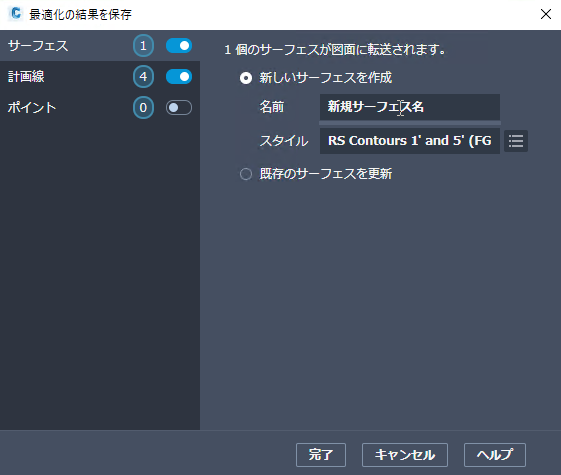
グレーディングされたサーフェスを Civil 3D に送信するには、下部ツールバーで[最適化された結果を送信]ボタンをクリックします。Civil 3D で、新しいウィンドウが表示されます。最適化されたサーフェスは、新しいサーフェスとして図面に転送したり、既存のサーフェスを更新することができます。
最適化の結果に名前を付け、結果を保存するスタイルを選択します。