Shared Reference Point エクステンション
Shared Reference Point エクステンションを使用して、Civil 3D と Revit の間に共有座標系を作成します。
Civil 3D と Revit では、座標系の管理が異なります。Shared Reference Point エクステンションを使用すると、2 つのシステム間でのワークフローの編成を大幅に改善できます。
この「お試しください」の記事では、Civil 3D の Shared Reference Point エクステンションについて詳しく説明します。この機能は新しいものではありませんが、設計プロジェクトをどのように合理化できるかを確認できます。Shared Reference Point エクステンションは Civil 3D 2022 に組み込まれています。旧リリースでは、アドオンを個別にダウンロードする必要があります。
オートデスクでは、それぞれの「お試しください」記事で、Civil 3D の便利な機能やワークフローを特集します。新機能や最近の状況について説明した後で、Civil 3D の操作性を改善してお客様とチームの生産性を向上させることができるような機能を紹介します。
取り上げてほしい機能がある場合は、ページの下部でフィードバックを入力し、コメント セクションでお知らせください。
それは何か?
Shared Reference Point エクステンションを使用して、Civil 3D と Revit の間に共有座標系を作成します。Shared Reference Point エクステンションを使用すると、既知のポイントと標高を Autodesk Civil 3D から XML ファイルに書き出して、Autodesk Revit に読み込み、共有座標系を設定することができます。
この機能は、Civil 3D の 2 つのポイントから情報を取得し、XML ファイルに書き出します。その後、この座標情報は、Civil 3D の座標系に一致するように Revit のモデルを調整するために使用されます。
使用する理由
Shared Reference Point エクステンションを使用すると、2 つの製品間で作業する場合に設計の複雑さが軽減されます。Revit では建物の設計と構造に重点を置き、Civil 3D ではオブジェクトが確実に地理参照されることに重点を置きます。この機能により、手動で調整しなくても、Civil 3D 図面の座標系と Revit モデルの座標系を同期できます。
機能へのアクセス
Shared Reference Point エクステンションは、Civil 3D 2022 に組み込まれています。旧リリースでは、アドオンを個別にダウンロードする必要があります。
Shared Reference Point エクステンションは、Autodesk デスクトップ アプリまたは Autodesk Account ページから入手できます。
さらに、すべてのバージョンの Revit で使用するには、エクステンションを個別にダウンロードする必要があります。
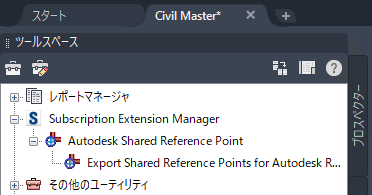
Civil 3D で、[ツールスペース]  [ツール ボックス] [Subscription Extension Manager] [Autodesk Shared Reference Point] [Export Shared Reference Points for Autodesk Revit]に移動します。
使用方法を教えてください。
共有座標ポイントを設定する
- Civil 3D で、最初の基点を選択し、同じ標高の 2 番目のポイントを選択します。両方のポイントを選択する際に、Revit でも同じ順序で選択する必要があることに注意してください。
- 単位を選択します(既定では、この機能はメートル法を使用します)。XML ファイルを保存するように求めるプロンプトが表示されます。ファイルを保存します。
共有座標ポイントを Revit に読み込む
- Revit でモデルを開きます。
- リボン [アドイン] [Import Coordinates from XML File]に移動します。
XML ファイルから共有座標を読み込む
- Revit で、Civil 3D で選択したポイントと同じポイントを選択します。ポイントは同じ順序で選択する必要があることに注意してください。
- 2 番目のポイントを選択すると、XML ファイルを要求する Windows エクスプローラーのウィンドウが開きます。Civil 3D で作成した XML ファイルを選択します。新しい共有座標系が作成されることを確認するポップアップが表示されます。[はい]を選択します。
Revit で共有座標系に位置を設定する
- Revit で、リボン [管理] [位置]に移動します。
- [サイト]タブに移動し、新しく作成された共有座標系を選択します。
- [現在の値にする]ボックスを選択し、[OK]をクリックします。この時点で、Revit と Civil 3D のモデルが調整されます。テストするには、Revit の[プロパティ]タブに移動し、[向き]を[真北]に設定します。Revit モデルは、Civil 3D のモデルと一致するように回転する必要があります。
Civil 3D と連携するように Revit から書き出す
Revit で、リボン
[ファイル] [書き出し] [CAD 形式]に移動します。[書き出し設定]
[単位と座標系] [座標系の基準] [共有]を選択します。注: 正しい単位に書き出していることを確認し、[OK]を選択して、プロンプトに従います。次に、Civil 3D のコマンド バーに Insert と入力することで、DWG ファイルを Civil 3D に読み込みます。[参照]をクリックして、DWG ファイルを検索します。選択すると、DWG が正しい位置に配置されます。
使用例
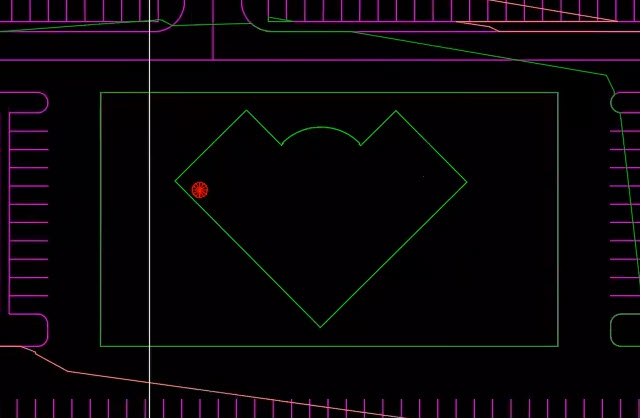
この例では、Revit で建物が作成され、Civil 3D 図面に同じ建物が表示されています。Shared Reference Point エクステンションを使用して、Civil 3D で使用されている座標系と同期するように Revit プロジェクトを調整します。
Revit で作成された建物と、Civil 3D で地理的位置を設定された同じ建物 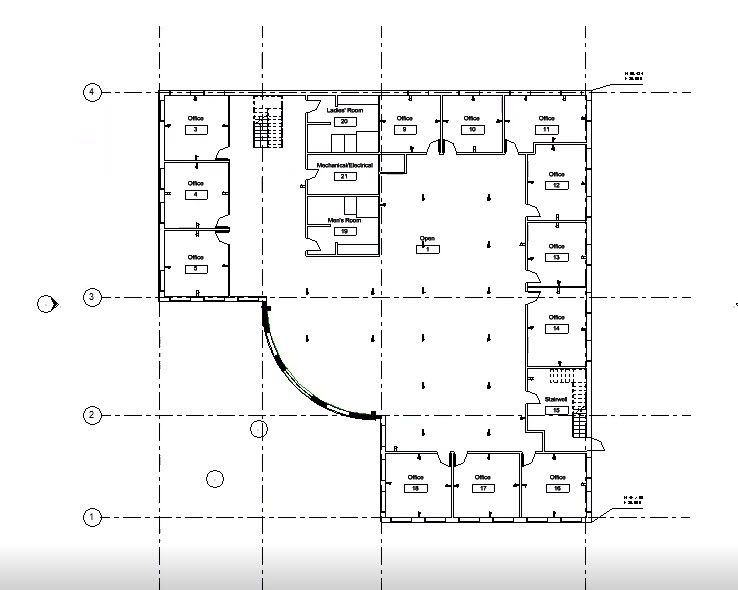
Shared Reference Point エクステンションを使用するには、Civil 3D ツールボックスで[Export Shared Reference Points for Autodesk Revit]を選択します。
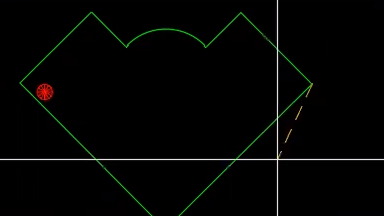
Civil 3D 図面で 2 つのポイントを決定して、同じ標高に原点と 2 番目のポイントを確立します。
座標の計測単位を確認するダイアログ ボックスが表示されます。単位をフィートに変更します。[OK]をクリックします。
[OK]をクリックした後で、座標系を XML ファイルとして保存します。
Civil 3D で座標系を保存したら、Revit モデルを開いて、保存した XML ファイルを読み込むことができます。
Revit の[アドイン]タブで、[XML ファイルから共有座標を読み込む]を選択します。
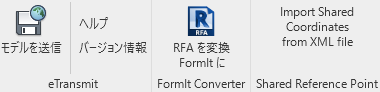
ツールを選択した後で、Civil 3D と同じように、Revit モデルで同じ原点と 2 番目のポイントを選択する必要があります。ポイントは、Civil 3D 図面で選択した順序と同じ順序で選択する必要があることに注意してください。
ポイントを選択すると、Civil 3D で作成した共有座標 XML ファイルを選択して開くように求めるプロンプトが表示されます。
[はい]をクリックして、新しい座標系を使用することを確認します。この時点で、共有座標系を読み込んだ後で Revit モデルの向きが変更されていないことがわかります。
モデルを新しい座標系に更新するには、[管理]タブに移動して[位置]を選択します。
[位置]ダイアログ ボックスの[サイト]タブで、新しい座標系を選択し、[現在の値にする]をクリックします。
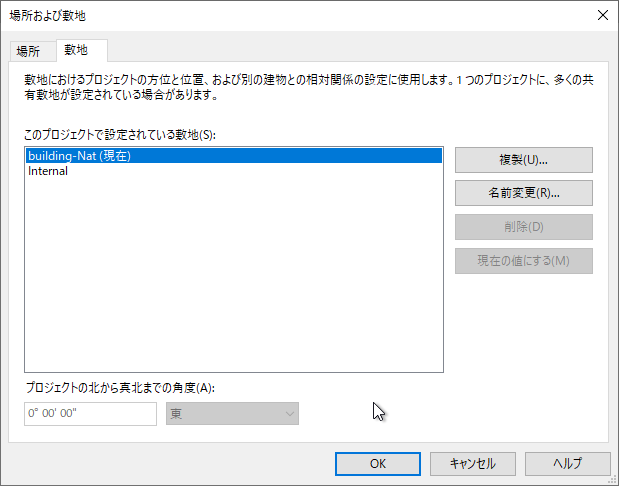
新しい座標系を設定したら、[プロパティ]パレットに移動し、[向き]を[プロジェクトの北]から[真北]に変更します。向きを変更すると、Revit モデルの向きは、Civil 3D 図面で使用されている座標系と同じ座標系を使用して設定されます。