ジオメトリックマルチ測定 ダイアログを使用し、パーツ上の複数のフィーチャーを測定します。これにより、測定値から、シーケンスアイテムを自動的に作成することができます。
注: このオプションは、CNC マシンおよび手動マシンの検査を作成する場合のみ使用できます。
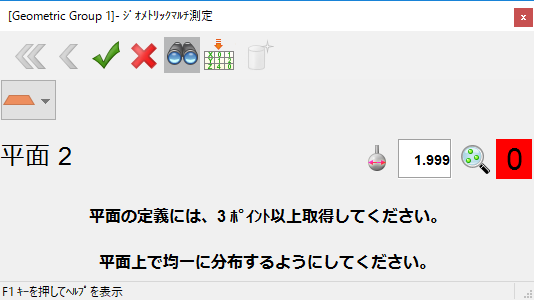
測定対象フィーチャーを手動で識別するには
- ジオメトリック グループを開き、[測定]タブ > [手動]パネル > [マルチ測定]をクリックします。CAD ビューが全画面モードに切替わり、ジオメトリックマルチ測定 ダイアログが開きます。
- ポイントの測定時に、ポイントの座標と偏差を表示するには、
 をクリックします。
- [CAD から規定値を自動抽出]
 ボタンを選択し、作成する各アイテムに規定値を読み込みます。PowerInspect は、アイテムの[規定値使用]オプションを自動的に有効にし、アイテムのトレランス内、トレランス外がレポートされるようにします。
既定で[CAD から規定値を自動抽出]ボタンを選択するには、[オプション]ダイアログの[CAD からの自動規定値]ページで、[既定で有効]チェックボックスを選択します。
- アイテム選択ボタンをクリックし、測定対象アイテムタイプを選択します。
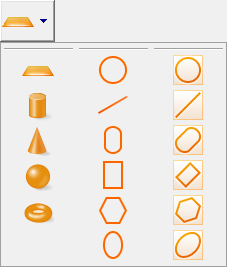
- 3D フィーチャーを測定するには、ダイアログの指示に従い、その後、
 をクリックしてポイントを保存します。
- 異なる参照平面を持つ 2D フィーチャーを測定するには:
- 参照平面 リストから、2D アイテムを投影する平面を選択します。
- 参照平面に相対してフィーチャーの位置を指定するには、オフセット / 板厚 にフィーチャーの平均高さを入力します。
- 測定値からフィーチャーの平均高さが PowerInspect によって計算されるようにするには、[測定から計算]チェックボックスを選択します。
- ダイアログの指示に従ってフィーチャーを測定した後、 をクリックして測定を完了します。
- 複合アイテムを測定するには:
- ダイアログの指示に従って参照平面を測定した後、 をクリックしてポイントを保存します。
- 指示に従ってフィーチャーを測定し、 をクリックして測定を完了します。
測定ポイント数がフィーチャーの寸法の計算に足りない場合は、ポイント カウンターの背景が赤色になります。緑色の背景は、寸法を計算可能であることを示します。
- ダイアログの指示に従って参照平面を測定した後、
- 測定が終了したら、
 をクリックしてダイアログを閉じます。 測定したフィーチャーに対して作成されたアイテムが、検査シーケンスに表示されます。
測定対象フィーチャーを自動検出するには
- アライメントを作成し、測定します。
- ジオメトリック グループを開き、[測定]タブ > [手動]パネル > [マルチ測定]をクリックします。
CAD ビューが全画面モードに切替わり、ジオメトリックマルチ測定 ダイアログが開きます。
- ポイントの測定時に、ポイントの座標と偏差を表示するには、 をクリックします。
- [CAD から規定値を自動抽出] ボタンを選択してから、[アイテム タイプを自動検出]
 ボタンを選択します。
- パーツ上でフィーチャーを測定します。
PowerInspect は、ポイントとモデルを比較し、一致に最も近い規定値を持つフィーチャーを選択します。更にポイントを測定すると、フィーチャーが変更される場合があります。PowerInspect が誤ったフィーチャー タイプを選択した場合、[アイテム タイプを自動検出]を選択し、パレットから正しいフィーチャー タイプを選択します。
[オプション]ダイアログの[CAD からの自動規定値]ページの[検索距離]オプションを使用し、フィーチャーの自動検出精度を調整することができます。
- 円などの 2D フィーチャーを測定する場合は、以下のように作業を行います。
- 参照平面 リストから、2D アイテムを投影する平面を選択します。
- 参照平面に相対してフィーチャーの位置を指定するには、オフセット / 板厚 にフィーチャーの平均高さを入力します。
- フィーチャーの平均高さを PowerInspect に算出させるには、[測定から計算]チェックボックスを選択します。
- フィーチャーの測定が終了したら、 をクリックしてポイントを保存します。
- 測定が終了したら、 をクリックしてダイアログを閉じます。 測定したフィーチャーに対して作成されたアイテムが、検査シーケンスに表示されます。測定値を表示するには、結果 タブを選択します。