ディスプレイ設定
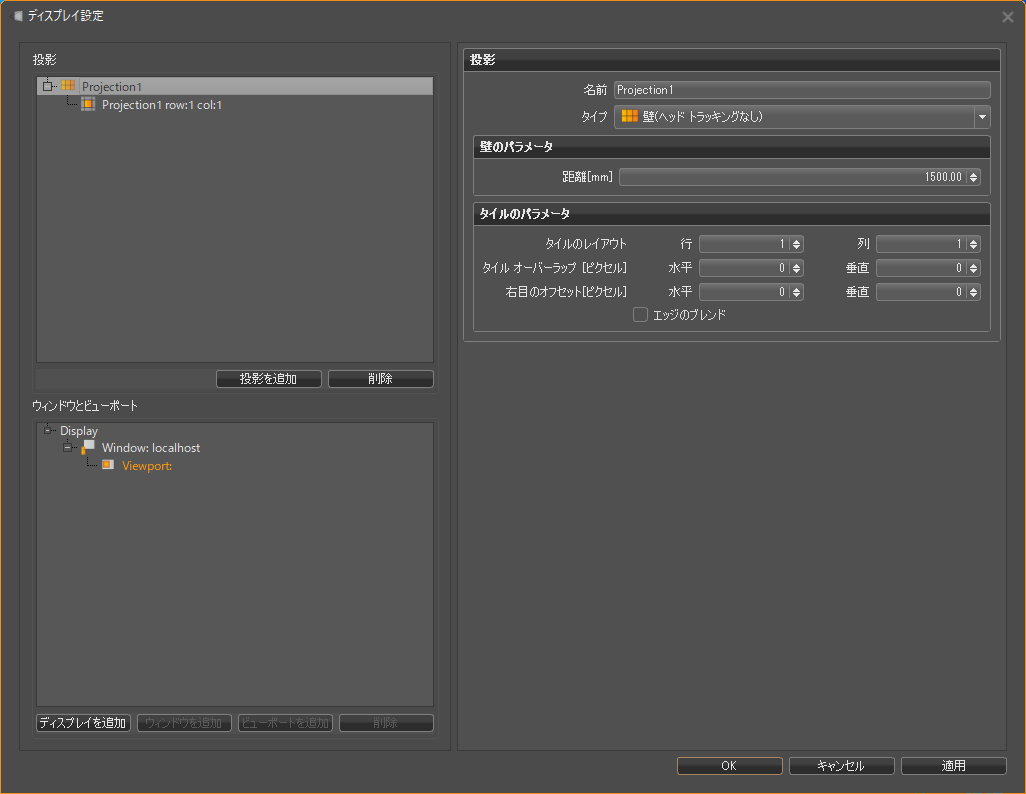
ディスプレイ設定にアクセスするには、[レンダリング] > [クラスタ]ダイアログの[ディスプレイ設定]オプションをクリックします。
![[クラスタ]ダイアログ ボックス](../../images/clusterIalog2.png)
投影
すべての投影を一覧表示します。右クリックすると、投影をコピー、貼り付け、削除、追加するオプションや、投影を平面に変換するオプションが表示されます。
[投影を追加]ボタンと[削除]ボタンで同じ操作を行うことができます。
投影を選択すると、投影オプションが右側のペインにロードされます。
ウィンドウとビューポート
右クリックすると、ディスプレイ、ウィンドウ、ビューポートのコピー、貼り付け、削除、追加を行うオプションや、このセクションで選択した内容を削除するオプションが表示されます。
[ディスプレイを追加]、[ウィンドウを追加]、[ビューポートを追加]、および[削除]ボタンで同じ操作を行うことができます。
以下を選択すると、そのオプションが右側のペインにロードされます。
[ディスプレイ]を選択すると、ディスプレイ オプションがロードされます。
[ウィンドウ]を選択すると、ウィンドウ オプションがロードされます。
[ビューポート]を選択すると、ビューポート オプションがロードされます。
Projection オプション
名前
この名前は、ウィンドウに投影を割り当てるために使用します。
タイプ
次のタイプ オプションがあります。
壁(ヘッド トラッキングなし)
ヘッド トラッキングをサポートしないタイル表示に使用します。このタイプは、タイル表示された壁に対して選択します。タイル表示された壁の投影設定の場合、投影は複数のプロジェクタまたは複数のディスプレイで構成されます。各プロジェクタまたはディスプレイは、イメージ全体のタイルを投影します。タイルは行方向と列方向に整列されます。行は下から上に、列は左から右にカウントされます。タイルは相互に重なり合うことができ、重なり合っているエッジはブレンドすることができます。立体視表示で左視点と右視点の間にオフセットがある場合は、左視点から右視点へのオフセットを指定する必要があります。
| 行 3 列 1 | 行 3 列 2 |
| 行 2 列 1 | 行 2 列 2 |
| 行 1 列 1 | 行 1 列 2 |
2 つの類似したタイル表示投影がサポートされています。最初の投影はヘッド トラッキングをサポートしません。この設定の場合は、表示の正確なジオメトリを指定してはなりません。そのためヘッド トラッキングが必要なければ、この設定を使用する必要があります。
壁のパラメータ
- [距離]: ゼロ視差距離を mm で設定します。
パワー ウォール
: ヘッド トラッキングをサポートするタイル表示に使用します。投影面は mm 単位で定義する必要があります。トラッキング システムの中心が投影壁の中心になるように位置合わせする必要があります。
PowerWall のパラメータ
[投影面積[mm]]: 投影の幅と高さ(mm)を設定します。
[距離]: トラッカーの原点から投影面までの距離を設定します。
CAVE
CAVE のような投影に使用します。CAVE は複数の正投影で構成されていて、立方体として定義されています。立方体の各側面は投影面として定義することができます。CAVE 立方体の中央に立っている人物がいるとします。投影面には、この人物に対して相対的に前、後、左、右、下、上と名前が付いています。CAVE の壁が立方体に位置合わせされていない場合、たとえば、床の投影が左側または右側の壁よりも短い場合は、複数の CAVE 投影を使用したり、CAVE の側面の一部を投影面として定義することができます。
CAVE のパラメータ
[CAVE のサイズ[mm]]: CAVE 立方体のサイズ(mm)です。
[CAVE の中心[mm]]: トラッカーの原点から CAVE の中心までの距離です。
[CAVE の壁]: 使用する壁を選択します。
平面
投影面は最も柔軟性の高い投影タイプです。3D 空間内の任意の長方形領域を投影面として定義できます。平面は空間内の 3 点によって定義されます。
平面のパラメータ
- [投影面]: 投影面の 3 つのコーナー ポイントを反時計回りの順序で定義する必要があります。
タイル
タイル投影タイプに固有の 2 つのオプション([タイル]と[右視点オフセット[ピクセル]])を[タイルのパラメータ]に追加します。
タイルのパラメータ
[タイル]: タイル投影タイプ専用です。 行と列の数に基づいてサイズを定義します。
[タイルのレイアウト]: 垂直方向の行と水平方向の列の数を設定します。
[タイル オーバーラップ[ピクセル]]: 水平方向と垂直方向のタイル オーバーラップのピクセル数を設定します。
[右目のオフセット[ピクセル]]: 壁とタイルの投影タイプ専用です。 左視点と右視点の投影が一致しない場合の、左視点から右視点までのオフセット距離をピクセル単位で設定します。
[エッジのブレンド]: オーバーラップしている領域をブレンドします。
ディスプレイ オプション
投影が定義されている場合は、各投影をいずれかのクラスタ ノードのウィンドウにマッピングする必要があります。同じディスプレイに属するすべてのウィンドウをグループ化し、1 つのディスプレイ ノードにまとめることができます。
[瞳孔間距離[mm]]: 左視点と右視点間の距離(mm)を定義します。
[カメラ]: ディスプレイごとに異なるカメラを設定できます。マッピングはカメラ名で行われるため、ディスプレイ クラスタの設定ファイルに格納できます。カメラが見つからない場合は、プライマリ ホストのアクティブ カメラが使用されます。
[ユーザ]: 投影に対してトラッキング ユーザを指定することができます。このオプションを使用すると、同じシーンに対して、独立したヘッド トラッキングを使用する 2 つの異なる CAVE を適用することができます。このオプションはクラスタ モジュールのディスプレイ設定、またはターゲット タイプ[頭部の投影]のトラッキング モジュールのボディに関するオプション内にあります。
[ハードウェアの同期]: グラフィックス ドライバがバッファ スワップ同期をサポートしている場合は、このオプションを選択してバッファ スワップを同期します。複数のクラスタ ノード間でバッファ スワップを同期するには、NVidia 製の Quadro Sync のような、専用の同期ハードウェアおよび同期ネットワークが必要です。
ウィンドウ オプション
[レンダー ノード]: グラフィックス出力として使用する必要がある計算ノードの名前です。
[スクリーン]: 複数のディスクプレイが接続されている場合に、特定のディスプレイを選択するには、画面番号を使用します。
[全画面]: 画面領域全体が使用されます。
[ジオメトリ]: [フル スクリーン]が選択されていない場合は、ジオメトリ パラメータを使用して、ウィンドウが表示される画面上の領域を定義します。
ビューポート オプション
ビューポートは、画面が表示されるウィンドウ上の領域を定義します。ビューポートごとに 1 つの投影が表示されます。
[投影]: このビューポートに表示される投影を選択します。
[立体視]: 立体視パラメータです。
無効
左
右
ダブル バッファ
水平インタレース
垂直インタレース
左/右分割
上/下分割
赤/シアン
青/黄
これらの立体視モードの定義については、「[可視化]メニューの[立体視]オプション」を参照してください。
[位置]: ウィンドウ内のビューポートの位置を定義します。正確な位置をピクセル単位で定義するには、[カスタム]を選択します。ビューポートの位置([左下]および[右上])はピクセル値(1 より大きい)で定義することも、ウィンドウ[0-1]に対して相対的に定義することもできます。
[反転]: 表示されたイメージを水平方向または垂直方向にミラー化できます。
[OK]と[適用]をクリックして、このダイアログで行った変更を適用します。