概要 - レンズ フレアと要素
レンズ フレアに必要なすべてのものは、ライト エディタの[イメージ処理]タブにあります。レンズ フレアは 1 つまたは複数の要素で構成されています。要素を作成するには、右クリックして選択します。
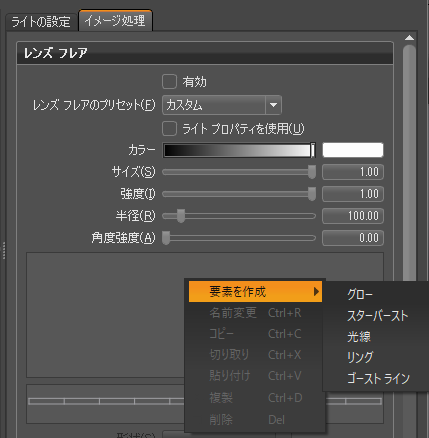
レンズ フレアの要素
VRED でレンズ フレアを作成する場合は、次のレンズ フレア要素の中から選択します。
![[グロー]アイコン](../../images/LensFlare_GlowIcon.png) グロー
グロー
グローを発する形状を作成します。

![[スターバースト]アイコン](../../images/LensFlare_StarburstIcon.png) スターバースト
スターバースト
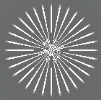
複数の光線を集めて、太陽に似た効果を作成します。夜間の街灯、定常光を持つオブジェクト、木や建物の端などのオブジェクトによって部分的に隠れた光源などに使用します。
![[光線]アイコン](../../images/LensFlare_StreakIcon2.png) 光線
光線
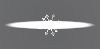
アナモルフィック レンズを使用しているときのような光線効果を作成します。
![[リング]アイコン](../../images/LensFlare_RingIcon1.png) リング
リング
ライトソースの環状の要素を作成します。

![[ゴースト ライン]アイコン](../../images/GhostElement_icon.png) ゴースト ライン
ゴースト ライン
光源とともに移動する要素を追加するためのゴースト ライン エディタが開きます。
要素パラメータ
グローやスターバーストなどの要素が選択されている場合は、その下に追加のパラメータが表示されます。パラメータの中には要素に対して固有なものがあることに注意してください。このような場合は、その旨が記載されます。
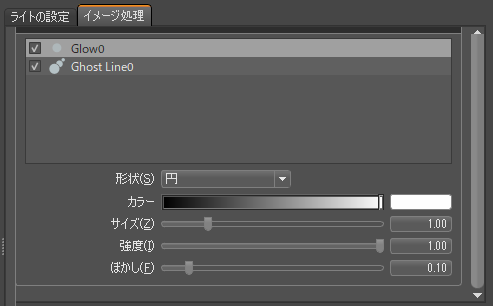
形状
次の要素の形状を変更する場合に使用します。
ゴースト ラインまたはグローの場合は、[形状]リストから選択したオプションを使用して、現在の形状から、円、三角形、四角形、五角形、六角形、七角形、八角形、九角形、十角形、またはカスタム ロード テクスチャに変更します。
スターバーストの場合は、現在の形状からファン、スパイク、ブレード、またはテクスチャに変更します。
グローの形状の例
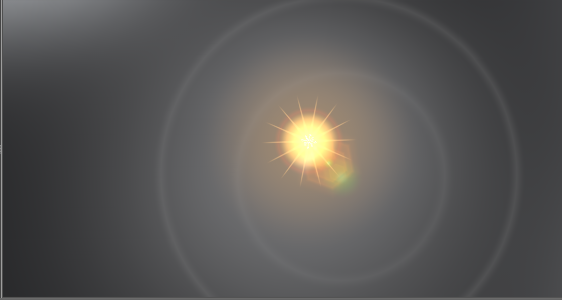
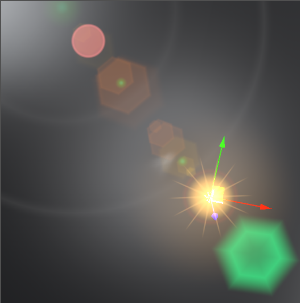
次の例では、このレンズ フレアは、多くの要素、つまり 2 つのグロー、1 つのリング、2 つのスターバースト、ゴースト ラインの 5 つのゴーストの組み合わせです。このグローに使用された形状は[円]でした。
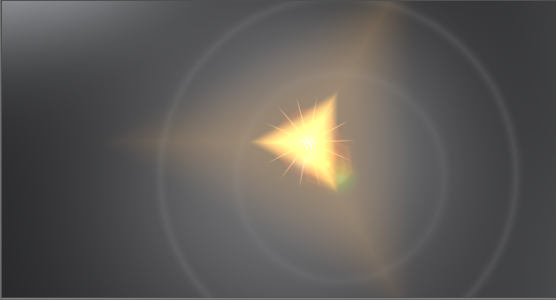
このグローに使用された形状は[三角形]でした。
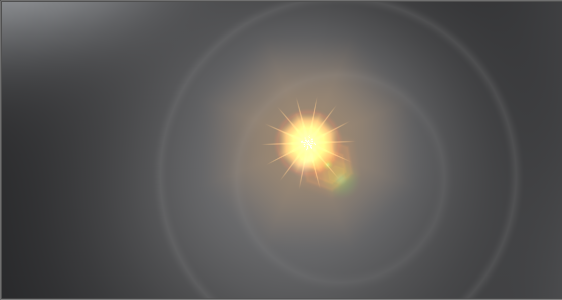
このグローに使用された形状は[八角形]でした。
スターバーストの形状の例
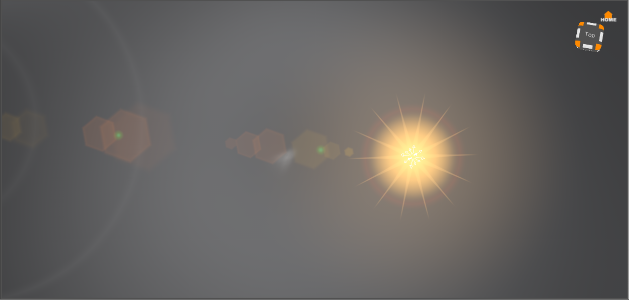
次の例では、このレンズ フレアは、多くの要素、つまり 2 つのグロー、1 つのリング、2 つのスターバースト、ゴースト ラインの 5 つのゴーストの組み合わせです。このスターバーストに使用された形状は[スパイク]でした。
このスターバーストに使用された形状は[ファン]でした。
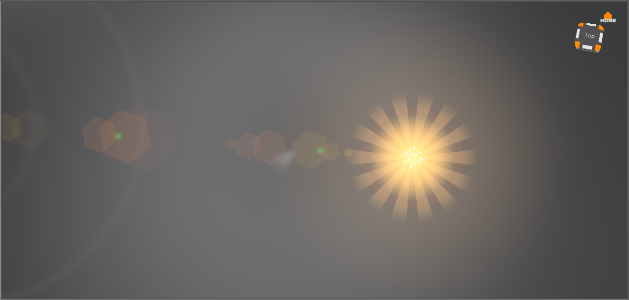
このスターバーストに使用された形状は[ブレード]でした。
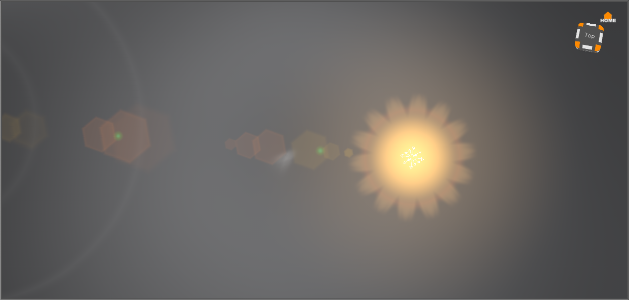
要素を作成
作成した要素は、グローバル パラメータの下の空のスペース([要素]リスト)に表示されます。すべての要素が名前でリストされ、そのアイコンによっても識別できます。たとえばゴースト要素はです。レンダリング ウィンドウで特定の要素のみを表示するには、要素の前にあるチェックボックスをクリックして、チェックマークを削除して、非表示にします。
グローバル レンズ フレア パラメータの下にある空の領域([要素]リスト)内で右クリックします。
[要素を作成]を選択して、リストから要素を選択します。選択した要素が[レンダリング]ウィンドウおよび[要素]リストに表示されます。
選択した要素をカスタマイズするには、パラメータを使用します。各要素には少なくとも 1 つの固有パラメータがあります。
形状(グロー)
[形状]リストから選択したオプションを使用して、グローの形状を現在の形状から、円、三角形、四角形、五角形、六角形、七角形、八角形、九角形、十角形、またはカスタム ロード テクスチャに変更します。
形状(スターバースト)
スターバーストの形状を、[形状]リストから選択したオプションを使用して、ファン、スパイク、ブレード、またはカスタム ロード テクスチャに変更します。
カラー
レンズ フレアのカラーを変更する場合に使用します。ライトにカラーが既に割り当てられている場合は、このカラーがミックスされます。[適用]をクリックします。
番号
リングまたはスターバーストの要素に含まれるアーム数を設定する場合に使用します。
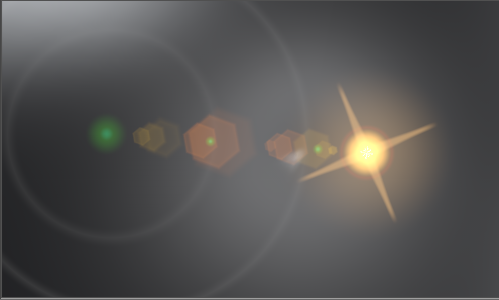
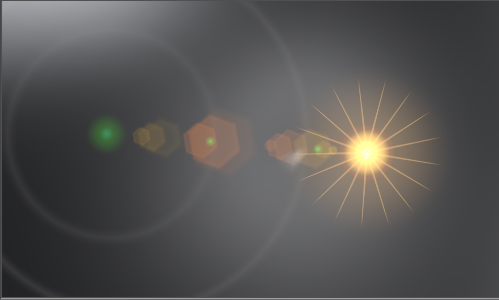
スターバーストの番号の例
このスターバーストには 4 に設定される[番号]があります。
このスターバーストには 17 に設定される[番号]があります。
リングの番号の例
リングをセグメントに分割するには、[番号]を使用します。0 (ゼロ)を指定すると、ソリッド リングが作成されます。1 以上の値を指定すると、セグメントに分割されます。
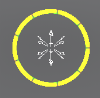
その他のパラメータと組み合わせて使用すると、無限の効果を作成することができます。
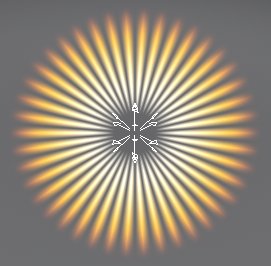
オフセット
光源の中心からの光線をオフセットする場合に使用します。負の値では光線は左とライトの下に移動します。正であればそれを右側のライトの上に移動させます。
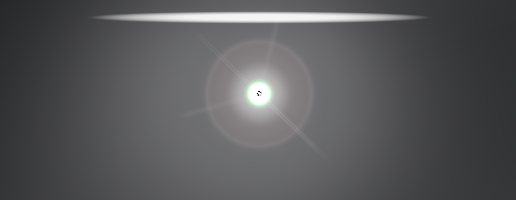
次の例では、このレンズ フレアは、多くの要素、つまり 3 つのグロー、1 つのリング、3 つの光線、2 つのスターバースト、および 1 つのゴーストの組み合わせです。光線には 0.00 と 0.00 のオフセットがあります。
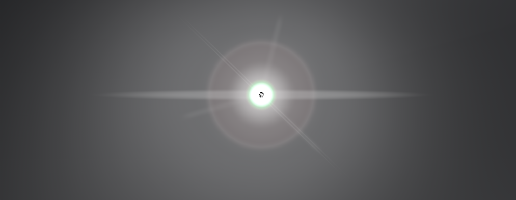
1 つの光線はオフセット -0.25 および 0.00 であり、光線を光源の左に移動させました。
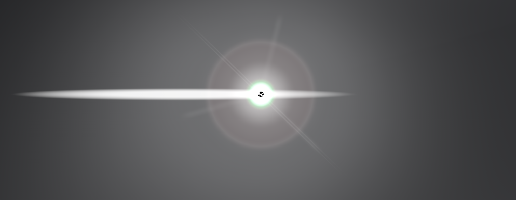
同じ光線はオフセット +0.25 および 0.00 であり、光線を光源の右に移動させました。
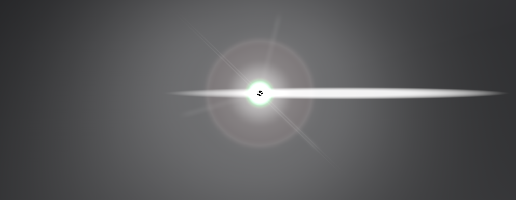
同じ光線はオフセット 0.00 および -0.25 であり、光線を光源の下に移動させました。

同じ光線はオフセット 0.00 および +0.25 であり、光線を光源の上に移動させました。
色収差
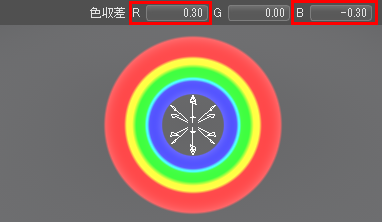
リングのカラーを歪めて、虹のような効果を作成するには、リングの要素と一緒に[色収差]を使用します。[R]、[G]、[B]の値は特殊な値であり、負の値にするとカラー スペクトルはリング内に移動し、正の値にするとリングの外側に移動します。カラーを変更すると、リングの他の部分から色が取り去られて、多重リング効果が作成されます。
リングの色収差の例
次の例では、[R]の値は正であり、赤を中心から遠ざかる方向に移動させます。[B]の値は負であり、青を中心に向かって引っ張ります。中心から遠ざかる方向に移動するときに、青の量が削減され、赤が増やされ、カラーの他の帯を作成します。
ゴースト ラインの色収差の例
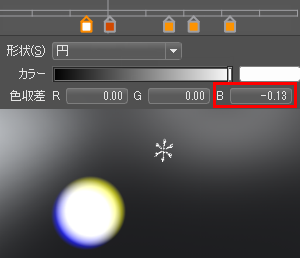
ライトのカラーを歪めるには、リング要素と一緒に[色収差]を使用します。[R]、[G]、[B]の値は空間的な値であり、負の値にするとカラー スペクトルは光源から離れます。正の値にするとカラーは光源に近づきます。カラーを変更すると、そのカラーは光源から離れるかまたは近づくかします。
下の例では、[B]の値は負の値に設定されているので、ライトから離れるように移動する青が作成されます。
厚さ
ライトのレイの厚さをコントロールします。一部の要素では、追加パラメータの[光線の厚さ]を使用して[厚さ]にさらに影響を及ぼすことができます。
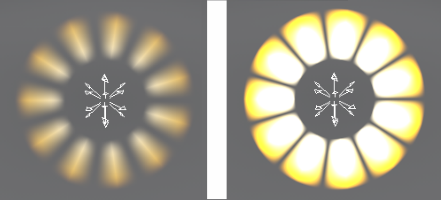
リングの厚さの例
以下の例では、中心から外に向かってリングが拡張しています。0 に設定し、[光線の厚さ]も 0 に設定すると、リングはほとんど見えなくなります。値が 1 に近づくにつれて、広がって厚くなります。
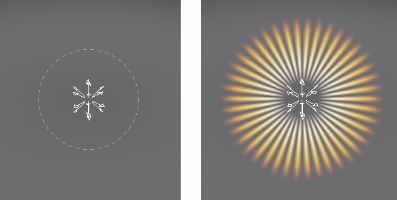
光線の厚さ
[番号]を使用して作成したセグメントの厚みをコントロールします。
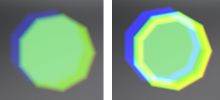
エッジ強度
ゴースト ライン要素のエッジ カラーの強度を増減させます。0 に変更すると、エッジは表示されなくなります。
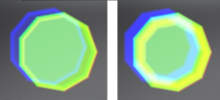
エッジ厚み
ゴースト ライン要素のエッジの厚さをコントロールします。[エッジの強度]を上げると、相違ははるかに確認しやすくなります。
ゴースト ライン エディタ
ゴースト ライン要素を選択して、ゴースト ライン エディタをロードします。ゴースト ライン エディタは、光源と一緒に移動する要素を追加する場合に使用します。ゴースト要素を作成、配置、および編集します。
水平線の下にカーソルを合わせます。カーソルがプラス(+)に変更されます。クリックすると、ゴースト要素が作成されます。ゴースト要素を光源に近づけるには、中心線に向かってドラッグします。ゴースト要素を光源から遠ざけるには、中心線から外側に向かってドラッグします。
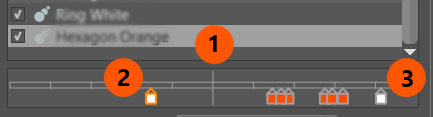
 は光源の位置を表します。
 は光源の前に表示されるゴースト要素です。つまり、この要素はビューポート内のライトの前面に表示されます。
 は光源の後に表示されるゴースト要素です。つまり、この要素はビューポート内のライトの背後に表示されます。
レンダリング ウィンドウ内から、[トランスフォーム]ツールを使用して、表示されているものを再配置します。
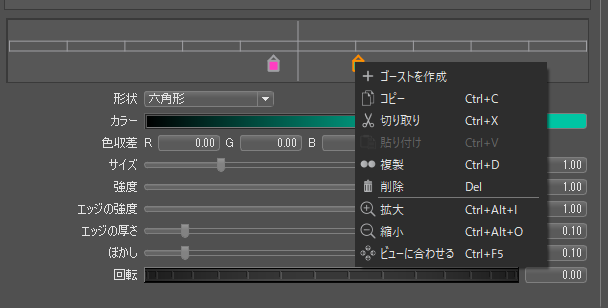
コンテキスト メニュー
ゴースト ライン エディタにカーソルを置き、右クリックしてオプションを選択するか、ショートカットを使用します。
中マウス ボタンまたはスクロール ホイールのあるマウスを使用するユーザ用の のショートカット:
| ショートカット | マウス ホイール | アクション |
|---|---|---|
| [Ctrl]+[Alt]+[I] | ホイールを前方に回す | 拡大 |
| [Ctrl]+[Alt]+[O] | ホイールを後方に回す | 縮小 |
| [Ctrl]+[F5] | なし | ビューに合わせる/ビューをリセット |
| なし | 中マウス ボタンを押して左にドラッグ | ビューを左に移動 |
| なし | 中マウス ボタンを押して右にドラッグ | ビューを右に移動 |
マウスを使用しない、または中マウス ボタンやスクロール ホイールのあるマウスを使用しないユーザ用の のショートカット
| ショートカット | マウス ホイール | アクション |
|---|---|---|
| [Ctrl]+[Alt]+[I] | ホイールを前方に回す | 拡大 |
| [Ctrl]+[Alt]+[O] | ホイールを後方に回す | 縮小 |
| [Ctrl]+[F5] | なし | ビューに合わせる/ビューをリセット |
| なし | 中マウス ボタンを押して左にドラッグ | ビューを左に移動 |
| なし | 中マウス ボタンを押して右にドラッグ | ビューを右に移動 |