概要 - ライト エディタ
シーン > ライト エディタ
ライト エディタの変更のビデオ キャプション: VRED 2021 で、ライト エディタを変更しました。現在は分離されて、完全なオブジェクトベースの Python API を備えています。詳細については、Python V2 のマニュアルを参照してください。さらに、ライト エディタの検索フィールドを改善し、さまざまなライト タイプのフィルタを追加しました。また、複数選択の値を編集できるようになりました。たとえば、複数のライトを選択して、選択したすべてのライトの色や強度を一度に編集できます。ゴースト ラインでは、ズームとパンを使用して、互いに非常に近いレンズ フレア エフェクトをより適切に調整できるようになりました。これらの改善により、ライトの設定がより効率的になります。以上でビデオを終わります。
VRED で光源を作成して操作するには、ライト エディタを使用します。シーン内のすべての光源のリストを参照してください。空のシーンの場合、[ヘッドライト]が既定の光源になります。これは新しい光源が追加されると自動的に無効になります。ライト エディタで、またはアイコン バーの[ヘッドライト]ボタンを使用して、ヘッドライトを再び有効にすることができます。
ライト エディタにアクセスするもう 1 つの方法は、クイック アクセス バーの横の空白領域を右クリックして、リストから選択することです。
ライト エディタには左側と右側があります。左側には、光源ツリー ビューと検索フィールドが配置されています。右側には、[ライトの設定]と[イメージ処理]という 2 つのタブがあります。エディタの下部に沿って、アイコン バーがあります。
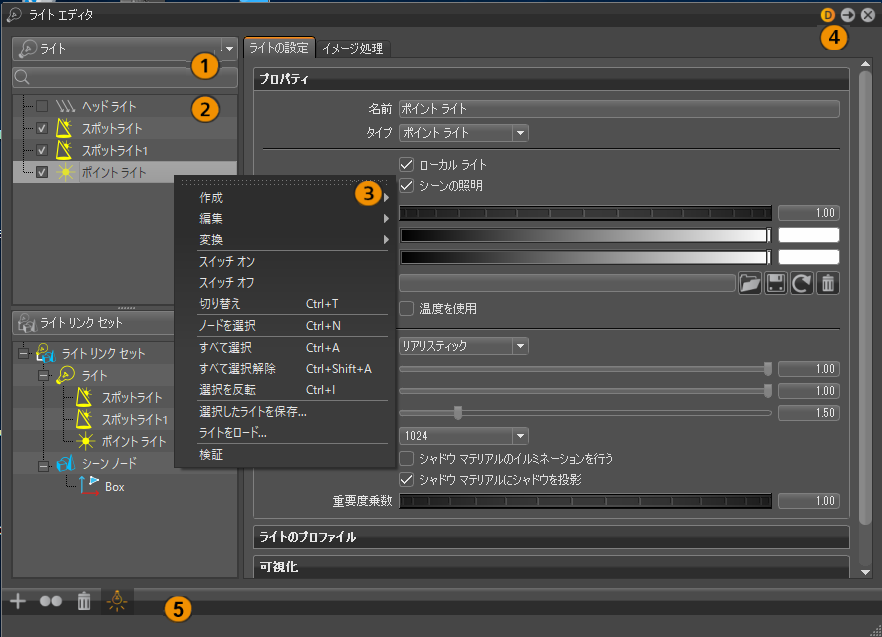
[検索]フィールド
 光源ツリー ビューの真上にある[検索]フィールドを使用して、ライトを名前で検索します。これにはライブ検索機能があります。
光源ツリービュー
 ツリーは左側にあり、シーンに含まれているすべての光源が表示されます。リストからライトを選択すると、パラメータ(名前、カラー、および輝度)が右側に表示されます。
コンテキスト メニュー
 これらのオプションにアクセスするには、ライト エディタの左側内部を右クリックします。
作成 > 指向性ライト
指向性光源からの光線は、日光のように平行です。指向性ライトは遠方の光源を表します。位置の情報はなく、シーンの照らし方に影響する方向のみを設定します。指向性ライトは常にハード シャドウを生成します。
作成 > ポイント ライト
ポイント ライトの光線は、単一点から放射状に放射されます。レイトレーシング モードでは、ポイント ライトを使用すると、ハード シャドウが生成されます。OpenGL では、ポイント ライトはシャドウを生成しません。
作成 > スポット ライト
スポット ライト レイはビーム コーンに従います。単一の点から始まり、向いている方向に円領域状に照射します。周縁部プロパティ設定で定義されたホットスポット付近の領域は、ライトが消灯すると暗くなります。オブジェクトまたはサーフェスを強調する場合によく使用されます。
作成 > 球状ライト
球状ライトは、グローを発するボールからの放射と同じように光線を放射します。球状ライトは、拡散ライトとソフト シャドウを生成します。このライトは間接照明を行い、ポイント ライトよりも味わいのある自然な雰囲気を出します。
作成 > 円形または長方形ライト
円形および長方形の光源からのライト レイは、天井に空けられた穴から発せられているように表示されます。ライトは円形(ディスク)または正方形(長方形)の形状に表示されます。
作成 > レイライト
レイ ライト ファイルには、シミュレーションされた空間分布と角度配分、複雑な光源から放射されたライトのフォトメトリックまたはスペクトル情報が含まれています。
作成 > グループ([Ctrl]+[G])
ライト エディタ ツリー内のツリー構造を作成するためのグループ ノードを、シーングラフ ツリーに依存しないで作成します。グループは、シーンに含まれるライトをわかりやすく整理しておくのに役立ちます。
編集 > 名前変更([Ctrl]+[R])
選択したライトまたはグループの名前を変更できるようにします。
編集 > 複製([Ctrl]+[D])
選択したライトの独立したコピーを作成します。
編集 > 削除(Del)
選択したライトまたはグループを削除します。
編集 > レンズ フレアをコピー
選択したライトからレンズ フレアをコピーします。
編集 > レンズ フレアを貼り付け
選択したライトまたはグループに、コピーしたレンズ フレアを貼り付けます。
編集 > インライン イメージ シーケンス
インライン イメージ シーケンスを .vpb ファイル内にパッケージします。
編集 > 選択内容をグループ化([Ctrl]+[Shift]+[G])
選択したライトが入るグループ ノードを作成して、それらをその子として貼り付けます。
変換
選択したライトを別のタイプのライトに変更します。
スイッチ オン/オフ
ライトのオン/オフを切り替えます。
切り替え([Ctrl]+[T])
ライトのオン/オフを以前の状態に応じて切り替えます。
ノードを選択([Ctrl]+[N])
シーングラフ内の現在のノードを選択します。
すべてを選択([Ctrl]+[A])
光源ツリー内のすべてのノードを選択します。
すべてを選択解除[Ctrl]+[Shift]+[A]
光源ツリー内のすべてのノードを選択解除します。
選択を反転([Ctrl]+[I])
光源内の現在の選択を反転します。選択されていなかったライトが選択され、現在選択されているすべてのライトが選択解除されます。
選択したライトを保存
選択したライトおよび基本設定を .osb ファイルに保存します。
ライトをロード
.osb/.vpe/.vpb ファイルから以前に保存したライトをロードします。
確認
シーングラフ内のすべての光源を更新して、検証します。
ライト設定
 ライトの設定を変更するには、次に示すパラメータを使用します。
プロパティ
名前
選択したライトの名前を表示します。
ローカル ライト
シーン内の特定のオブジェクトのみを照らすライトを有効にします。照らすオブジェクトを設定する方法については、「ライト リンクのセット」を参照してください。
シーンの照明
オブジェクトの照明のオン/オフを切り替えます。実際にライトをシーンに追加しなくても、レンズ フレアをキャストする光源のみが必要な場合は、このオプションをオフにします。[ライト リンク セット]が光源に対して定義されている場合は、オンに切り替えると光源によって照らされます。
強度
ライトの相対的な強さ(強度)を表示します。値が大きいほど、強い光が放射されます。
温度を使用
温度値を使用してライトのカラー値を指定できます。
- [温度]: 温度値を使用してライトのカラーをシミュレートします。
拡散光色
乱反射光のライティング カラーを設定します(鈍い、輝いていないサーフェスで反射する光の特性)。割り当てられたオブジェクトで乱反射する光のカラーは、拡散光色のアトリビュートで指定します。
光沢のあるカラー
光沢反射のライティング カラーを設定します。割り当てられたオブジェクトで反射する光のカラーは、光沢のあるカラーのアトリビュートで指定されます。
テクスチャを使用
光源がシーンに投影するイメージ テクスチャをロードします。指向性ライトおよびレイライトでは使用できません。
減衰
ライトの強度のフォールオフを設定します。次の 3 つの値を使用できます。
[なし]: ライト定数の強度を光源の距離に関して一定に維持します。
[リニア]: 光源の距離に対して、ライトの強度をリニアに減衰させます。
[リアリスティック]: 光源から照明対象のオブジェクトまでの距離に対して、ライトの強度を二次的に減衰させます。
マテリアルのシャドウ強度
投影されるマテリアルのシャドウの暗さ(強度)およびそのカラーを設定します。
地面のシャドウ強度
投影される地面のシャドウの暗さ(強度)およびそのカラーを設定します。
マップ フィルタの半径
OpenGL でシャドウ マップのルックアップのフィルタに使用される半径を設定します。
マップの解像度
OpenGL シャドウ マップの品質を設定します。値が大きいほど品質が向上します。
シャドウ マテリアルのイルミネーションを行う
シャドウ マテリアルのイルミネーションを行います。このオプションを正しく機能させるには、シャドウ マテリアルの反射モードを[拡散のみ]、[光沢のみ]、または[拡散+光沢]に設定する必要があります。
シャドウ マテリアルにシャドウを投影
これはレイ トレーシングでのみ利用できます。ライトでシャドウ マテリアルにシャドウを投影することができます。
重要度乗数
値が 1 より大きい場合、フォトン マッピングで光源からフォトンが放射される可能性が高まります。入射光が環境の外部から入射するときに、内部光源がかなり暗い場合は便利です。
Ray ファイル
これらのオプションは、レイライトを選択している場合にのみ使用できます。
イルミネーションにレイ ファイルを使用するには、次の 2 つの方法があります。
直接照明にフォトンを使用: これ(フォトン マッピング)を使用するのが最も簡単です。レイ ファイル内のレイは、フォトンと同様にトレースされます。この方法の制限は、反射にレイライトが表示されない、または直接レイライトを見ることができないということです。
レイライトを評価: これは、レイの原点がレイ ファイルに保存されたサーフェスを必要とします。このサーフェスには、[レイライトを評価]を有効にしてマテリアルを適用する必要があります。レイ ファイルでは、[直接照明にフォトンを使用]を無効にする必要があります。これで、サーフェスが光源になり、別のレイがサーフェスに当たると、レイ ファイルに保存されたデータが評価されます。レイは極めて小さいため、レイ ファイルの方向から、レイ ファイルに保存された別のレイの原点に当たることはありません。したがって、半径、円錐、およびオフセットは、レイ ファイル内でレイを検索する領域を定義するために使用されます。
Ray ファイル
使用するレイ ファイルを指定します。次のいずれかのオプションを使用します。
![[参照]](../../images/Substance_BrowseIcon.png) : ファイル ブラウザを開き、ファイルから IES プロファイルをロードします。
: ファイル ブラウザを開き、ファイルから IES プロファイルをロードします。 : シーン内の Ray ファイルがリストされているメニューを開きます
![[削除]](../../images/Delete_sm.png) : 現在ロードされているレイ ファイルを削除します。
: 現在ロードされているレイ ファイルを削除します。
ライト スペクトルを使用
レイのスペクトルを無視し、代わりにすべてのレイに対してライト スペクトルのみを使用します。
ランダム サンプリングを使用
レイのランダム サンプリングを使用します。シーン内に複数の照明器具がある場合に使用します。
直接照明にフォトンを使用
直接照明にフォトン マッピングを使用するかどうかを切り替えます。
有効にすると、レイ ファイルに保存されたレイはフォトンと同様にトレースされます。ただし、反射の場合や、直接見た場合は、レイ ライトは表示されません。
無効にすると、フォトン マッピングなしでレイ ライトを使用できますが、サーフェスは[レイライトを評価]をオンにして定義する必要があります。これらのサーフェスは、指定された半径内にあるすべてのレイ ファイルを使用する光源として動作します。
エミッタ円錐
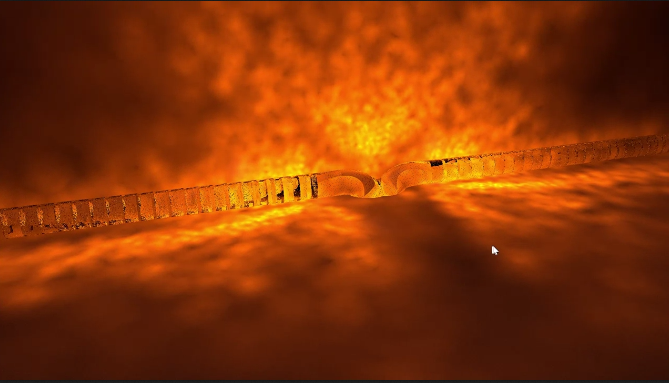
レイライトから放出されるフォトンの方向を変更するために使用されるエミッタ円錐のサイズをコントロールして、ノイズを軽減します。これにより、トレース中に生成できるフォトンの数が増えます。精度を多少犠牲にするだけで、より滑らかなイメージが得られます。 また、色域外のカラーをクランプします。
| エミッタ円錐の変更前 | エミッタ円錐の変更後 |
|---|---|
 |
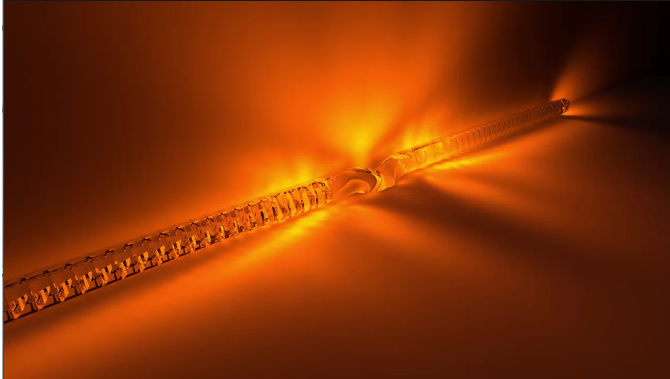 |
Ray ファイルの品質はファイルに保存されているフォトンの数によって決まるため、ノイズのないイメージを作成する必要があります。ただし、そのためには多くのフォトンが必要になり、必要なフォトンの数が、Ray ファイルで一般に使用できる数を超えることがあります。[エミッタ円錐]オプションが有効になるのは、このような場合です。
可視化(レイの本数)
すべてのファイナル ギャザリング ポイントから放出されるレイの数を設定します。
可視化(レイの長さ)
すべてのファイナル ギャザリングポイントから放出されるレイの長さを設定します。
円錐
レイ ファイル内のレイの方向を中心とする円錐を定義します。レイが見つかった場合は、イルミネーションに影響します。
半径
レイ ファイル内のレイの原点を検索するために使用されるヒット ポイント周囲の球の半径を定義します。
オフセット
半径の球のサーフェス法線に沿ってオフセットを定義します。これは、サーフェスのモデリングの不正確さを解消するのに役立ちます。
Ray ファイルの情報
明度、レイの数、グローバル スケール係数、スペクトル情報などのファイルに関する情報を提供します。
エリアライト
これらのオプションは、DiskLight、RectangularLight、または SphericalLight が選択されている場合にのみ使用できます。
一次可視性
有効にすると、ライトを目で直接見ることができます。無効にすると、ライトを直接見ることはできません。
反射に表示
有効にすると、ライトはすべての反射に表示されます。無効にすると、ライトは反射に表示されません。
インタラクティブ品質
インタラクティブ レンダリングでライトの評価に使用するサンプル数を設定します。
静止画の品質
静止フレーム レンダリングでライトの評価に使用するサンプル数を設定します。
円錐角度を使用
このオプションは、DiskLight または RectangularLight が選択されている場合にのみ使用できます。
円錐角度の設定のオン/オフを切り替えます。有効にすると、次のオプションを使用できます。
円錐角度
エッジ間の光線の角度を設定します(角度数)。
半影角度
ライトの周縁部の減衰を角度数でコントロールします。この値は正でも、負でも差し支えありません。
ライトのプロファイル
ライトのプロファイルを使用
読み込まれたファイルからのライトのプロファイルが使用できるようになります。オンにすると、次のオプションを使用できます。
IES プロファイル
ライト プロファイルが配置される場所を定義します。.ies ファイルを検索するには、右側の[参照]アイコンをクリックします。
プロファイル形状を設定
選択したライトの .ies ファイルからの形状情報を使用します。
プロファイル情報
選択されたライトの情報(ランプ当たりのルーメン、ランプの数、カンデラ(強度)など)が表示されます。
可視化
ライトを表示
レンダリング ウィンドウ内の選択されたすべての光源の表示と非表示を切り替えます。
スケール
レンダリング ウィンドウに合わせて光源表示のスケールを調整します。
トランスフォーム
位置
[カメラから取得]: ライトの位置と方向を現在のカメラの位置と方向に設定します。
[カメラに適用]: カメラの位置と方向を現在選択している光源の値に設定します。
[ノードから取得]: ノードのトランスフォーム プロパティを使用してライトを配置します。
イメージ処理
すべてのライトにイメージ処理パラメータがあるとは限りません。レンズ フレアを有効にできるのはポイント ライトとスポット ライトのみであるため、これらのライトにはイメージ処理パラメータが存在します。
レンズ フレア
プリセットを使用するかまたはカスタム レンズ フレアを作成します。すべてのレンズ フレアをグローバルに変更するには、[レンズ フレア]パラメータを使用します。空白領域を右クリックして、コンテキスト メニューにアクセスします。
レンズ フレアは、ライト(ポイントまたはスポット)に付加され、イメージ処理に影響を与えるエフェクトです。OpenGL モードおよびレイトレーシング レンダリング モードで使用することができ、ポスト プロセスとして追加されます。カラー、サイズ、強度、半径、角度強度をグローバルに調整するには、レンズ フレアのパラメータを使用します。シェイプやカラーなどのレンズ フレアの要素を個別にコントロールするには、[カスタム]プリセットを使用します。
レンズ フレアを作成できるのはポイント ライトとスポット ライトのみであるため、[イメージ処理] > [レンズ フレア]パラメータにアクセスするには、いずれかのライトを選択します。
- 個々の要素のパラメータを設定するには、要素を作成し、それらを設定する必要があります。続くセクションを参照してください。
- レンズ フレアの位置を変更するには、光源を選択して、メニュー バーの[トランスフォーム]ツールを使用します。
有効化
選択したライトに適用されるレンズ フレアを有効または無効にします。
レンズ フレア プリセット
次のさまざまなレンズ フレア プリセットのリストが含まれており、シーンに簡単に適用できます。選択されたプリセットは、選択されたポイント ライトまたはスポット ライトに適用されます。
- ヘッド ライト(ブルー スチール)
- ヘッド ライト(リング バースト)
- テール ランプ(ルビー レッド)
- テール ランプ(ラジカル レッド)
- 太陽(暖)
- 太陽(冷)
- 街灯
[カスタム]を選択して、独自のレンズ フレアを最初から作成することもできます。カスタム レンズ フレアのベースとして、他のプリセットのアトリビュートを使用します。そのようにしても、プリセットはオーバーライドされません。要素をカスタム レンズ フレアに対して作成することができます。詳細については、続く[要素]*の[ゴースト ライン]*のセクションを参照してください。
ライト プロパティを使用
常に、ライト設定の[強度]を使用します。これはカラーにのみ影響を与え、選択した光源のレンズ フレアに適用されます。無効にすると、[イメージ処理]タブの[カラー]オプションのカラー設定がグローバルに使用されます。
カラー
すべてのレンズ フレアのカラーを変更します。選択したカラーは、既に割り当てられている要素のカラーで乗算されます。
[ライト プロパティを使用]が有効な場合は、ここにあるカラー セットは無視されて、ライト カラーが使用されます。
このカラーは要素のカラー割り当てで乗算されるため、この乗数演算によってレンズ フレアが消える場合があります。これが生じた場合には、(このオプションを使用するのではなく)個々のレンズ フレアのカラーを変更するか、またはこのオプションのカラーを変更してください。
カラーが割り当てられている要素がない場合、このカラーはすべてのレンズ フレアに割り当てられます。
サイズ
すべてのレンズ フレアのサイズを変更します。
強度(レンズ フレア)
すべてのレンズ フレアの輝度を変更します。
半径
フレアをすべてのレンズ フレアに分散させる方法を変更します。ライトはジオメトリを持たないため、半径は光源の仮想サイズを表します。半径が大きくなると、完全に効果をオクルードするにはさらに大きなオブジェクトが必要です。レンズ フレアの縮小は、光源を中心とする半径がオブジェクトによってオクルードされ始めるときに開始されます。そのオクルージョンによりゴーストの強度も減少します。半径を大きくすると、ライトの強度は減少します。半径を小さくすると、フレアは強度が増しさらに明確になります。
角度強度
フレアの明度は角度の変化に合わせて変化します。光源がビューアの方向に回転すると、垂直軸が表示されるようになり、その強度は増します。これは、日没直前に水平線に太陽が達したときに太陽が持つ強度と似ています。別の例としては、フラッシュライトのビームを人に向けて発光することにも似ています。人の視点からすると、ライトが目に当たると、強度は増し、何も見えないほどになります。
コンテキスト メニュー
空白領域を右クリックしてコンテキスト メニューにアクセスし、[要素を作成]を選択してから、リスト内で要素を選択します。要素を作成すると、要素の名前変更、複製、および編集を行うためのオプションが表示されます。
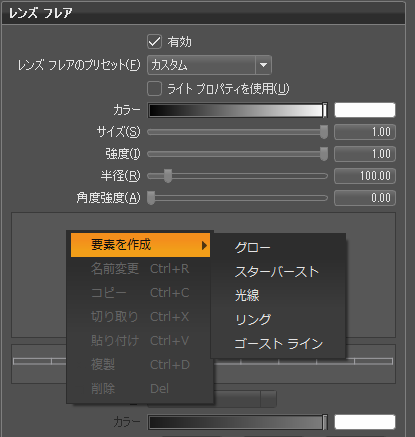
要素の詳細については、「レンズ フレアと要素について」を参照してください。
アイコン バー
 ライトの作成、複製、削除、オン/オフの切り替えを行うには、このツールバーのアイコンを使用します。
新規ライトを作成する方法
[新しいライトの作成]を選択します。ライトのタイプを選択して作成するか、ライト グループを作成するためのメニューが開きます。
選択したライトを複製する方法
[選択したライトの複製]を選択します。この操作を行うと、選択したライトの複製が作成され、シーングラフと光源ツリーにあるオリジナルの下に配置されます。
選択したライトを削除する方法
[選択したライトの削除]を選択します。選択したライトが削除されます。
ライトのオン/オフを切り替える方法
[ライトを切り替え]を選択します。選択したライトによりキャストされるライトのオン/オフを切り替えます。