概要 - [ライトとシャドウをベイク処理]モジュール
[シーン] > [ライトとシャドウをベイク処理]
直接光と間接光、ポリゴン メッシュのサブディビジョン、アンビエント オクルージョンの計算用のパラメータを設定するには、[ライトとシャドウをベイク処理]モジュールを使用します。これにより、OpenGL レンダリングと[計算済み]レイトレーシング レンダリングの表示品質が向上します。
変更されることがない、ライティングの静的なレンダリング イメージを保存するには、ベイク処理されたライトマップを使用します。ライトマップの UV セットを編集するには、UV エディタを使用します。
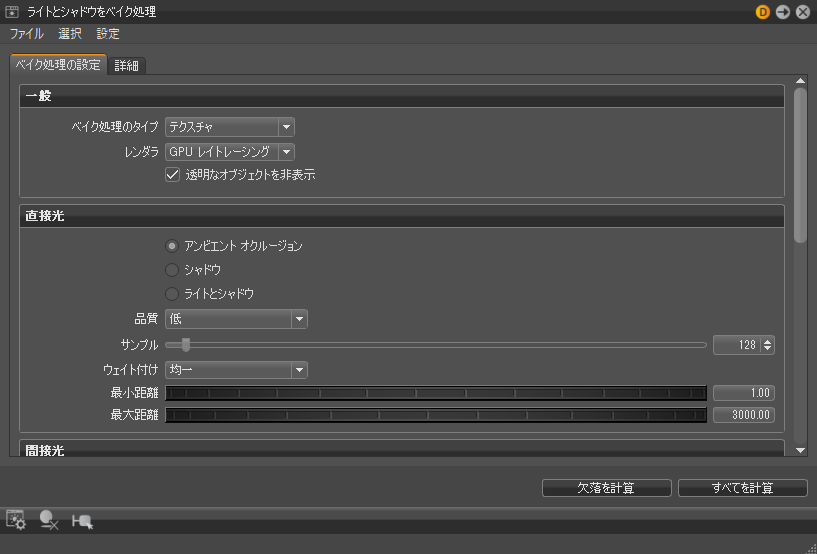
[ライトとシャドウをベイク処理]モジュールにアクセスするもう 1 つの方法は、クイック アクセス バーの横の空白領域を右クリックして、リストから選択することです。
[ライトとシャドウをベイク処理]モジュールには、メニューバー、2 つのタブ([ベイク処理の設定]と[詳細])があり、下部にアイコン バーが配置されているため、よく使用するツールにすばやくアクセスできます。
[ファイル]メニュー
このメニューには、ライトマップのパスの場所をロード、保存、および更新するためのオプションが含まれています。
ライトマップをロード
ベイク処理計算なしですべてのライトマップをロードします。
ライトマップを保存
使用されるすべてのライトマップをシーン ファイルまたは外部の場所に保存します([テクスチャを外部参照として保存]が有効になっている場合)。
ライトマップのパスを再設定
設定されたフォルダを開き、ライトマップ名に一致するファイル名を検索します。ファイルが見つからない場合は、[パスを再設定]ダイアログ ボックスが表示され、ファイルを検索できます。
統計情報
[ライトマップ統計]ダイアログを開き、ノードの数と、すべてのノードで使用されるテクスチャ メモリの合計容量、および選択したノードのみのテクスチャ メモリ容量に関する統計情報を表示します。 テクスチャ メモリ サイズの概要を取得する場合に使用します。ベイク処理されたライトマップの数が多い場合は、シーンのパフォーマンスが低下する可能性があります。
[選択]メニュー
このメニューには、シーングラフ内の特定のノード グループを選択するためのオプションが含まれています。ベイク処理されたノードやベイク解除されたノード、アクティブなベイク処理タイプや非アクティブなベイク処理タイプがあるノード、または選択したベイク処理タイプと一致するノードを特定するには、これらのオプションを使用します。
ベイク処理があるノードを選択
アクティブなベイク処理タイプに関係なく、頂点またはテクスチャのベイク処理が行われるすべてのノードを選択します。
ベイク処理のないノードを選択
頂点またはテクスチャのベイク処理を行わないすべてのノードを選択します。
ベイク処理が欠落しているノードを選択
選択したベイク処理タイプのすべてのノードのうち、ベイク処理が含まれていないものと、ベイク処理されていないノードのうち、[アクティブなベイク処理]が[なし]に設定されているものを選択します。ベイク処理を行うノードを含める代わりに、これらのノードに計算のみを実行することで時間を短縮する場合に使用します。非表示ノードは考慮されません。
[欠落を計算]ボタンをクリックした場合も、同じ内容が選択されますが、ビューポートには表示されません。
テクスチャのベイク処理があるノードを選択
アクティブなベイク処理タイプとして設定されている内容に関係なく、既存のテクスチャのベイク処理があるすべてのノードを選択します。
頂点のベイク処理があるノードを選択
アクティブなベイク処理タイプとして設定されている内容に関係なく、既存の頂点のベイク処理があるすべてのノードを選択します。
テクスチャと頂点のベイク処理があるノードを選択
アクティブなベイク処理タイプとして設定されている内容に関係なく、既存のテクスチャと頂点の両方のベイク処理があるすべてのノードを選択します。
アクティブなテクスチャのベイク処理があるノードを選択
アクティブなベイク処理タイプとして設定されたテクスチャのベイク処理があるすべてのノードを選択します。
アクティブな頂点のベイク処理があるノードを選択
アクティブなベイク処理タイプとして設定された頂点のベイク処理があるすべてのノードを選択します。
[設定]メニュー
このメニューには、ライトマップのロードと保存、およびベイク処理プリセットの保存、編集、アクセスに使用するオプションが含まれています。
ノードからロード
選択したノードからライトとシャドウをロードします。
保存
現在のライトとシャドウを保存します。
名前を付けて保存
既存のプリセットが変更されたら、新しいプリセットを作成します。プリセット リストの下部に新しいプリセットが表示され、名前に「(頂点)」または「(テクスチャ)」が付加されます。たとえば、現在のベイク処理タイプが[テクスチャ]に設定されていて、プリセットに「バンパー」という名前が付けられている場合、[設定]リストと[プリセットを保存]リストには「バンパー(テクスチャ)」と表示されます。
![[プリセットを保存]ダイアログボックス](../../images/saveaspreset.png)
編集
プリセットをアクティブ化、名前変更、削除する[プリセットを編集]ダイアログを開きます。右クリックすると、これらのオプションを選択できます。 プリセットをアクティブにすると、そのプリセットの[ライトとシャドウをベイク処理]の設定が、選択したノードに適用されます。
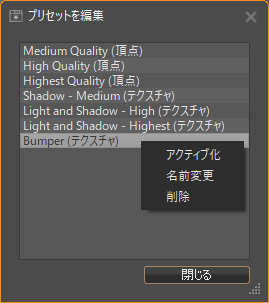
プリセット リスト
間接光の品質レベルを設定するためのプリセット リストが表示されます。
これは、[間接光]の[品質]オプションを使用して設定することもできます。
プリセット リストの下部に新しいプリセットが表示され、名前に「(頂点)」または「(テクスチャ)」が付加されます。この場合、Medium Quality (Vertex) のプリセットは頂点ベイク処理タイプになります。
[ベイク処理の設定]タブ
[ベイク処理の設定]タブには、直接光と間接光、サブディビジョン、ライトマップの動作、ライトマップ UV の生成を設定するためのパラメータ、およびベイク処理タイプを設定して、最後にベイク処理を計算するためのパラメータが含まれています。
[一般]領域
ベイク処理のタイプ
実行されるベイク処理のタイプを設定します。ベイク処理の結果を、ジオメトリの各頂点のカラーとして保存するのか、それともライトマップ UV を持つジオメトリにマッピングされたテクスチャ(別名、ライトマップ)に保存するのかを選択します。どちらのオプションも、アンビエント オクルージョン、シャドウ、直接光と間接光のベイク処理をサポートしますが、いくつか異なる点があります。
頂点
ソリッド オブジェクト、既に細かくテッセレーションされたオブジェクト、または十分なサブディビジョンが含まれているオブジェクトのうち、使用環境のシャドウ、単純なベイク処理済みライティングの設定、またはニュートラルな外観を必要とするものには、頂点を使用します。頂点ベイク処理タイプの利点は、シャドウの計算が非常に高速で、手動で修正する必要がないことです。詳細については、「頂点のベイク処理」を参照してください。
テクスチャ
テクスチャを単純なジオメトリで使用して良好な高品質のシャドウとライトマップを作成します。特に、リアルタイム シーン用にベイク処理するときに、ポリゴン数を少なくしながら高画質を維持する場合などです。多くの平面サーフェスが含まれている建設/製造のデータおよびアーキテクチャがあるとしましょう。これを使用して、近くのガラスやスペキュラ マテリアルの反射またはコースティクスなど、より複雑なライティング エフェクトをベイク処理します。[透明なオブジェクトを非表示]を無効にするだけで、ベイク処理中にこれらのオブジェクトが表示されるようになります。
ライトマップ UV が必要になるため、複雑なオブジェクトや重要なオブジェクトを直接ビューで表示する場合は、UV を手動でアンラップすることをお勧めします。ライトマップの UV セットを編集するには、UV エディタを使用します。
もう 1 つの利点は、テクスチャ ベイク処理タイプのシャドウ マップを使用して、クローン オブジェクトまたはリファレンス オブジェクトにさまざまなライトマップを設定できることです。詳細については、「テクスチャのベイク処理」を参照してください。
レンダラ
テクスチャのベイク処理タイプでのみ使用できます。
使用するレイトレーシングのタイプを設定します。[CPU レイトレーシング]または[GPU レイトレーシング]を選択します。 これらの違いについて理解を深めて、ニーズに最適なレイトレーシング タイプを選択するには、「GPU レイトレーシングと CPU レイトレーシング」を確認してください。
透明なオブジェクトを非表示
テクスチャのベイク処理タイプでのみ使用できます。
有効な場合は、ベイク処理中にガラスや他の透明なオブジェクトを非表示にして、シャドウが投影されたり、間接光が影響を受けたりしないようにします。シャドウプ レーンは非表示になりません。
近くのガラスやスペキュラ マテリアルの反射またはコースティクスなど、より複雑なライティング エフェクトをベイク処理するには、このオプションを無効にして、ベイク処理中にこれらのオブジェクトが表示されるようにします。
直接光
直接光バウンスを追加で計算でき、最終結果の品質が向上します。舞台上のパフォーマを照らすスポット ライトについて考えてみましょう。特定の照射ポイントに対するライトの割合を計算する場合は、光源の割合のみが使用されます。
ベイク処理する直接光のタイプを設定します。 次の中から選択します。
アンビエント オクルージョン
この既定の設定では、一般的なアンビエント オクルージョン シャドウを作成します。この設定はライトの方向に依存せず、可視ジオメトリの相互オクルージョンを考慮します。アンビエント オクルージョンは距離(最小/最大)に基づいて計算されます。
アンビエント オクルージョンを選択すると、[ウェイト付け]、[最小距離]、[最大距離]という追加のオプションが表示されます。
シャドウ
環境からのライティング情報と、ライト エディタに一覧表示されているすべての光源を考慮して、シャドウを作成します。
シャドウ ベイク処理にノイズが生じる場合は、サンプル数を増やすと、修正できます。
ライトとシャドウ
ベイク処理されたシャドウだけでなく、ライトもベイク処理されます。ライトは、スポット ライト、ポイント ライトのような、環境を含むアクティブな光源からの直接光を意味します。ベイク処理すると、ベイク処理されたイルミネーションによって、リアルタイムの計算済み拡散環境ライティングが置き換えられます。シャドウが投影されると、OpenGL モード、および[計算済み]と[計算済み + 反射]レイトレーシング モードで、リアルタイムの計算済み環境ライティングによる光沢のある反射およびスペキュラ反射が暗くなります。ジオメトリ オブジェクトに後で変更を行っても(例: トランスフォームを使用するなど)、表示されるベイク処理されたライトとシャドウには影響を与えません。
さらに間接光([間接光] > [有効化])を有効にして、間接光を追加します。 テクスチャまたは頂点に保存されている純粋なデータを表示するには、シャドウの場合は、[可視化]メニューのオプションである[アンビエント オクルージョン レンダリング]を使用し、ライトの場合は、[計算済みのイルミネーションのレンダリング]を使用します。
品質
直接的なシャドウ品質を定義するために使用されるイメージのサンプル数を設定します。6 つのプリセットとカスタム品質設定を使用できます。
- [プレビュー品質]: 8 × 8 の半球サンプル(頂点ごと)
- [低品質]: 16 × 16 の半球サンプル
- [中品質]: 32 × 32 の半球サンプル
- [高品質]: 48 × 48 の半球サンプル
- [最高品質]: 64 × 64 の半球サンプル
- [超高品質]: 128 × 128 の半球サンプル
ウェイト付け
[アンビエント オクルージョン]が選択されている場合のみ使用できます。
頂点のベイク処理とテクスチャのベイク処理の両方についてアンビエント オクルージョンを計算しながら、サンプルのウェイトを設定します。このオプションを使用すると、シャドウが改善されます。次のいずれか 1 つを選択します。
均一
これは、VRED 2021.3 以前のバージョンでウェイトを計算するための元の設定です。ベイク処理中のすべてのサンプルが均等にウェイト付けされます。
余弦
均一にウェイト付けする場合よりもリアルで現実的な結果を得ることができます。サーフェス法線の方向のサンプルのウェイト値を大きくすると、シャドウの深度とコントラストの値が大きくなる場合があります。
最小距離
[アンビエント オクルージョン]が選択されている場合のみ使用できます。
アンビエント オクルージョン計算で考慮するオブジェクトの最小距離を設定します。この値により、完全なオクルージョンが実行される黒い領域が定義されます。
最大距離
[アンビエント オクルージョン]が選択されている場合のみ使用できます。
アンビエント オクルージョン計算で考慮するオブジェクトの最大距離を設定します。この値により、オクルージョンが実行されない領域が定義されます。この値は、仮想半球の最大膨張としても表示されます。
すべてクリア
頂点のベイク処理タイプでのみ使用できます。
シーン全体のアンビエント オクルージョンの計算を削除します。
アクティブなものをクリア
頂点のベイク処理タイプでのみ使用できます。
選択したジオメトリ上のアンビエント オクルージョンを削除します。
間接光
間接光バウンスを追加で計算でき、最終結果の品質が改善します。
有効化
間接光モードの有効/無効を切り替えます。 有効にすると、間接光バウンスを追加で計算でき、最終結果の品質が向上しますが、計算時間は長くなります。
間接照明の頂点ベイク処理とテクスチャ ベイク処理の違いを確認するには、次の表を参照してください。
品質
間接光の品質を設定します。値を大きくすれば、結果の品質はより向上します。
- [プレビュー]: 8 × 8 のサンプル
- [低]: 16 × 16 のサンプル
- [中]: 24 × 24 のサンプル
- [高]: 32 × 32 のサンプル
- [最高]: 48 × 48 のサンプル
間接
間接光の数は、計算されたライト バウンスの数を定義します。既定値は 1 です。したがって、1 つのライト バウンスだけが計算されます。
カラーのにじみを有効化
間接光オプションの色の付いた反射によって生じる、近くのサーフェス間のカラーの伝達が有効になります。カラーのにじみによって、赤い壁に近い白い壁がピンクになります。これは、赤い壁の赤い光が当たるためです。 無効にすると、イルミネーション カラーはグレースケールとして保存されます。
オーバーライド マテリアル
間接光の計算で、透明でないすべてのオブジェクトを選択されたフラットな拡散マテリアル カラーでオーバーライドします。
このオプションがオンの場合、変位テクスチャは反映されません。 変位のベイク処理は、テクスチャのベイク処理の場合のみ可能です。
カラー
[オーバーライド マテリアル]がオンになっている場合に、間接光に使用されるカラーを設定します。
すべてクリア
頂点のベイク処理タイプでのみ使用できます。
シーン全体の間接光の計算を削除します。
アクティブなものをクリア
頂点のベイク処理タイプでのみ使用できます。
選択したジオメトリの間接イルミネーションを削除します。
ライトマップ
テクスチャのベイク処理タイプでのみ使用できます。
このセクションには、クローンのライトマップの共有、テクスチャの外部への保存、ノイズ除去ツールの使用、解像度とエッジ拡大の設定に関するオプションが含まれています。
クローンのライトマップを共有
有効にすると、シーン内のクローンのライトマップが共有されます。無効にすると、計算する前に、シーン内の同じジオメトリのクローンに対してさまざまなライトマップを計算することができます。頂点ベイク処理を使用すると、クローンであるジオメトリのベイク処理結果は同じになります。テクスチャ ベイク処理を使用すると、これらのジオメトリのクローンごとに異なるライトマップを設定できます。
次に、スマート参照を含むクローンで予期される動作を示します。
異なるファイル参照内にあるノードのクローンを作成することはできない: ファイル参照
a.vpb内にあるノードに、参照b.vpb内にあるノードのクローンを設定することはできません。各ファイルは個別に保存されるため、それぞれがファイル独自の参照に属しています。ファイル参照内のノードに、通常のシーン内のノードのクローンを設定することもできません。このような場合は、ノードのコピーが必要になります。同じファイル参照内であれば、クローン数に制限はありません。ファイル参照のすべての「インスタンス」をクローン化する必要がある: 参照
a.vpbを複数回使用すると、すべてのa.vpbがクローンになります。これは、各a.vpbインスタンスのすべての子が、他のすべてのa.vpbの子のクローンであることも意味します。ライト マップがクローンによって異なる可能性がある: シーン内にボックスのクローンが 2 つある場合、これらのクローンに対して異なるライトマップを計算できます。ライトマップを計算する前に、[クローンのライトマップを共有]をオフにします。
同じファイル参照の複数のインスタンスに対するクローンごとに異なるライトマップを設定できない:
a.vpbファイル参照内で 1 つのボックスが使用されていて、シーン内でこのファイル参照が 2 回使用されているとします。この場合、ファイルは 1 回だけ存在し、1 回だけ書き込まれるため、ボックスに対して複数のライトマップを計算することはできません。したがって、ボックスは 1 回だけ保存されます。同じファイル参照の複数のインスタンスに対するクローンごとに異なるライトマップが必要: この条件を満たすようにシーンを手動で変更します。ほとんどの場合、これはファイル参照を削除し、通常のグループ ノードに置き換えることを意味します。
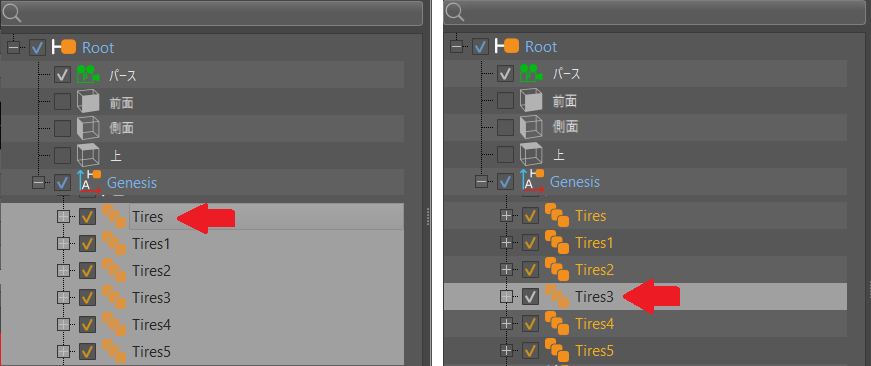
シーン グラフの選択によって、すべてのクローンに適用されるライトマップの生成に使用されるクローンが決まります - [クローンのライトマップを共有]が有効な場合、複数のクローンが選択されると、シーン グラフに表示される最初のクローンがライトマップの生成に使用されます。シーン グラフで特定のクローンが 1 つだけ選択されている場合、すべてのクローンに適用されるライトマップを生成するために使用されます。
テクスチャを外部参照として保存
外部ファイルの場所に、すべてのライトマップとすべてのベイク処理されたテクスチャを保存できます。[位置]オプションを使用して、これらの保存場所を設定します。特定のジオメトリのバリアントを作成するには、このオプションを使用します。オフにすると、ライトマップとベイク処理されたテクスチャがシーン ファイルに保存されます。
位置
ライトマップ テクスチャの保存場所を表示します。![[開く]](../../images/toolbar_open.png) をクリックしてブラウザを開き、指定した場所にライトマップ テクスチャを保存します。
をクリックしてブラウザを開き、指定した場所にライトマップ テクスチャを保存します。
すべてクリア
選択したすべてのオブジェクトからすべてのライトマップ テクスチャを削除します
アクティブなものをクリア
選択したすべての表示オブジェクトからすべてのライトマップ テクスチャを削除します
ノイズ除去を使用
GPU または CPU デノイザーを使用して、最終的なライトマップ テクスチャのノイズを軽減します。
VRED は、GPU グラフィックスカードが装着されている場合は GPU ノイズ除去を使用し、GPU グラフィックス カードが装着されていない場合は、CPU で計算を実行します。
既存の解像度を使用
有効な既存のライトマップがある場合は、以前に計算されたライトマップ解像度を使用します。有効な既存のライトマップがない場合は、現在の設定に基づいて解像度が計算されます。
ノードにさまざまなライトマップ解像度が設定されている場合は、これらの解像度が上書きされないで、保持されます。既存の設定がない場合は、現在の設定を使用して計算されます。
すべてのオブジェクトの解像度を再計算する場合は、このオプションを無効にします。解像度が異なるライトマップは変更され、異なる外観になることがあります。
解像度
静的または動的として使用される解像度を定義します。
静的
生成されたすべてのライトマップ テクスチャに、指定された解像度を使用します。
動的
選択したピクセル密度、ジオメトリ サイズ、および UV 空間に応じて、各テクスチャの最小解像度と最大解像度の設定を使用します。これは最も一般的に使用されるオプションですが、レンダリング時間が長くなり、必要なリソースが増えます。
- 動的な解像度を使用する場合に、ライトマップ テクスチャごとに静的な解像度または最小解像度を設定するには、[最小解像度]を使用します。
- 動的な解像度を使用する場合に、ライトマップ テクスチャごとに最大解像度を設定するには、[最大解像度]を使用します。
テクセル密度(px/m):
ライトマップ テクスチャの 1 メートルあたりのピクセル数を設定します。ライトマップ解像度は、この値を使用して計算されます。したがって、小さいオブジェクトの方が、大きいオブジェクトよりも密度は小さくなり、解像度は低くなります。
面などの要素は、詳細の量が多いため、必要なピクセル密度が大きくなることがあります。ビューの外側にあるオブジェクトは、低密度にすることができます。このツールはゲーム開発と映画制作に不可欠です。
エッジ拡大
ライトマップのエッジ拡大幅が小さい場合に発生する可能性のある縫い目を防止します。つまり、テクスチャの周囲のバックグラウンドのカラーに、意図しないエッジが生じることはなくなります。最も外側のピクセルのエッジ拡大幅を大きくする(十分なレイを確保する)ことによって、縫い目(境界)が除去されます。したがって、境界に有効な、適合するピクセルが配置されるようになります。
ライトマップの解像度が、縫い目の表示に関係することもあります。解像度を改善するには、[最大解像度]を使用してライトマップの解像度を上げてから、[すべてを計算]をクリックします。
ライトマップ UV
テクスチャのベイク処理タイプでのみ使用できます。
このセクションでは、UV の生成に使用される方法を設定し、既存の UV セットを使用するオプションを示します。
UV の生成
ライトマップ UV を使用しないで、新しいジオメトリを初めてベイク処理する場合に使用します。UV が自動的に生成されます。[既存のライトマップ UV セットを使用] がオフの場合、またはジオメトリにライトマップ UV が含まれていない場合 に、ベイク処理の前のライトマップ UV セットの生成に使用する方法を選択します。次のいずれか 1 つを選択します。
トライプラナーとレイアウト
UV エディタの[トライプラナー]機能を使用して、ライトマップ UV セットを生成します。 トライプラナー マッピングでは、投影がサーフェス上でオーバーラップするブレンド ゾーンがあります。これで目的の結果が得られない場合は、[展開とレイアウト]オプションを試してください。
作成された UV テクスチャ座標は、現在のレイアウト設定に従ってレイアウトされます。例外は、[島]と[タイルのパディング]で、これらは[エッジ拡大]によってコントロールされます。
展開とレイアウト
UV エディタの[展開とレイアウト]機能を使用して、ライトマップ UV セットを生成します。UV 空間でサーフェスをフラット化しようとします。これは、サーフェスが閉じたオブジェクトではない場合、またはあらかじめ切り取られている場合のみ成功します。それ以外の場合は、[トライプラナーとレイアウト]オプションを試してください。
作成された UV テクスチャ座標は、現在のレイアウト設定に従ってレイアウトされます。例外は、[島]と[タイルのパディング]で、これらは[エッジ拡大]によってコントロールされます。
既存のライトマップ UV セットを使用
ジオメトリにライトマップ UV が既に含まれていて、既存のライトマップ UV レイアウトを再利用する場合に使用します。有効にすると、以前に作成された UV セットが使用されます。ほとんどのユーザが既存のライトマップ UV を使用することを希望するため、これが既定の状態です。
無効にすると、既存のすべての計算は失われ、取得できなくなります。 新しいライトマップ UV セットの作成で、既存の作成が置き換えられるため、レイアウトとベイク処理で以前と異なる結果が生成される可能性があります。
サブディビジョン
頂点のベイク処理タイプでのみ使用できます。
これらの設定を使用して、再テッセレーションできない(ただし、改善が必要なシャドウの結果を含む)ポリゴンのメッシュをサブディビジョンします。
有効化
サブディビジョン モードの有効/無効を切り替えます。オンにすると、[品質]、[最小エッジ長]、および[強度のしきい値]オプションが使用可能になります。
品質
[サブ ディビジョンを有効化]チェック ボックスをオンにすると、アンビエント オクルージョンの計算プロセス中にジオメトリがリファインされます。メッシュに追加の頂点が挿入され、ジオメトリの結果がさらにスムースになります。次の 3 つのプリセットを使用できます。
- [低品質]: エッジの頂点間の強度差が強度のしきい値を超える場合、最大 2 回サブディビジョンされます。
- [中品質]: エッジまたは三角形のエッジ中点の頂点間の強度差が強度のしきい値を超える場合、最大 2 回サブディビジョンされます。
- [高品質]: エッジまたはエッジ中点の頂点間の強度差が強度のしきい値を超える場合、最大 4 回サブディビジョンされます。
最小エッジ長
サブディビジョンのしきい値を定義します。2 つの頂点間のエッジの長さが、定義された値より短い場合、サブディビジョンは行われず、頂点がさらに追加されることはありません。
強度のしきい値
2 つの頂点の強度値のしきい値を設定して、三角形のエッジを強制的にサブディビジョンします。
この機能を有効化すると、計算時間が長くなり、シーン内のポリゴン数が増えます。
計算ボタン
ベイク処理の計算を作成するには、[ベイク処理の設定]タブの下部にある計算ボタンを使用します。ニーズに最適なボタンを押してください。
欠落を計算
シーングラフ階層内に表示されているすべての選択したノードのうち、ベイク処理を行わないもの、または選択したベイク処理タイプのベイク処理を行わないものに対して、アンビエント オクルージョン、シャドウ、またはライトとシャドウを計算します。完了すると、ビューポートが更新されて、ベイク処理されたライトとシャドウが表示されます。このオプションは、ノードを 1 つずつ検索して選択するのではなく、ノードを自動的に選択する場合に使用します。
すべてを計算
シーングラフ階層内に表示されているすべての選択したノードに対してアンビエント オクルージョン、シャドウ、またはライトおよびシャドウを計算します。選択したベイク処理タイプの既存のベイク処理を含むジオメトリが再計算されます。完了すると、ビューポートが更新されて、ベイク処理されたライトとシャドウが表示されます。
[詳細]タブ
[詳細]タブには、ベイク処理に使用される設定の概要と、ライトのベイク処理テクスチャなど、ビューポートに表示される内容が表示されます。
ライトのベイク処理テクスチャをモデル上で直接確認するには、[可視化]メニューから[計算済みのイルミネーションのレンダリング]を選択します。
プロパティ
選択したノードのベイク処理のプロパティと状態を表示します。
[選択]オプションを変更するか、他のオプションを手動で選択すると、このセクションに表示される内容が変わります。
名前
選択したオブジェクトの名前を表示します。複数のオブジェクトを選択した場合は、名前が黄色でハイライト表示され、選択したノード間で名前が異なることを示します。

頂点のベイク処理とテクスチャのベイク処理
選択したノードの現在のベイク処理状態を表示します。次の 3 つの状態を設定できます。
なし
- 頂点ベイク処理の場合、このノードの頂点ベイク処理は計算されていません。
- テクスチャ ベイク処理の場合、このノードのライトマップは計算されていません。
有効
- 頂点ベイク処理の場合、頂点ベイク処理が計算されていて、レンダリングできます。
- テクスチャ ベイク処理の場合、ライトマップが計算されていて、レンダリングできます。
クリア
- 頂点ベイク処理の場合、[すべてクリア]ボタンがクリックされたため、頂点ベイク処理はクリアされています。最後に使用したベイク処理の計算設定を引き続き再ロードできます。
- テクスチャ ベイク処理の場合、[すべてクリア]ボタンがクリックされたため、ライトマックはクリアされています。最後に使用したベイク処理の計算設定を引き続き再ロードできます。
[なし]が[クリア]と異なる点は、そのノードにベイク処理されたものがないため、表示できるベイク処理の設定がないことです。
アクティブなベイク処理
ビューポートでレンダリングされるアクティブなベイク処理タイプ(頂点またはテクスチャ)を設定します。ベイク処理されたライトとシャドウをオフに切り替えるには、[なし]を選択します。
アクティブなベイク処理タイプを設定するもう 1 つの方法は、シーングラフ内で右クリックしてコンテキスト メニューにアクセスし、[編集] > [ベイク処理されたライトとシャドウ]を選択してから、[ベイク処理を使用しない]、[頂点のベイク処理を使用]、または[テクスチャのベイク処理を使用]を選択することができます。
ライトマップ
テクスチャのベイク処理の計算が実行されたノードでのみ使用できます。
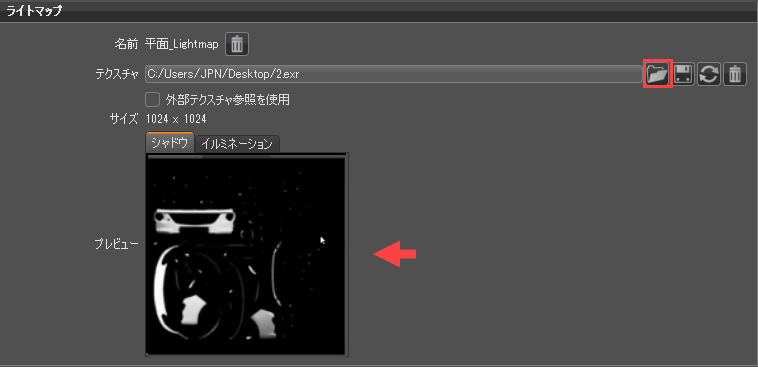
このセクションには、ビューポートで選択したジオメトリのシャドウ マップおよびイルミネーション マップが表示されます。
[プロパティ]セクションに複数のライトマップを表示することはできません。したがって、テクスチャをプレビューするには、一度に 1 つずつ選択する必要があります。別のイメージ ファイルを選択するには、[開く]アイコンをクリックし、別のイメージを選択して[開く]をクリックします。新しいテクスチャが[ライトマップ] セクションにロードされます。正しい結果を得るには、UV レイアウトを新しくロードしたテクスチャおよびライトマップ UV のセットと同じにする必要があります。
ライトマップが表示されることが予期されていたのに、ライトマップが存在しない場合は、プロパティでテクスチャのベイク処理または頂点のベイク処理のプロパティの状態が有効になっていて、[アクティブなベイク処理]が[なし]に設定されていないことを確認してください。
名前
選択したノードのライトマップに自動生成された名前を付けます。同じ名前を持つノードに複数のライトマップがベイク処理された場合、名前はノード名の後に _Lightmap、その後に _ と数値が続く組み合わせになります。この名前は、ライトマップを外部参照として保存するときに使用されます。
黄色でハイライトされたフィールドが表示される場合は、異なる名前を持つ複数のノードが選択されています。
ベイク処理後にノードの名前を変更し、名前を変更したノードと一致する新しい計算を使用して新しい名前を生成するよう VRED を設定する場合は、![[削除]](../../images/Delete_sm.png) を使用します。こうすることで、アーティストはどのライトマップがどのノードに割り当てられているのかを簡単に識別できるようになります。
を使用します。こうすることで、アーティストはどのライトマップがどのノードに割り当てられているのかを簡単に識別できるようになります。
テクスチャ
ライトマップ イメージの保存場所を示します。
- ファイルからテクスチャ イメージをロードするには、をクリックします。
- テクスチャ イメージをファイルに保存するには、
![[保存]アイコン](../../images/Save.png) をクリックします。
をクリックします。 - テクスチャ イメージを再ロードするには、
![[再ロード]アイコン](../../images/ReloadSubstance_icon.png) をクリックします。
をクリックします。 - テクスチャ イメージを削除するには、をクリックします。
外部テクスチャ参照を使用
ファイルを保存するときに、VRED の外部の場所にテクスチャを保存します。イメージ データは、プロジェクト ファイルに保存されません。
プロジェクトを保存するときに、参照されるテクスチャ ファイルが見つからない場合、テクスチャはプロジェクト ファイルに追加されます。 参照ファイルの場所を設定するには、まず[ファイル] > [ライトマップを保存]を使用して、現在インライン化されているテクスチャを VRED 外部のフォルダに保存する必要があります。
サイズ
ライトマップの寸法を示します。
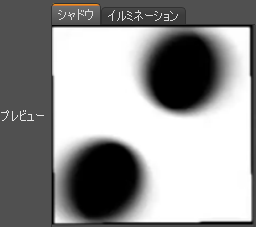
シャドウ プレビュー
ライトマップのシャドウを表示します。
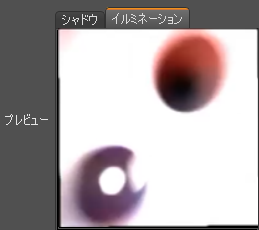
イルミネーション プレビュー
ライトマップのイルミネーションを表示します。
頂点のベイク処理設定とテクスチャのベイク処理設定
選択したオブジェクトのベイク処理に使用される設定の概要を示します([ベイク処理の設定]タブのパラメータ)。設定されたモードを特定します。間接光、カラーのにじみ、マテリアル オーバーライド、サブディビジョンが有効であるかどうか、間接光の数、直接光と間接光の品質に関する設定などです。
これらは、[設定]メニューを選択してから[ノードからロード]を選択した場合に[ベイク処理の設定]タブに表示される設定の一部です。
このツールにすばやくアクセスするには、アイコン バーにある![[ノードからロード]アイコン](../../images/BLS_icon_1.png) を使用します。
を使用します。
アイコン バー
これには、頂点のベイク処理とテクスチャのベイク処理の両方に適用される 3 つのツールが含まれています。
ノードから設定をロード
: 選択したノードからベイク処理の設定をロードします。これは、[ノードからロード]のショートカットです。
アクティブなものをクリア
![[アクティブなものをクリア]](../../images/BLS_icon_2.png) : シーングラフで現在選択されているノード階層で、アクティブなベイク処理のタイプのデータをすべてクリアします。
: シーングラフで現在選択されているノード階層で、アクティブなベイク処理のタイプのデータをすべてクリアします。
欠落を選択
![[欠落を選択]](../../images/BLS_icon_3.png) : 選択したシーングラフ階層(または何も選択していない場合はシーン全体)のすべてのジオメトリのうち、ベイク処理を含まないもの、または選択したベイク処理タイプのベイク処理を含まないものを選択します。
: 選択したシーングラフ階層(または何も選択していない場合はシーン全体)のすべてのジオメトリのうち、ベイク処理を含まないもの、または選択したベイク処理タイプのベイク処理を含まないものを選択します。