レンズ フレアを操作する
[シーン] > [ライト エディタ] > [イメージ処理]
レンズ フレアの使用方法を特定します。ライト エディタの[イメージ処理]タブを使用して、レンズ フレアの追加、プリセット フレアの調整、またはフレアのゼロからの作成を行います。終了したら、フレアを保存します。
こちらをクリックすると、「レンズ フレア」のビデオをご覧いただけます。
レンズ フレアを使用する方法
[レンズ フレアのプリセット]ドロップダウン メニューにあるレンズ フレアを使用します。これらのプリセットを調整するか、カスタム フレアを作成します。終了したら、再利用できるように保存します。プリセット レンズ フレアを選択し、その後で[カスタム] > [レンズ フレアのプリセット]オプションを選択すると、プリセットの構成が表示されます。グロー、リング、光線、スターバースト、ゴースト ラインなどの要素の組み合わせ方に注意してください。要素を選択して、そのアトリビュートの設定方法を確認します。独自のレンズ フレアを作成する場合は、観察された内容を使用して要素とテストを組み合わせます。
レンズ フレアを追加する方法
ライトにレンズ フレアを追加するには、プリセットを使用します。
[シーン] > [ライト エディタ]を選択してから、アイコン バーで[+]をクリックし、[ポイント ライト]または[スポット ライト]を選択します。
[レンズ フレアのプリセット]をクリックして、プリセットを選択します。
右クリックして、[要素を作成]を選択してから、いずれかの要素を選択します。
トランスフォーム ツールを使用し、要素を移動して配置します。
プリセットをカスタマイズする方法
プリセット レンズ フレアを変更して、独自にカスタマイズします。
「レンズ フレアを追加する方法」の手順に従います。
[レンズ フレア]で一部のパラメータを変更し、フレアをカスタマイズします。
カスタム レンズ フレア(要素および要素アトリビュート)を作成する方法
カスタム レンズ フレアを作成するには、ゼロから作成するか、既存のレンズ フレアを追加および調整します。
[シーン] > [ライト エディタ]を選択してから、アイコン バーで[+]をクリックし、[ポイント ライト]または[スポット ライト]を選択します。
[カスタム] > [レンズ フレアのプリセット]を選択したら、[イメージ処理]タブの空白の場所を右クリックして[要素を作成]を選択してから、[グロー]、[スターバースト]、[光線]、[リング]、[ゴースト ライン]の要素の中の 1 つを選択します。
作成された要素を選択し、その下に表示されているレンズ フレアの詳細パラメータのいずれかを変更します。
レンズ フレアを保存する方法
作成したカスタム レンズ フレアは再利用または共有のために保存できます。この操作を行うには、シーン グラフとアセット マネージャが必要です。
メニュー バーで[シーン] > [アセット マネージャ]を選択して、アセット マネージャを開きます。
[シーン] > [シーングラフ]を選択して、シーングラフを開きます。
シーングラフで、レンズ フレアがあるライトを選択して、それをローカル マシンまたはネットワークに接続されているフォルダのアセット マネージャにドラッグします。
警告が表示され、ライトに有効なアセット ルート ノードがないことが示されます。[はい]をクリックします。
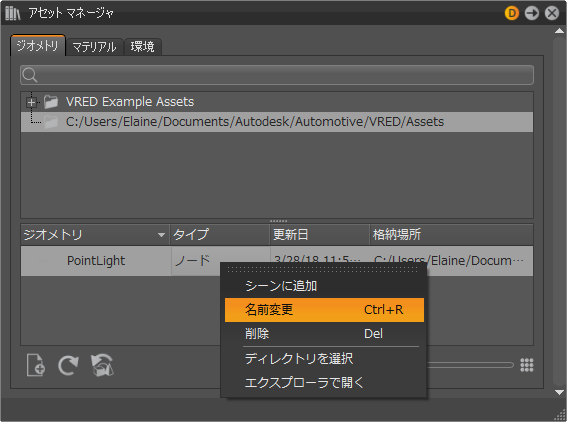
ライトはフォルダの下のセクションにあるアセット マネージャに表示されます。
サムネイル プレビューがライトの横に表示されますが、識別しやすい名前を付けるには、ライトを選択し、右クリックして、[名前の変更]を選択します。