Substance Web ショップについて
現在、Substance、Maground、および Domeble の 3 つの Web ショップがあります。これらには、[Web ショップ]メニューからアクセスします。Web ショップは異なっていますが、いくつかのツールは共通に販売されています。次に、これらのツールの情報を示します。
これらの Web ショップの使用法については、「Web ショップの操作」を参照してください。
 ツールバー
ツールバー
ツールバーにはホーム、戻る、進む、更新、拡大、縮小の各ツールが配置されています。

[ホーム]: ホームページに戻ります
[戻る]: 前のページに戻ります。
[進む]: 次のページに移動します。
[更新]: 現在のページを更新します。
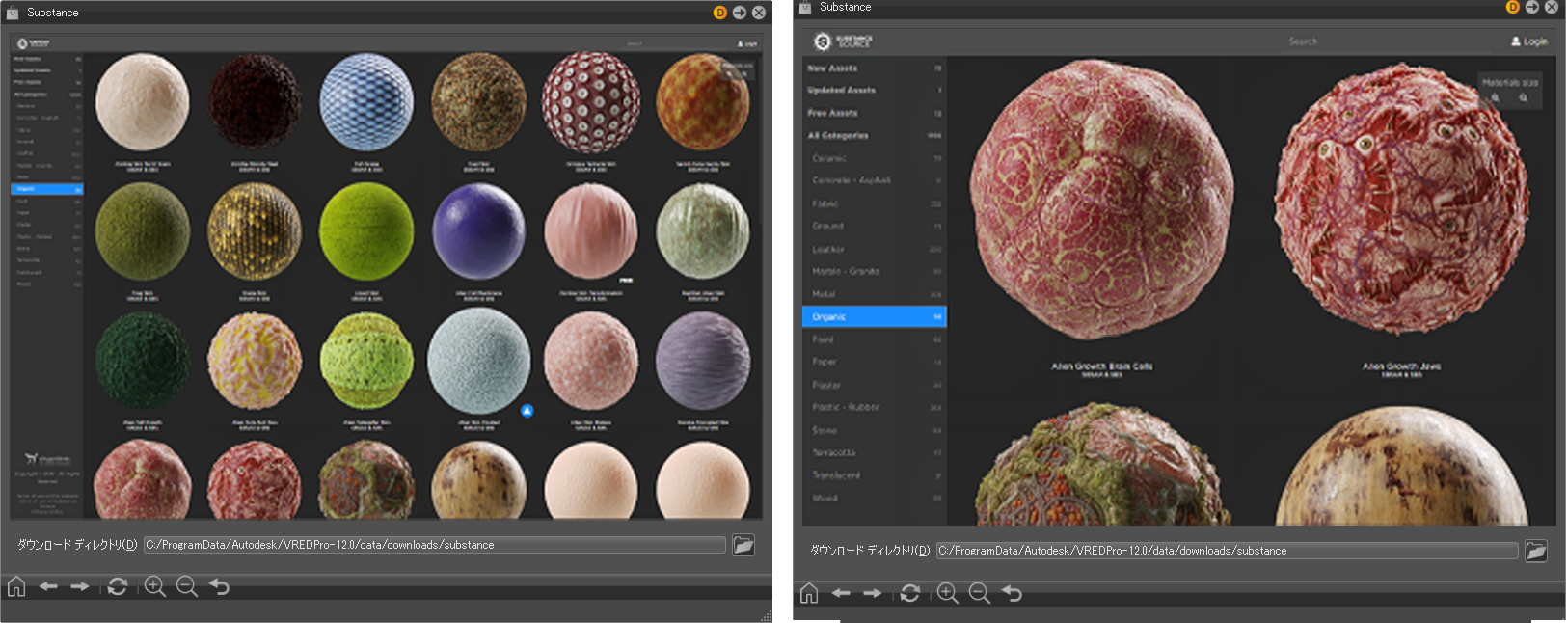
[拡大]: ページの内容を拡大します。拡大するにつれて、表示される項目の数が減ります。
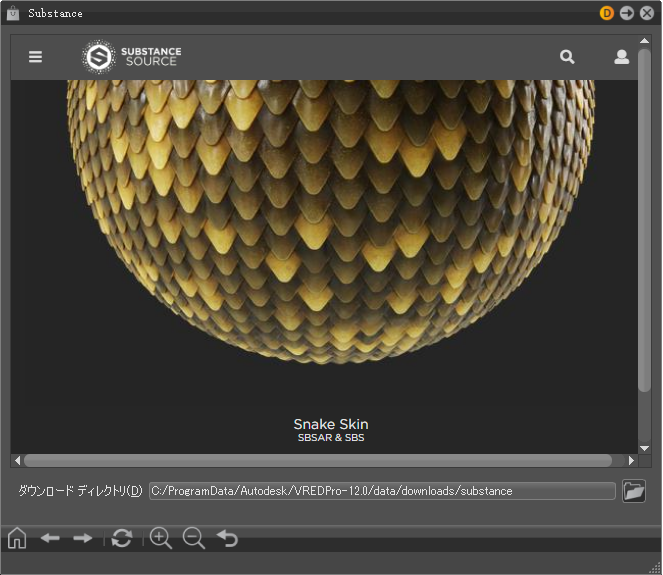
[縮小]: ページの内容を縮小します。縮小するにつれて、表示される項目の数が増えます。
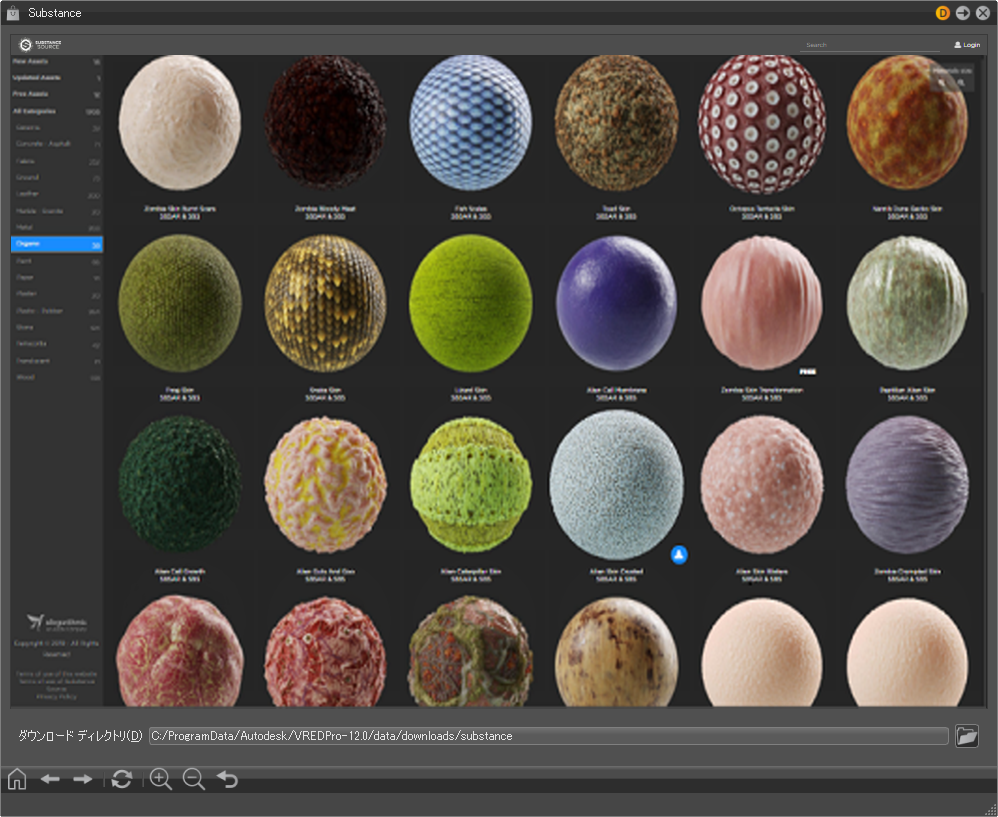
[ビューをリセット]: Web ショップ内のビューを既定の設定にリセットします。ビューをリセットすると、表示される項目の数もリセットされます。
 Web ショップのコンテンツを検索する
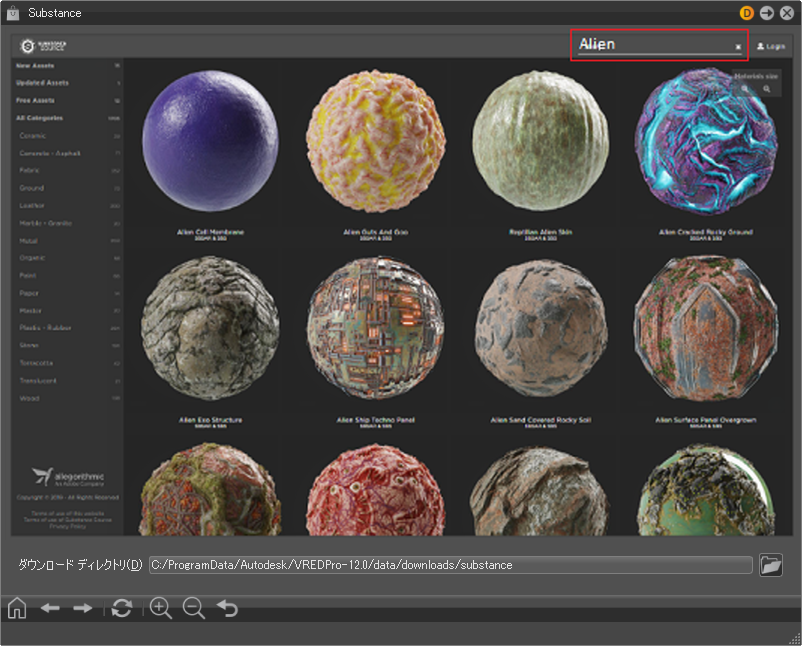
目的のコンテンツを検索します。
探しているコンテンツの名前や内容を説明する単語を入力し、[Enter]キーを押して検索用語と一致するコンテンツを検索します。
 Web ショップへのログイン
これは、Web ショップごとに少し異なります。
 Substance リスト
使用するには、[Web ショップ] > [Substance]を選択する必要があります。
カテゴリ別に Allegorithmic Substance を参照し、カテゴリのリストをスクロールします。カテゴリをクリックし、その Substance をロードしてから、Substance をスクロールします。
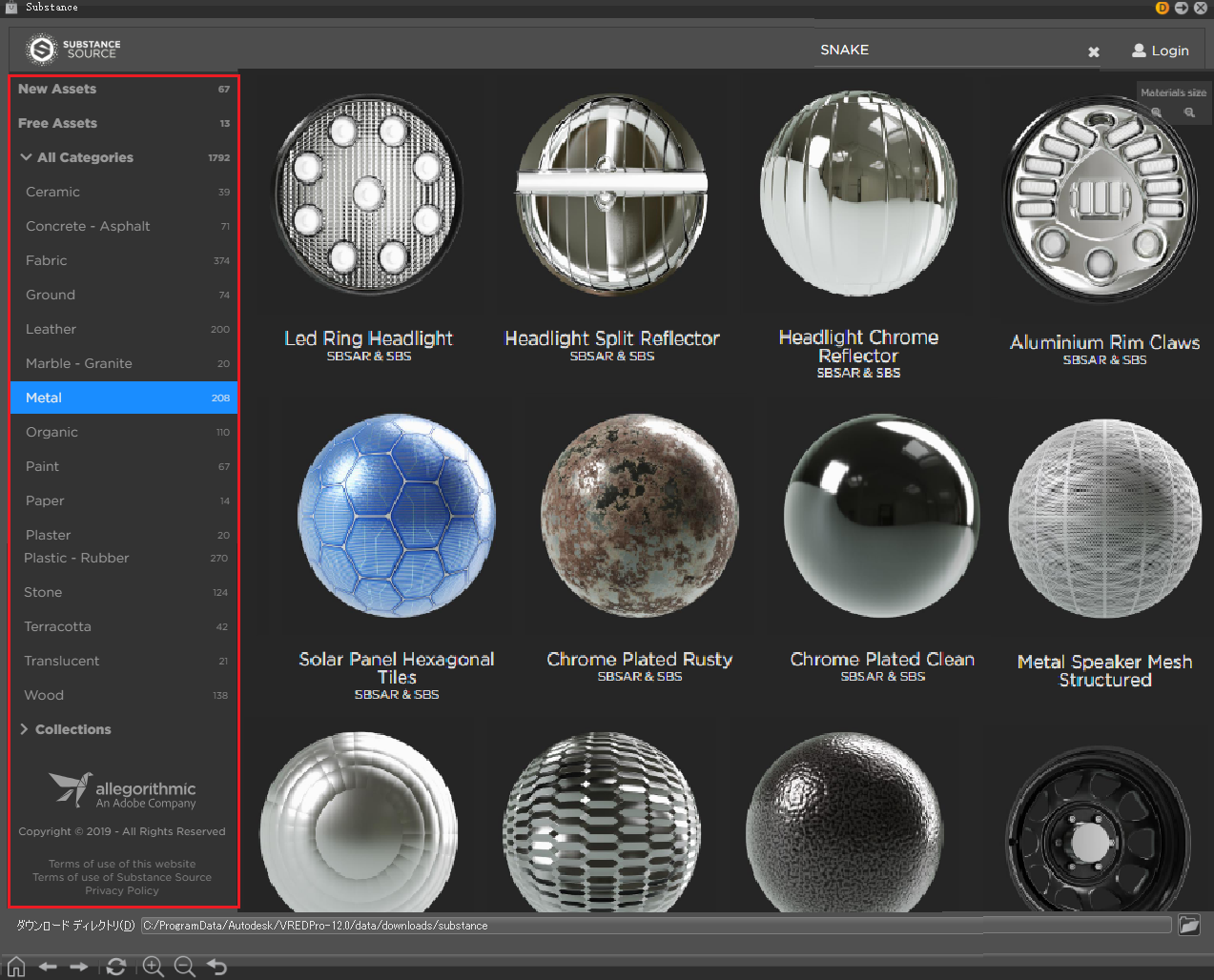
既定のプリセット、3D ビュー、およびパラメータのリアルタイム編集を表示するには、Substance をクリックします。
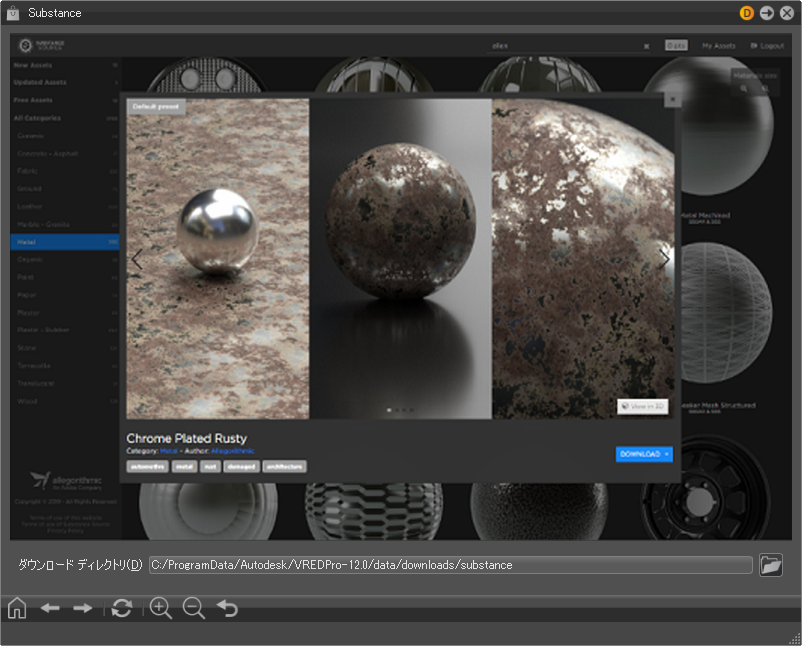
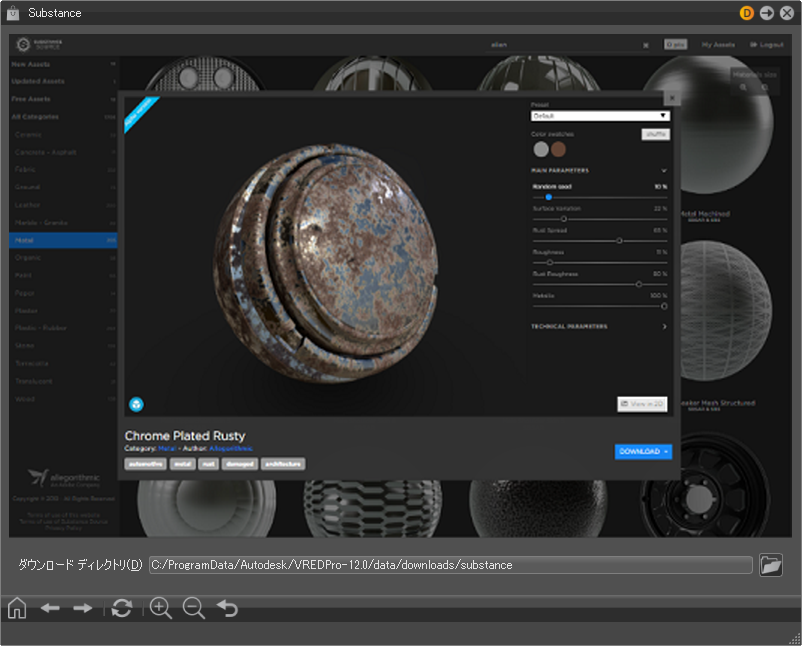
Substance をダウンロードするには、[ダウンロード]ボタンをクリックして、形式(SBSAR または SBS)を選択します。
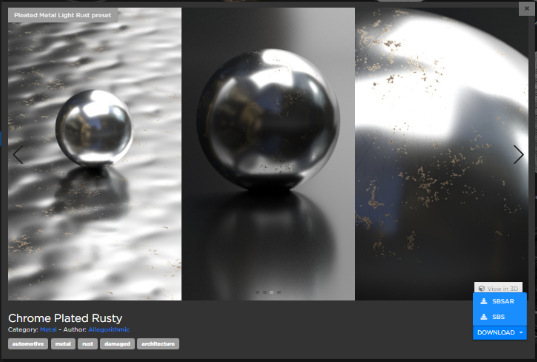
Substance にカーソルを合わせて選択します。Substance をダウンロードするには、
![[ダウンロード]アイコン](../../images/Substance_DownloadIcona.png) をクリックします。
をクリックします。
ダウンロードした Substance は既定のダウンロード ディレクトリに保存されます。ダウンロードした Substance の場所を変更するには、![[参照]アイコン](../../images/Substance_BrowseIcona.png) をクリックして、新しい場所を設定します。
をクリックして、新しい場所を設定します。
 ダウンロード ディレクトリ
コンテンツの保存場所を確認します。
ダウンロードしたコンテンツの既定の場所を変更するには、をクリックして、新しい場所を設定します。
