概要 - マテリアル エディタ
シーン > マテリアル エディタ
VRED 内でマテリアルを作成、修正、およびグループ化するには、マテリアル エディタを使用します。特定のマテリアルの詳細については、「マテリアル」セクションを参照してください。
マテリアル エディタは、次に示す各部で構成されます。
 メニュー バー
 マテリアル セクション(セレクタ)
 検索バーおよびフィルタ
 マテリアル ツリー ビュー
 タグ セクション(セレクタ)/ツリー ビュー
 グループ/タグ ペイン
 マテリアル プレビュー ペイン
 アトリビュート ペイン
 アイコン バー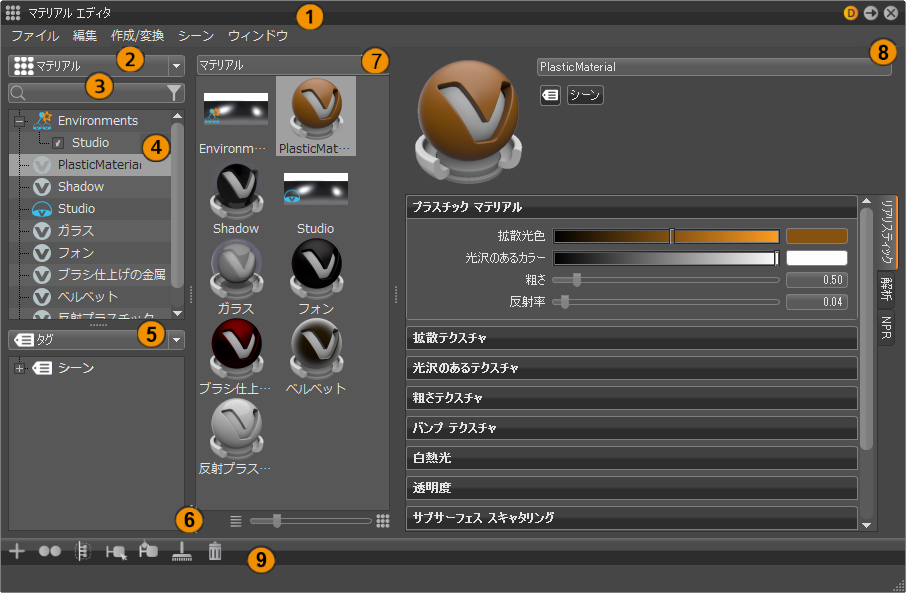
メニュー バー
ファイル
マテリアルのロードと保存、マテリアル エディタへのアニメーションのロード、プレビュー イメージのレンダリング、および統計情報の表示を行うためのオプションが含まれています。
[マテリアルをロード]: 以前に保存したマテリアルをファイルからロードします。
[マテリアルを保存]: 選択したマテリアルをファイルに保存します。
[マテリアルにアニメーションをロード]: 選択したマテリアル ノードに、保存されたマテリアル アニメーションを適用します。
[プレビュー イメージをレンダリング]: ユーザ モードが OpenGL とレイトレーシングのいずれであるのかに応じて、すべてのマテリアルのプレビュー イメージをレンダリングします。通常、プレビューは必要に応じて作成されるため、プレビュー リストをスクロールするときに遅延が生じることがあります。すべてのプレビューを明示的に作成すると、少し時間がかかりますが、遅延はなくなります。
[統計情報]: マテリアルやテクスチャの数、マテリアルで使用されるメモリのサイズなど、シーンで使用されるマテリアルに関する重要な統計情報がいくつか表示されます。
編集
コピー、貼り付け、結合、参照、最適化、削除、ロック/ロック解除、および圧縮と圧縮解除のオプションが含まれています。
[コピー]: 選択したマテリアルをクリップボードにコピーします。
[貼り付け]: クリップボードに保存されたマテリアルをマテリアル ツリーに貼り付けます。
[複製]: 選択したマテリアルの一意のコピーを作成します。
[削除]: 選択したマテリアルを削除します。
[重複マテリアルを結合]: 同じタイプと設定の 2 つのマテリアルを使用できるときに、マテリアルのコピーを削除して、1 つだけ使用します。また、オブジェクトのマテリアル参照が更新されて、この 1 つのマテリアルが使用されるようになります。
[未使用のマテリアルを削除]: マテリアル ツリー内のオブジェクトによって参照されないマテリアルを削除します。
[未使用のマテリアルを参照]: 使用されていないマテリアルに対する参照を作成し、[未使用のマテリアルを削除]などのコマンドでこれらのマテリアルが消去されないようにします。
[マテリアルを最適化]: マテリアルを最適化して、レンダリングのパフォーマンスを高めます。
[テクスチャを最適化]: テクスチャを最適化して、メモリのパフォーマンスを高めます。
[すべてのグループを削除]: すべてのマテリアル グループ ノードを削除し、マテリアルをマテリアル ツリーの最上位に配置します。
[選択にスクロール]: 選択したマテリアルにスクロールします。これは、サイズの大きいマテリアル リストで作業するときに役立ちます。
[ロック]/[ロック解除]: マテリアルの変更を禁止または許可します。
[テクスチャを圧縮]/[テクスチャの非圧縮]: テクスチャを圧縮してメモリを節約するか、テクスチャを解凍して速度を上げます。
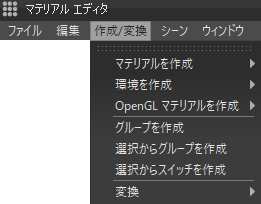
作成/変換
マテリアル、グループ、スイッチ、および環境を作成して変換するためのオプションが含まれています。
[マテリアルを作成]: Truelight マテリアルを作成します。リストからマテリアルを選択します。VRED で使用可能なマテリアルおよびオプションの完全なリストは、「マテリアル」セクションで確認できます。
[環境を作成]: 環境マップ マテリアルを作成します。リストから環境を選択します。
[OpenGL マテリアルを作成]: OpenGl マテリアルを作成します。リストから OpenGL マテリアルを選択します。
[グループを作成]: 新しい空のマテリアル グループ ノードを作成します。
[選択からグループを作成]: 選択したマテリアルを使用してマテリアル グループ ノードを作成します。
[選択からスイッチを作成]: 選択したマテリアルを使用してマテリアル スイッチを作成します。
[変換]: 選択したマテリアルのタイプを別のタイプに変換します。
シーン
シーン内の要素を選択を処理するためのオプションが含まれています。
[ノードを選択]: 現在選択されているマテリアルに割り当てられているジオメトリ ノードを選択します。
[選択にノードを追加]: 現在選択されているマテリアルを使用するノードを含めるように、シーングラフ内の選択範囲を拡張します。
[選択したノードに適用]: 現在選択されているマテリアルを、シーングラフ内の選択されたジオメトリ ノードに適用します。
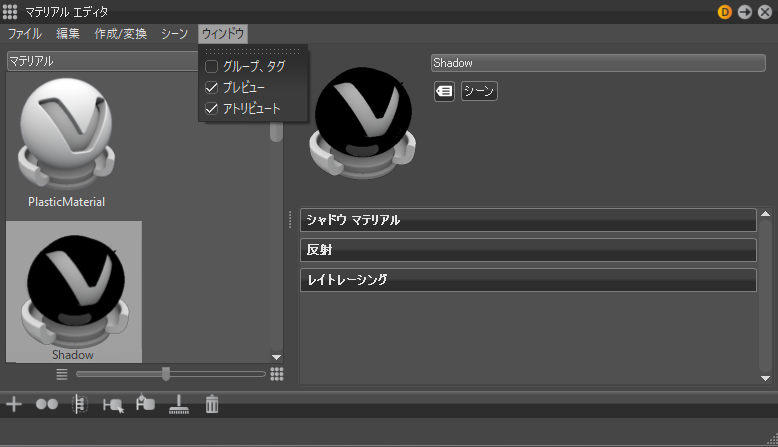
ウィンドウ
マテリアル エディタの外観を変更するためのグループ/タグ、プレビュー、アトリビュートのオプションが含まれています。オプションをオンにすると、該当するコンポーネントがエディタに追加されます。オフになっている要素は削除されます。
すべてのコンポーネント
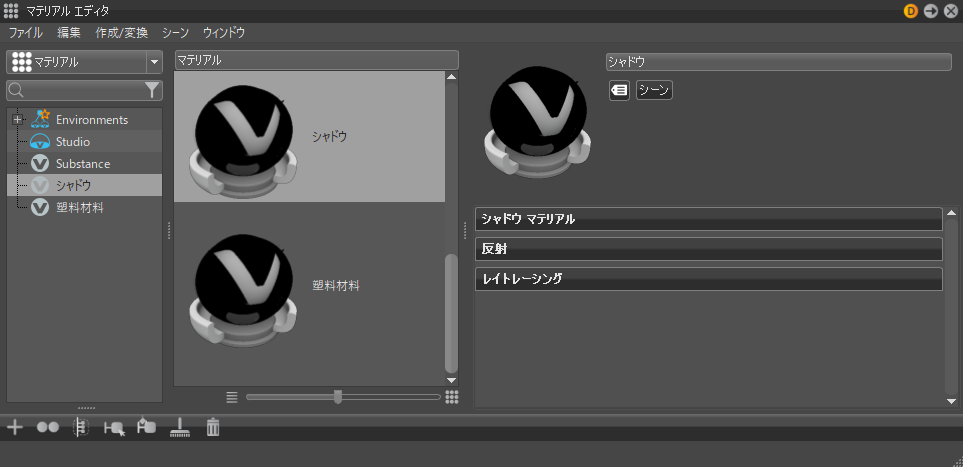
グループ/タグを無効にした場合
グループ/タグ ペイン
現在作成されているマテリアルの論理的な並べ替えとリストを表示します。これは、マテリアル/タグ セレクタ、検索バーおよびフィルタ、マテリアル ツリー、およびタグ ツリーで構成されます。
マテリアルおよびタグの選択
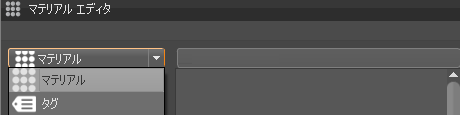
セクションをマテリアルまたはタグにするかどうかを設定します。セレクタをクリックして、どのビューがどのセクションに表示されるかを選択します。既定では、1 つのウィンドウにマテリアル、もう 1 つのウィンドウにタグが表示されます。
マテリアル ツリー ビュー
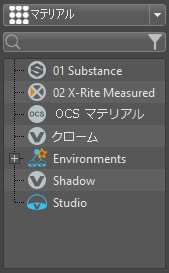
シーン内のすべてのマテリアルおよびグループが表示されます。サードパーティ製マテリアル タイプは、アイコンで簡単に識別できます。OCS マテリアルは  、Substance は
  、X-Rite は
  で識別されます。
さまざまなオプションにアクセスするには、[マテリアル]セクション内を右クリックします。これらのオプションのリストについては、「コンテキスト メニュー」を参照してください。
タグ ツリー ビュー
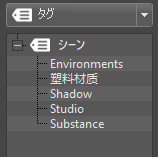
シーン マテリアル内で見つかったすべてのタグが表示されます。タグをクリックすると、選択したタグを含むマテリアルを基準としてプレビューがフィルタされます。タグは、[一般]セクションで、アトリビュート ウィンドウのマテリアルの隣に、またはタグにマテリアルをドロップすることによって定義できます。タブにマテリアル グループをドロップすると、そのグループ全体にタグが割り当てられます。
次のオプションにアクセスするには、[タグ]セクション内を右クリックします。
- 新しいタグ
- 選択したマテリアルに追加
- マテリアルからタグを削除
- タグを削除
- すべてのタグを削除
検索バーとフィルタ
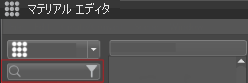
マテリアルおよびタグに対して検索またはフィルタを実行します。これらは検索バーを使用して名前で検索することも、検索入力ボックスの右側にあるフィルタ アイコンを使用してマテリアル タイプで検索することもできます。フィルタがアクティブな場合、アイコンはオレンジになります。
マテリアル プレビュー ペイン
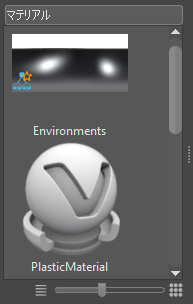
選択に応じて、マテリアルが視覚的に表示されます。マテリアル ツリー内をクリックします。マテリアル グループを選択した場合は、そのグループのマテリアルのみが表示されます。マテリアル グループを選択していない場合は、シーンのマテリアルのリスト全体が表示されます。
- [スライダ]: プレビューのサイズを変更します。マテリアル プレビュー ペインの下部で、プレビューのサイズを拡大または縮小するには、スライダをドラッグします。
コンテキスト メニュー
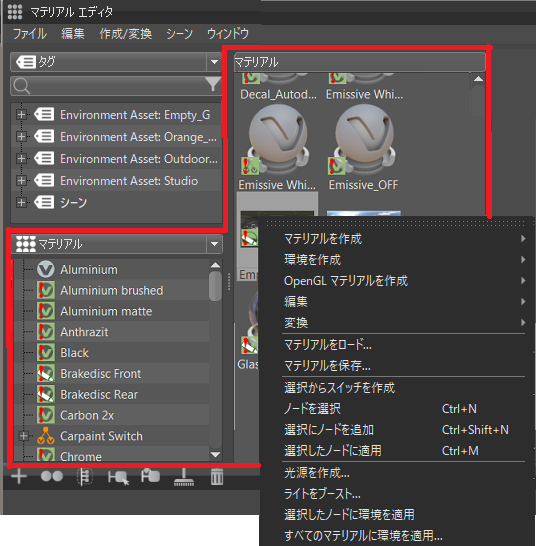
一般的に使用されるマテリアル エディタの機能にすばやくアクセスできるショートカットが配置されています。以下のオプションにアクセスするには、マテリアル セクションとマテリアル プレビュー ペイン内を右クリックします。
マテリアルを作成
マテリアルを作成します。さまざまなマテリアルの中から選択します。各マテリアルおよびその使用の詳細については、「Truelight マテリアルのリファレンス」セクションを参照してください。
環境を作成
環境マップ マテリアルを作成します。[球の環境]、[スカイライト]、[Substance パノラマ]、および[環境スイッチ]の中から選択します。
OpenGL マテリアルを作成
OpenGL チャンク マテリアルを開く、または作成するためのサブメニューにアクセスします。詳細については、「概要 - OpenGL マテリアル(チャンク マテリアル)」を参照してください。
編集
アトリビュートやテキスト サイズのコピー、貼り付け、複製、削除、貼り付け、インライン イメージ シーケンスの処理、およびマテリアルのロックとロック解除を行うオプションを含むサブメニューにアクセスします。
アセット
外部ファイル参照の使用を編集するためのサブメニューが表示されます。これらのファイルは、シーングラフに読み込まれ、その構造内で表示されます。
修正
選択したオブジェクトの変更を可能にします。オブジェクトのアイコンが 修正済みアセット(修正済みアセット)に変わります。
アセット マネージャに保存
アセット マネージャ内に選択したアセットを保存します。
アセット マネージャから再ロード...
アセット マネージャから選択したアセットを更新します。
リンクを削除
選択したアセットのノードからアセット マネージャへのリンクを解除します。
変換
選択したマテリアルを TrueLight マテリアル、フォン Truelight マテリアル、スカイライト、または球の環境に変換するオプションを含むサブメニューにアクセスします。
マテリアルをロード
以前に保存したマテリアルをファイルからロードします。
マテリアルを保存
選択したマテリアルをファイルに保存します。
選択からスイッチを作成
選択したツリー アイテムのみを含むスイッチを作成します。
ノードを選択
現在選択されているマテリアルに割り当てられているジオメトリ ノードを選択します。
選択にノードを追加
現在選択されているマテリアルを使用してノードを含めるには、シーングラフ内の選択範囲を拡張します。
選択したノードに適用
現在選択されているマテリアルを、シーングラフ内の選択されたジオメトリ ノードに適用します。
光源を作成
(環境マテリアルが選択されている場合のみ使用可能) [HDR から光源を作成]モジュールを開いて、環境にライトを追加します。モジュールが開いたら、[新しい光源を作成]ボタンをクリックします。
ライトをブースト
(環境マテリアルが選択されている場合のみ使用可能)
他のアウトドア HDR の空と比べると、太陽が暗すぎることがあります。これは、青みがかった不適切なライティングが生成されたり、シャドウのコントラストが不十分になるなどの原因になります。
[ライトをブースト]ダイアログ ボックスを使用して、HDR を修復します。HDR 内でしきい値(例: 最大値の 95%)を超えるすべての値がユーザ定義のブーストによってスケールアップされます。このオプションを使用すると、HDR の残りの部分と比較して、太陽を明るくすることができます。
ブースト設定を環境に適用すると、HDR のピクセル値が実際に変更(上書き)されるため、このアクションは元に戻せません。
選択したノードに環境を適用
(環境マテリアルが選択されている場合のみ使用可能)
選択したシーン グラフ ジオメトリのすべてのマテリアルに環境を適用します。この方法を使用すると、車の外装など、モデルの一部に同じ環境をすばやく適用することができます。
すべてのマテリアルに環境を適用
(環境マテリアルが選択されている場合のみ使用可能)
マテリアル エディタのすべてのマテリアルに環境を適用します。プラスチック、ブラシ メタル、カーペイントなどのマテリアル タイプでは、イメージベースのライティングに環境を使用します。表示されるダイアログ ボックスを使用すると、特定の名前を持つマテリアルにのみ環境を割り当てることができます。
たとえば、「Skylight」という名前の環境を選択し、ダイアログ ボックスに何も入力しなかった場合は、すべてのマテリアルにスカイライト環境が割り当てられます。ただし、「Studio」と入力した場合は、現在 Studio 環境に割り当てられているすべてのマテリアルにスカイライトが割り当てられます。
既定では、すべてのマテリアルに既定の環境スイッチが割り当てられます。つまり、スイッチ内で現在アクティブになっている環境が使用されます。特定の環境をマテリアルに割り当てた場合は、その環境が常に使用されるようになります。
アトリビュート ペイン
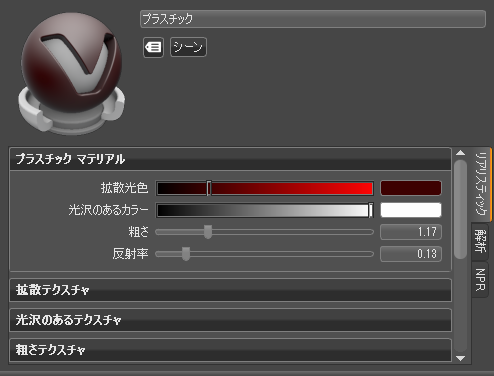
現在選択されているマテリアルで使用可能なすべての設定と、マテリアルのプレビューが表示されます。マテリアルに関連付けられているタグは、プレビューの右側に表示されます。
マテリアル アトリビュート
最も注意が必要な以下のマテリアル アトリビュートに関しては、「Substance アトリビュートについて」を参照してください。
シャドウ アトリビュート
シャドウ アトリビュートの説明については、「シャドウ」を参照してください。
環境アトリビュート
以下の環境アトリビュートの説明については、「Substance アトリビュートについて」を参照してください。
HDR Light Studio のアトリビュート定義と説明については、「HDR Light Studio」を参照してください。
アイコン バー

マテリアル エディタで一般に使用されるコマンドの視覚的なショートカットが配置されています。アイコンの順序は次のようになります。
![[作成]](../../images/SceneGraph_Create_icon.png) [作成]: マテリアルを作成します。
[作成]: マテリアルを作成します。![[複製]](../../images/DuplicateDisabled.png) [複製]: 現在選択されているマテリアルを複製します。
[複製]: 現在選択されているマテリアルを複製します。![[グループを作成]](../../images/GroupSelectionDisabled.png) [グループを作成]: 選択したマテリアルからグループを作成します。
[グループを作成]: 選択したマテリアルからグループを作成します。![[すべてのノードを選択]](../../images/Selectsnodes75.png) [すべてのノードを選択]: 現在選択されているマテリアルが適用されたすべてのノードを選択します。
[すべてのノードを選択]: 現在選択されているマテリアルが適用されたすべてのノードを選択します。![[適用]](../../images/applyIcon75.png) [適用]: 選択したマテリアルを、現在選択されているすべてのノードに適用します。
[適用]: 選択したマテリアルを、現在選択されているすべてのノードに適用します。![[削除]](../../images/removeIcon75.png) [削除]: 使用されていないすべてのマテリアルを削除します。
[削除]: 使用されていないすべてのマテリアルを削除します。![[削除]](../../images/Delete_sm.png) [削除]: 現在選択されているマテリアルを削除します。
[削除]: 現在選択されているマテリアルを削除します。
キーボード ショートカット
マテリアル エディタで使用できるホットキーがいくつかあります。
- ノードを選択
<Ctrl + N> - 選択にノードを追加
<Ctrl + Shift + N> - 選択したノードに適用
<Ctrl + A> - グループを作成
<Ctrl + G> - 選択からグループを作成
<Ctrl + Shift + G> - 選択にスクロール
<Ctrl + Shift + F> - コピー
<Ctrl + C> - 貼り付け
<Ctrl + V> - 名前変更
<Ctrl + R> - 削除
<Del> - 未使用のマテリアルを削除
<Ctrl + U> - マテリアルを最適化
<Ctrl + O> - テクスチャを最適化
<Ctrl + Shift + O> - ロック
<Ctrl + L> - ロック解除
<Ctrl + Shift + L>