Substance アトリビュートについて
[マテリアル エディタ] > [作成/変換] > [マテリアルを作成] > [Substance]
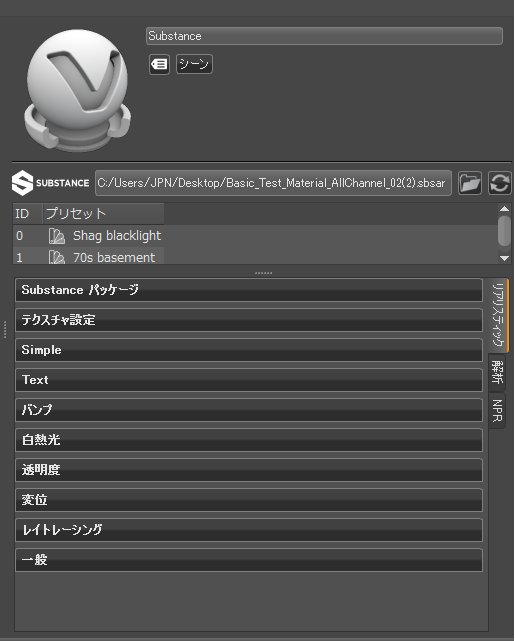
Substance のアトリビュート
Substance アトリビュートの上部には、マテリアル プレビューと次の追加情報が表示されます。
[Substance 名]: Substance の名前および位置を示します。
 [ロード]: Substance を検索するための[Substance アーカイブをロード]ダイアログを開きます。既定では、最後に開いたディレクトリを開きます。
 [再ロード]: Substance アーカイブ ファイルを再ロードします。重要:
マテリアルに以前に行われた変更は、プリセットを含めてすべて失われます。
[ID]: 一覧表示されたプリセットを数値で識別します。
[プリセット]: 一覧表示された Substance プリセットの名前を表示します。
- 左マウス ボタンでダブルクリックすると、プリセットが適用されます。
- 中マウス ボタンでダブルクリックすると、プリセットが適用されて、既定の出力サイズが設定されます。
Substance パラメータ
次のこのセクションには、パラメータが配置されています。ほとんどの Substance には、[Substance パッケージ]、[テクスチャ設定]、[バンプ]、[変位]、[レイトレーシング]、[一般]のパラメータ カテゴリ、および独自の一意なパラメータ カテゴリがあります。ただし、これらの中には、特定の Substance に対して存在しないものや、特定の Substance に対して固有であるものが存在する場合があります。
サポートされているテクスチャ チャネル
次に、サポートされている Substance 出力チャネルのリストを示します。
- [ベースの色] (必須)
- [粗さ] (必須)
- [メタリック] (必須)
- [法線] (オプション): VRED は、法線テクスチャが DirectX 法線形式で生成されると予測します(X の正方向= 右、Y の正方向 = 下)。
- [高さ] (オプション)
- [放射] (オプション)
- [不透明度] (オプション)
- [鏡面反射光レベル] (オプション)
- [アンビエント オクルージョン] (オプション)
- [異方性レベル]および[異方性反射角度] (オプション): VRED は時計回りの回転に異方性反射角度を使用します。
次に、VRED で簡単には見つからないテクスチャ チャネルのリストを示します。
[法線]は[バンプ]内にあります([バンプの強度])。接線空間の法線マップが使用されます。[バンプの強度]は、既定で、法線を有効にする 1.0 に設定されています。[バンプの強度]が 0.0 に設定されている場合、法線マップは無効になります。
[高さ]は[変位]内にあります。既定では、[変位マッピング]は無効です([変位の高さ]は 0 に設定されています)。高さテクスチャの内容に基づいてジオメトリを変位させるには、[変位の高さ]を より大きな値に設定します。[変位のオフセット]は、ジオメトリの押し出しに使用されるテクスチャ値([オフセット]より大きな値)、またはジオメトリのインデントに使用されるテクスチャ値([オフセット]より小さな値)を定義します。
[高さ]は[バンプ]内にもあります([視差強度] + [バンプ タイプ])。変位したサーフェスの印象を作成するには、変位マッピングではなく、視差マッピング方式を使用します。
視差マッピングは実際の変位マッピングよりも高速ですが、正しいシルエットは作成されず、アーティファクトが表示される可能性があります。既定では、視差マッピングは無効です([視差強度]は 0.0 に設定されています)。[バンプ タイプ]コントロールは視差マッピング方式を使用します。たとえば、[バンプ タイプ]が[バンプ マッピング]の場合は、標準の視差マッピングが有効になり、[バンプ タイプ]が[変位マッピング]の場合は[視差オクルージョン マッピング]が有効になります。
[放射]は[白熱光]内にあります。マテリアルに放射テクスチャが含まれている場合、[白熱光強度]は既定で 1.0 に設定されます。
[不透明度]は[透明度]内にあります。既定では、[カットアウトを使用]オプションが有効になります。
Substance パッケージ
次に、重要であると考えられるパラメータのリストを示します。
[グラフ]: Substance で使用されるグラフを指定します。各グラフを使用して、Substance の外観や見栄えを変更できます。ドロップダウン リストをクリックして、グラフを選択します。
- [リセット]: 現在選択されているグラフを既定のパラメータにリセットします。ただし、[テクスチャ設定]、[バンプ]、[白熱光]、[変位]、[透明度]、[レイトレーシング]、または[一般]に行われた VRED マテリアルの設定の変更は維持されます。「Substance を操作する」の「グラフをリセットする」を参照してください。
[出力サイズ]: 各 Substance マテリアルのレンダリング出力解像度を設定します。Substance に複数のマテリアルが含まれている場合は、一部のマテリアルの解像度を下げて、他のマテリアルの解像度を上げることができます。このようにすると、メモリ使用量をコントロールして、レンダリング時間を短縮することができます。ロック機能を使用して出力サイズをロックします。
[ランダム シード]: 入力した数値に基づいて、Substance 内のテクスチャ パターンをランダム化します。

![[ランダム シード]を 30 に変更した場合](../../images/RandomSeed30.png)
最初のイメージでは、[ランダム シード] は 0 です。2 番目のイメージでは 30 です。テクスチャ パターンの違いを確認してください。
環境マテリアル
これらのアトリビュートは、Substance 環境を選択した場合のみ表示されます。
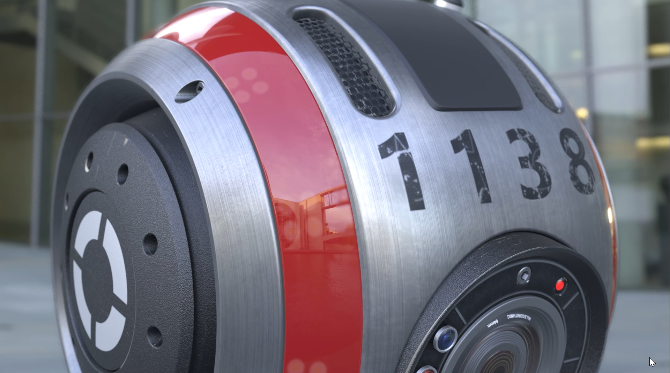
| 2021.3 の結果 | 2022 の結果 |
|---|---|
 |
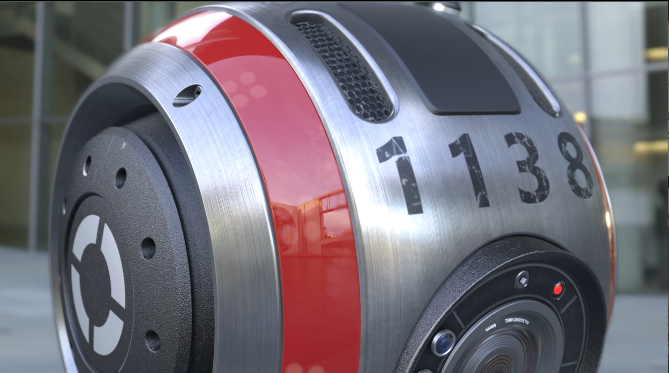 |
[環境]: 環境に使用される HDR を示します。HDR 環境サンプリングを改善し、リアルタイムのシーンが、よりリアルに見えるようになります。
![[開く]](../../images/Browse.png) : HDR をロードします。マウスの左ボタンをクリックすると、標準のファイル ダイアログが開きます。マウスの右ボタンをクリックすると、専用のイメージ ファイル ブラウザ ダイアログが開きます。
: HDR をロードします。マウスの左ボタンをクリックすると、標準のファイル ダイアログが開きます。マウスの右ボタンをクリックすると、専用のイメージ ファイル ブラウザ ダイアログが開きます。![[保存]](../../images/save_3030.png) : HDR を保存します。
: HDR を保存します。- : HDR を再ロードします。最新の HDR を確実に使用するには、クリックして最新バージョンをロードします。
[光沢品質]: 設定されたピクセルあたりのサンプル量を使用して、計算済みの(事前にフィルタリングされた)光沢のあるイメージベース ライティング(IBL)の品質を定義します。これらを使用して、環境マップの事前計算を行うときにサンプリング値をコントロールして、結果の精度を高めます。
値が大きいほど品質は向上しますが、事前計算時間は長くなります。計算済みのレイトレーシング モードでも使用されますが、フル グローバル イルミネーションでは使用されません。
ヒント:値が大きいほど品質は向上しますが、事前計算時間は長くなります。
次の中から選択します。
- [カスタム]: 入力した値を使用します。値が大きいほど、高画質になります値が低いほど、計算時間は短くなります。
- [低]: 256 個のサンプルを使用します。
- [中]: 512 個のサンプルを使用します。
- [高]: 1024 個のサンプルを使用します。
- [超高]: 2048 個のサンプルを使用します。
[環境ジオメトリ]: 現在の Substance 環境のジオメトリ フォームを選択します。
- [カスタム]: 外部ジオメトリ ファイルをロードします。
- ドーム
- 球
- 立方体
[可視]: 既定で光源をオンに設定します。レンダー ビュー内の Substance 環境の表示設定をコントロールします。非表示であるのにアクティブな Substance 環境は、シーンに含まれるすべてのオブジェクトの外観に影響を与えます。
[内側を反転]: Substance 環境の法線を反転します。
[シャドウ プレーンを表示]: 地面の上のシャドウ プレーンを有効または無効にします。
シャドウおよびイルミネーション
これらのアトリビュートは、Substance 環境を選択した場合のみ表示されます。
[シャドウの光源]: 明示的な光源の数を設定します。256 個の光源を使用できます。
[光源のみを使用]: これを選択すると、環境用のシャドウの光源のみがイルミネーションに使用されます。結果を得るには、少なくとも 1 つの光源を[シャドウの光源]オプションに入力する必要があります。[レイトレーシング設定]タブで[イルミネーション]を[完全な球]に設定して、床からのイルミネーションを取得します。
[マテリアルのシャドウ強度]: 投影されるマテリアルのシャドウの暗さ(強度)およびそのカラーを設定します。
[地面のシャドウ強度]: 投影される地面のシャドウの暗さ(強度)およびそのカラーを設定します。
[マップ フィルタの半径]: OpenGL でシャドウ マップのルックアップのフィルタに使用される半径を設定します。
[マップの解像度]: OpenGL シャドウ マップの品質を設定します。値が大きいほど品質が向上します。
カラー補正
これらのアトリビュートは、Substance 環境を選択した場合のみ表示されます。
[露出]: HDR イメージの露出レベルを設定します。露出レベルが高いほど、イメージのライトの強度を計算するために使用する、一連のシャッター サイクルが長くなります。
[ホワイトバランス]: カメラのホワイト バランスの色温度を設定します。値を小さくすると、カメラの色温度が低くなるため、冷ややかな(青みがかった)色になります。値を大きくすると、カメラの色温度が高くなるため、暖かみのある(黄色みがかった)色になります。
[色相シフト]: 色相範囲を通じて HDR イメージ内のすべての色を均一に推移させます。
[コントラスト]: 明るい色値と暗い色値が互いにさらに区別されます。
[明るさ]: HDR イメージ全体のカラー値を高くします。
[彩度]: HDR イメージの彩度を設定します。
[反射された彩度]: HDR イメージが任意のサーフェスに反射した場合の HDR イメージの彩度を設定します。
トランスフォーム
これらのアトリビュートは、Substance 環境を選択した場合のみ表示されます。
Substance 環境マテリアルの球状投影のソースは、トランスフォーム パラメータを使用して設定できます。
[環境サイズ]: Substance 環境マテリアルの投影球の半径を設定します。投影球は、この球の環境マテリアルが環境シェーダとして割り当てられたマテリアルを使用する、すべてのオブジェクトを含む必要があります。この Substance 環境マテリアルを入力チャネルとして持つ Truelight マテリアルを使用した投影球の外にあるすべてのオブジェクトは、適切にレンダリングされません。
[中心 X]/[中心 Y]/[中心 Z]: 投影球の中心の位置を定義します。
[オブジェクトから取得]: 投影球の中心を設定します。投影ピボットを自動的に中心に配置するには、オブジェクトを選択して[中心を取得]を押します。これで選択したオブジェクトの中心が投影球のピボットとして使用されます。
[X 回転]、[Y 回転]、[Z 回転]: Substance 環境マテリアルの方向を設定します。
[スケール X]/[スケール Y]/[スケール Z]: Substance 環境マテリアルのサイズを設定します。このスケール値を使用して、イメージ投影を任意の軸上で伸長および縮小できます。
レイトレーシング設定
これらのアトリビュートは、Substance 環境を選択した場合のみ表示され、レイトレーシング モードでのみ有効になります。
[反射に表示]: 可視性を設定します。
[光源として使用]: HDR を光源として使用します。FullGI イルミネーション モードでのみサポートされています。
[正確なジオメトリを使用する]: これを選択すると、正確なジオメトリが使用されます。既定では、このオプションは非選択です。非選択になっている場合、すべての拡散および光沢の反射の計算は、環境にある仮想球に基づいて行われます。このオプションを選択すると、[計算済み+IBL]モードと[フル グローバル イルミネーション]モードでは、より正確な拡散と光沢のイルミネーションのために、実際の環境ジオメトリが使用されます。(既定の有限球の環境と比較すると、パフォーマンスが 20 ~ 25% に低下するという代償があります。)
注:このオプションは、拡散と光沢の環境反射のみでサポートされます。
[放射コースティクス]: 放射コースティクスをアクティブ化/非アクティブ化します。HDR でコースティクスの放射を可能にします。コースティクスを使用する FullGI イルミネーション モードでのみサポートされています。
[マテリアル ID]: マテリアルの ID を設定します。
[イルミネーション]: 次のオプションがあります。
[上半球]: [上半球]: 球の上半分からのみライトを放射します。
[完全な球]: 球全体からライトを放射します。
[IBL のサンプリング品質をオーバーライド]: この設定を有効にすると、環境マップのサンプリング用のグローバルな IBL のサンプリング品質がオーバーライドされます。
[インタラクティブ品質]: インタラクティブ レンダリング時の IBL のサンプリング品質を設定します。
[静止画の品質]: 静止画レンダリング時の IBL のサンプリング品質を設定します。
テクスチャ設定
パラメータのリストを次に示します。
[マッピング タイプ]: Substance をジオメトリにマッピングする方法を設定します。 [UV]、[平面]、[トライプラナー]から選択します。ジオメトリに合わせて Substance を調整するには、これと他の[テクスチャ設定]([繰り返しモード UV]や[テクスチャ サイズ]など)を組み合わせて使用します。
[繰り返しモード UV]: テクスチャの繰り返しモードを設定します。
[テクスチャ サイズ]: テクスチャ マッピングの繰り返し値ではなく、ミリメートルでテクスチャ サイズを定義します。
[X 繰り返し UV]: X 方向のテクスチャの U 軸および V 軸の繰り返しモードを設定します。
[X オフセット UV]: X 方向の UV のオフセットを設定します。
[X 回転]: UV を X 方向に回転します。
[Y 繰り返し UV]: Y 方向のテクスチャの U 軸および V 軸の繰り返しモードを設定します。
[Y オフセット UV]: Y 方向の UV のオフセットを設定します。
[Y 回転]: UV を Y 方向に回転します。
[Z 繰り返し UV]: Z 方向のテクスチャの U 軸および V 軸の繰り返しモードを設定します。
[Z オフセット UV]: Z 方向の UV のオフセットを設定します。
[Z 回転]: UV を Z 方向に回転します。
バンプ
パラメータのリストを次に示します。
[視差強度]: Substance に適用するモーション視差の程度を制御します。
[バンプの強度]: Substance のバンプのプロミネンスを設定します。強度を高くするとバンプが非常に目立つか高くなります。
[バンプ タイプ]: 選択したマッピング設定を Substance に適用します。バンプまたは変位マッピングのいずれかを指定します。
透明度
- カットアウトの透明度を使用
変位
パラメータのリストを次に示します。
[変位の高さ]: 変位の値のスケーリング係数を定義します。
[変位のオフセット]: 変位のオフセットを定義します。テクスチャ内のゼロ平面の値を設定できます。ゼロ平面より下の値はジオメトリの内側で変位し、ゼロ平面より上の値はジオメトリの外側で変位します。
[OpenGL で正確なシルエットを使用]: レイトレーシング モードと同様に OpenGL で変位を計算できます。これを選択すると、大幅にパフォーマンスが低下することがあります。
レイトレーシング
パラメータのリストを次に示します。
[マテリアル ID]: マテリアルの ID を設定します。
[線チューブの半径]: 線分ジオメトリに Substance を適用するときのチューブの半径を定義します。
[ローカル環境を使用]: すべてのイルミネーション モードで、この Substance に割り当てられた環境から拡散反射および光沢反射を計算します。
[フォトン マップを無視]: ピクセルのイルミネーションの計算でフォトン マップのライト値を無視します。
[イルミネーション モードのオーバーライド]: インタラクティブ レンダリングまたは静止画レンダリング用にグローバルに設定したイルミネーション モードがオーバーライドされます。
[IBL のサンプリング品質をオーバーライド]: インタラクティブ レンダリングまたは静止画レンダリング時に環境マップ サンプリングのグローバルな IBL サンプリング品質がオーバーライドされます。
[反射/屈折のサンプリング精度をオーバーライド]: インタラクティブ レンダリングまたは静止画レンダリング時に反射と屈折のグローバルなサンプリング品質がオーバーライドされます。
[トレース深度のオーバーライド]: インタラクティブ レンダリングまたは静止画レンダリング用にグローバルに設定したトレース深度モードがオーバーライドされます。
丸みを帯びたエッジ
丸みを帯びたエッジのパラメータの使用方法については、「丸みを帯びたエッジ シェーダ」を参照してください。
[モード]: エッジをスムーズにする方法を設定します。 4 つのオプションがあります。
[オフ]: 丸みを帯びたエッジがないため、他のパラメータはすべて無効になります。
[同じジオメトリ]: 同じジオメトリまたはシェルに属するエッジのみを丸くします。
[同じマテリアル]: 同じマテリアルを含むオブジェクト間のエッジのみを丸くします。
[同じグループ]: 同じグループ ID を持つマテリアル間のエッジのみを丸くします。これは眼球とまぶたの場合便利です。眼球とまぶたにはさまざまなマテリアルがありますが、主要部分を見分けるには、マテリアルの間のエッジをスムーズにする必要があります。
[グループ]: [モード]、[同じグループ]が選択されている場合にのみ使用できます。スムージングを行うグループ ID を設定します。
[タイプ]: 丸みを帯びたエッジのタイプを設定します。3 つのオプションがあります。
[凸型と凹型]: 凸型と凹型の両方のエッジを丸くします。
[凸型のみ]: 凸型のエッジのみを丸くします。凸型エッジのみがある場合は、計算速度が上がります。
[凹型のみ]: 凹型のエッジのみを丸くします。凹型エッジのみがある場合は、計算速度が上がります。
[半径]: ワールド空間内の丸みを帯びたエッジの半径を設定します。
[面取り]: エッジを完全に丸い形状にしないで、面取りした外観にします。
[角度制限]: 丸み付け効果の適用先を、指定した上限を超える角度を持つエッジに限定します。現在のシェーディング法線と隣接フェースの間の角度が角度の上限より小さい場合、エッジはスムーズになりません。
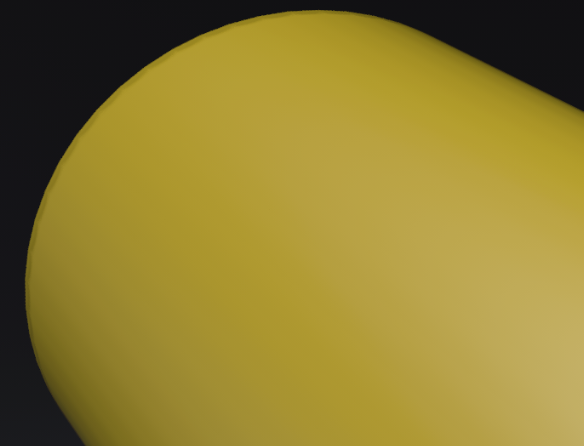
この制限を使用して、シェーディング法線の補間によって既にスムーズになっているエッジに効果が適用されないようにします。
[品質]: 最も近いエッジを評価する際に使用されるレイの数を設定します。各品質レベルはサンプル数(4 の倍数)を表し、凸型エッジまたは凹型エッジを評価する際に使用されます。
品質レベルが 1 の場合は、凸型エッジを評価するために 4 本、凹型エッジを評価するために 4 本のレイをトレースします。また、品質レベル 1 で効果が評価されるのは、非分散レイのみです。拡散 BRDF または光沢のある BRDF から送信されたレイは評価されません。1 より上の品質レベルでは、特定の追加バウンスに対する効果が評価されます。
一般
[オクルージョン カラー]: 計算済みのアンビエント オクルージョンのカラーを設定します。
[オクルージョンの強度]: Substance の計算済みアンビエント オクルージョンの強度を設定します。
[ソート キー] (OnlyGL): 透明なサーフェスの描画順序をコントロールするキーに基づいて、Substance をグループにソートできます。
[環境]: 右クリックしてコンテキスト メニューを開き、光源として使用する HDR イメージを選択します。
[ライティング モード]: Substance に使用するライト モデルを定義します。5 つの異なるライティング モデルがあります。
[IBL+間接+直接的なライト]: Substance は、HDR イメージ、計算済みまたはインタラクティブなグローバル イルミネーション レンダリング、およびシーンに配置された直接光源の影響を受けます。
[IBL+間接]: Substance は、HDR イメージ、および計算済みまたはインタラクティブなグローバル イルミネーション レンダリングの影響を受けます。
[IBL+直接的なライト]: Substance は HDR イメージ、およびシーンに配置された直接光源の影響を受けます。
[IBL]: Substance は HDR イメージの影響のみを受けます。
[直接的なライト]: Substance はシーンに配置された直接光源の影響のみを受けます。
可変レート シェーディング
重要:これは OpenGL 固有のレンダリング機能です。
コンテンツのアダプティブ可変レート シェーディング(マテリアルごとのシェーディング レート)に使用します。フォービエイテッド HMD レンダリングを介して、または[可視化] > [リアルタイム アンチエイリアシング] > [可変レート シェーディング]を選択して有効にします。
エイリアシングされているように見える細い線を含むカーボン テクスチャや HMI テクスチャなど、モアレ効果が生じやすい細かいパターンのマテリアルには、スーパーサンプリング シェーディング レートを使用します(2 サンプル、4 サンプル、8 サンプル)。
パフォーマンスを高めるには、粗いシェーディング レート(4 ピクセル/16 ピクセルあたり 1 サンプル)を使用します。このレートは、パフォーマンスを高める目的に限って使用してください。VR モードとデスクトップ モードでは、これらを両方とも使用できます。
たとえば、すべてのマテリアルはネイティブのシェーディング レート(サンプル数が 1)で「通常どおり」レンダリングされますが、カーボン マテリアルはスーパーサンプリング(サンプル数が 4)でレンダリングする必要があります。
フォービエイテッド レンダリングを同時に使用すると、マテリアルは常にカスタム シェーディング レートでレンダリングされるようになります。たとえば、カーボン マテリアルをレンダリングするときは、画面全体およびフォービエイテッド領域の周辺でサンプル数 4 が使用されます。
[オフ]: 可変レート シェーディングを無効にします。
[1 サンプル]: 通常のピクセル シェーディングの可変レート シェーディングを有効にします。ただし、VRS がオフの場合と視覚的な差はありません。
[4 ピクセルあたり 1 サンプル]: 4 ピクセルあたりのサンプル数が 1 となる粗いピクセル シェーディングの可変レート シェーディングを有効にします。シェーディング精度が低いシェーダほど、評価頻度は小さくなります。マテリアル評価の結果は、複数のピクセル(例: [4 ピクセルあたり 1 サンプル]は 2 x 2 のピクセル ブロックあたりのサンプル数が 1 となる粗いシェーディング)に対して使用されます。
[16 ピクセルあたり 1 サンプル]: 4x4 ピクセル ボックスあたりのサンプル数が 1 となる粗いピクセル シェーディングの可変レート シェーディングを有効にします。
[2 サンプル]: ピクセルあたりのサンプル数が 2 となるスーパーサンプリング ピクセル シェーディングの可変レート シェーディングを有効にします。 マテリアルはピクセルごとに最大 2 回評価されます。
重要:このモードでは、対応する最小のマルチサンプリング サンプル量を持つリアルタイム アンチエイリアシングを有効にする必要があります。
[4 サンプル]: ピクセルあたりのサンプル数が 4 となるスーパーサンプリング ピクセル シェーディングの可変レート シェーディングを有効にします。 シェーディング精度が高いマテリアルは、ピクセルごとに最大 4 回評価されます。
重要:このモードでは、対応する最小のマルチサンプリング サンプル量を持つリアルタイム アンチエイリアシングを有効にする必要があります。
[8 サンプル]: ピクセルあたりのサンプル数が 8 となるスーパーサンプリング ピクセル シェーディングの可変レート シェーディングを有効にします。 シェーディング精度が高いマテリアルは、ピクセルごとに最大 8 回評価されます。
重要:このモードでは、対応する最小のマルチサンプリング サンプル量を持つリアルタイム アンチエイリアシングを有効にする必要があります。