VRED の Substance を操作する
[マテリアル エディタ] > [作成/変換] > [マテリアルを作成] > [Substance]
こちらをクリックすると、「Substance マテリアルのサポート」のビデオをご覧いただけます。
Substance とは
Substance は Substance Designer で作成され、マテリアル エディタを使用して VRED にロードすることができます。Substance が VRED にロードされると、VRED で読み取り可能なテクスチャ イメージに変換され、レンダリングに使用されます。その場合のファイル形式は .sbsar です。
Substance には、テクスチャ出力を持つ 1 または複数のグラフが含まれます。これらのテクスチャは Substance Render Engine によって生成されます。テクスチャ マップは VRED でマテリアルをレンダリングするために使用します。元の Substance グラフの他に、生成されたテクスチャが VRED マテリアルに保存されます。したがって、大きなテクスチャ解像度(出力サイズ)を使用すると、VREDシーンのファイル サイズも大きくなります。
Substance が期待したものでない場合は、目的に合わせて調整します。パラメータを変更してプリセットを作成します。Substance を微調整してプリセットの作成と書き出しを行うことはできますが、VRED で Substance を実際に作成することはできないことに留意してください。プリセットを作成するには、Allegorithmic Substance Designer を使用します。
Substance についての詳細な既述については、「Allegorithmic の Web サイト」を参照してください。
メタル/粗さのワークフロー
VRED は、メタル/粗さの既定のワークフローをサポートしています。ただし、現時点ではスペキュラ/光沢のワークフローをサポートしていません。メタル/粗さのワークフローの詳細については、「短い形式 Alegorithmic フォーラムの説明」または長い形式 Sbstance Academy の説明」を参照してください。
これらのテクスチャ(ベースの色、粗さ、メタリック)のいずれかが不足している場合、Substance のメタル/粗さの結果は不正確になります。
Substance をロードする
Substance (.sbsar ファイル)を使用するには、VRED に取り込む必要があります。既に一部が取り込まれている場合は、マテリアル エディタを使用してアクセスします。まだ Substance がない場合は、Allegorithmic のリンクにアクセスし、Substance をダウンロードして購入します。:
Substance をロードする方法
クイック アクセス バーで[マテリアル]をタップし、マテリアル エディタを開きます。
![クイック アクセス バーの[マテリアル]アイコン](../../images/QuickAccessBar_Material.png)
[作成/変換] > [マテリアルを作成] > [Substance]を選択して Substance をロードします。
![[Substance アーカイブ ファイルをロード]](../../images/LoadSubstance_icon.png) をクリックして、マシン上の Substance を特定します。
をクリックして、マシン上の Substance を特定します。Substance を選択します。
[OK]をクリックして、選択項目をマテリアル エディタにロードします。
[Substance アーカイブをロード] ダイアログ ボックスを開くと、最後に開いたフォルダが開きます。
ジオメトリに Substance を適用する
シーンをロードした状態で、マテリアル エディタから Substance をクリックしてビューポートのジオメトリに ドラッグします。
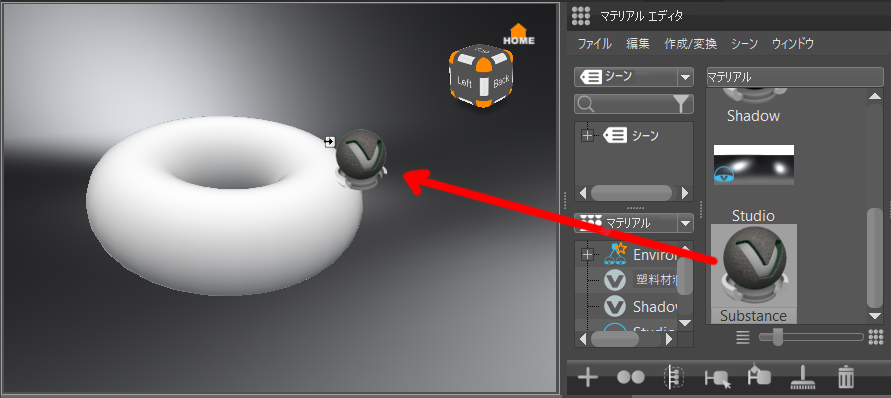
別の Substance を割り当てるには、マテリアル エディタで別の Substance をジオメトリにドラッグ アンド ドロップします。マテリアルがジオメトリ上で自動的に更新されます。
Substance を再ロードする
Substance Designer を使用して Substance を変更したら、 [再ロード] をクリックして更新された Substance を取得できます。
プリセットを作成する
プリセットを作成する場合、作成前または作成後にパラメータを変更できます。作成後に変更する場合は、[プリセットを再キャプチャ]を使用します。
プリセット領域で、右クリックして[プリセットを作成]を選択するか、[ホットキーを挿入]を使用します。新しいプリセットがリストに追加されます。
プリセットを再キャプチャする
プリセットを微調整し、それらの変更を適用して再キャプチャするには、プリセットを右クリックして、[プリセットを再キャプチャ]を選択します。
プリセットを適用する
プリセットを適用すると、Substance の外観が変わります。
左マウス ボタンでダブルクリック (左マウス ボタン)またはコンテキスト メニューを使用してプリセットを適用する場合、出力サイズはプリセットに含まれます。ただし、中マウス ボタンでダブルクリックを使用してプリセットを適用する場合、出力サイズは基本設定から指定した値によって上書きされます。
[プリセット]領域でプリセットを選択して、次のいずれかを実行します。
- 右クリックして[選択したプリセットを適用]を選択します。
- プリセットをダブルクリック
プリセットの名前変更
- [プリセット]領域でプリセットを選択し、右クリックして[名前変更]を選択するか、[Ctrl]+[R]ホットキーを使用します。プリセット名がハイライト表示されます。
- 新しい名前を入力し、[Enter]を押して名前を設定します。
プリセットを読み込む
Substance アーカイブ ファイルが VRED にロードされるとき、同じディレクトリ内に同じ名前のプリセットがある場合、Substance アーカイブ ファイルとともに自動的にロードされます。
すべてのユーザが使用するためのプリセットがプロジェクトに作成されていて、そのプリセットが Substance ディレクトリにない場合の操作[プリセット ファイルを読み込み]、[選択したプリセットを適用]を使用してプリセットを Substance に追加します。
- Substance の[プリセット]領域で右クリックし、[プリセット ファイルを読み込み]を選択します。
- [Substance プリセットをロード]ダイアログで、プリセットを見つけます。
- [開く]をクリックします。[プリセット]リストにプリセットが表示されます。
プリセットを書き出す
チームが使用するプリセットを作成した場合は、[プリセット ファイルを書き出し]を使用してチーム内で共有します。これで、チーム メンバーはプリセットを読み込んで適用できます。
- [プリセット]領域でプリセットを選択し、右クリックして[プリセット ファイルを書き出し]を選択します。
- [Substance プリセットを書き出し]ダイアログで、プリセットを保存するディレクトリを見つけます。
- [保存]をクリックします。
プリセットを削除する
作成したプリセットが不要になった場合は、[プリセットを削除]または[削除]キーを使用して削除します。
[プリセット]領域でプリセットを選択し、右クリックして[プリセットを削除]を選択します。選択したプリセットが[プリセット]リストから削除されます。
Substance を調整する
Substance のパラメータ名は読み込み時に変更されず、VRED でも同じように表示されます。Substance Material Designer により、すべてのマテリアル プロパティに既定値が設定されます。 この既定値は Substance アーカイブ ファイルに保存されます。これらの値が読み取られて、すべての既定値が作成された VRED マテリアルのフィールドとしてアタッチされます。これらの既定値を使用して、マテリアルを元の状態にリセットすることができます。以下の「グラフのリセット」のセクションを参照してください。
Substance の解像度を変更する
マテリアル エディタで現在の Substance マテリアルの解像度を設定します。たとえば、ある Substance マテリアルの解像度は低くし、別の Substance マテリアルの解像度は高くする必要がある場合です。[Substance 解像度の変更]を使用して、次の操作を実行できます。
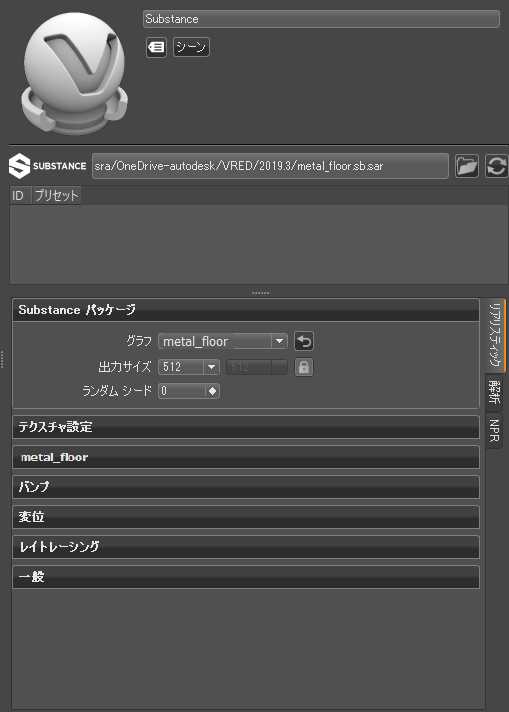
マテリアル エディタで、Substance を選択し、[Substance パッケージ]セクションを開きます。
![[Substance パッケージ]セクション](../../images/SubstancePackage.png)
値にアクセスするには[出力サイズ]の横にある矢印をクリックします。レンダリングする Substance の解像度を設定します。値が大きいほど画質は向上し、必要なメモリも増えます。ビューポートが更新され、変更が反映されます。
グラフをリセットする
Substance が調整されたら、グラフの横にある ![[グラフのリセット]](../../images/Reload_GraphIcon.png) を使用して既定値をリセットします。選択されている現在のグラフがリセットされます。マテリアル内の一部のパラメータに対する変更はリセットされません。「Substance 属性について」の「Substance パッケージ パラメータ」を参照してください。
を使用して既定値をリセットします。選択されている現在のグラフがリセットされます。マテリアル内の一部のパラメータに対する変更はリセットされません。「Substance 属性について」の「Substance パッケージ パラメータ」を参照してください。
Substance をレイトレーシングする
Substance はレイトレーシングできます。このセクションには、マテリアル ID と線チューブの半径を設定し、ローカル環境の使用を有効または無効にするためのオプション、フォトン マップを無視するためのオプション、およびイルミネーション モード、IBL のサンプリング品質、反射と屈折、トレース深度を上書きするためのオプションが含まれています。
レイトレーシングの詳細については、「レンダリング設定モジュール」を参照してください。