GPU レイトレーシング
レイトレーシング > GPU レイトレーシングまたは可視化 > レイトレーシング > GPU レイトレーシング
ビデオのキャプション
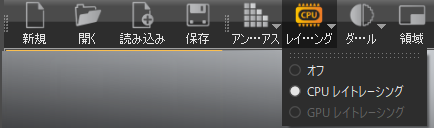
VRED 2021 では、グラフィックス カードでレイトレーシングを実行できるようになりました。メイン メニューの[レイトレーシング]ボタンにドロップダウン メニューが追加され、OpenGL、CPU、および GPU レイトレーシングを切り替えることができるようになりました。また、Nvidia のノイズ除去も使用できます。ノイズ除去の品質は、リアルタイム アンチエイリアシング品質設定で設定できます。新機能は、Turing、Volta、Pascal、および Maxwell のカードでサポートされていますが、RTX が推奨されます。また、1 つの VRED Pro ライセンスにつき 2 つのグラフィック カードをサポートしています。この新機能により、ハードウェアの選択に最大限の柔軟性がもたらされます。以上でビデオを終わります。
GPU レイトレーシングは、ハードウェアを柔軟に選択する必要がある場合に使用します。[レイトレーシング]ドロップダウンを使用して、CPU レイトレーシングと GPU レイトレーシングを簡単に切り替えることができます。
NVIDIA ドライバ バージョン 441.66 以降が必要です。
GPU レイトレーシングは、NVIDIA Turing、Volta、Pascal、Maxwell GPU で動作します。RTX GPU を強くお勧めします。
複数の GPU を使用すると、パフォーマンスが向上しますが、サポートされるのは同じ種類の GPU が設定されている場合のみです(異種の GPU が混在しているとパフォーマンスが低下するため)。
GPU を 2 つ使用している場合にパフォーマンスを最適化するには、SLI を有効にして、NVLink-Bridge を使用することをお勧めします。
GPU を 3 つ以上している場合は、設定に左右されません。
GPU レイトレーシングと CPU レイトレーシング
レイトレーシングの実行中に、合計 40 のコアおよび 80 のスレッドを使用するデュアル CPU ワークステーション環境と、1、2、3 個の RTX 8000 GPU を搭載した環境を比較しました。結果は次のとおりです。
- 1 個の RTX 8000 GPU を搭載した環境 は、ワークステーション環境よりも約 2.3 倍高速でした。
- 3 個の RTX 8000 GPU を搭載した環境は、CPU レイトレーサー環境よりも約 6.6 倍高速でした。
ただし、留意事項がいくつかあります。
比較は同じシーン設定で行われました。
GPU ですべての機能がサポートされているわけではありません。また、ピクセルフィルタ や品質のオーバーライドの一部など、決してサポートされない機能もあります。このため、フォトンマッピングを使用する場合は、CPU レイトレーシングの方がパフォーマンスが向上することがあります。
標準的な自動車データセットを使用するには、多くのメモリを搭載した GPU が必要です。プロの作業環境には、少なくとも Quadro RTX 5000、Titan RTX (公式にはサポートされていない)、または Quadro RTX 6000 を使用することをお勧めします。大規模なシーンの場合は、Quadro RTX 8000 を使用してください。
NVlink によるメモリ共有はまだサポートされていませんが、追加される予定です。NVlink によるメモリ共有を使用する場合は、パフォーマンス向上にはコストかかることを理解することが重要です。
GPU レイトレーシングの制限事項
現時点では、GPU レイトレーシングで CPU レイトレーシングのすべての機能がサポートされるわけではありません。現在の制限事項のリストを次に示します。ただし実装する必要がある機能は除いてあります。
- NURBS
- クロームの彩度およびコントラストは変更できない
- 編布は基本カラーのみがサポートされる
- ガラス上にレイヤ化されたガラスを配置することはできない
- 品質のオーバーライドは一部のみサポートされる
- シャープなピクセル フィルタ バリアントのみがサポートされる
- レンダーレイヤはアルファで表示される
- オフライン レンダリングに対応するシーンプレートはなく、グロー/グレアのバージョンは古い
GPU レイトレーシングをアクティブにする
GPU レイトレーシングをアクティブにするには、ツールバーで[レイトレーシング] > [GPU レイトレーシング]または[可視化] > [レイトレーシング] > [GPU レイトレーシング]を選択します。
このオプションがグレー表示されている場合は、システムが最低限の動作環境を満たしていません。NVIDIA Maxwell 世代の GPU 以降およびバージョン 441.66 以降のドライバが必要です。
GPU レイトレーシングは、バックプレートでのビデオ ストリーミングなど、ビデオ テクスチャをサポートします。このビデオでは、シーン全体が照らされます。
また、[頂点/面の法線レンダリング]などのデータ準備レンダリング モードもサポートしていて、GPU レイトレーシングで法線を修正できます。
リモート デスクトップを使用して GPU レイトレースを実行できますか?
はい、できます。レンダリング ワークステーションにリモートでアクセスする必要がある場合は、Quadro GPU が必要になります。
NVIDIA は、以前はエンタープライズ向け Quadro ボードでのみ利用可能だった NVIDIA GeForce GPU の機能を、Windows リモート デスクトップでサポートしています。
アクセスするには、NVIDIA 開発者としてログインします。ログインしたら、リンク(https://developer.nvidia.com/designworks) をクリックして、必要なソフトウェアにアクセスすることができます。
GeForce ドライバ R440 以降を使用する必要があります。ダウンロードしたら、OpenGL アプリケーションを実行しているマシンで実行可能ファイルを管理者として起動し、OpenGL アクセラレーションを有効にします。OpenGL が有効であったかどうか、および再起動が必要かどうかを示すダイアログ ボックスが表示されます。
今後、GeForce 440 および 445 ドライバにこの機能が組み込まれる予定であるため、このパッチは不要になります。