レンダー キュー
レンダリング > レンダー キュー
レンダー キューを使用して、計算するレンダー ジョブのキューを作成します。メニュー バーで[レンダリング] > [レンダー キュー]を選択するか、シンプル UI モードの場合は、[レンダリング] > [レンダー キュー]を選択して[レンダー キュー]モジュールを開きます。
レンダー キューを使用する前に、レンダリングをオフに設定する必要があります。シンプル UI モードの場合は、[レンダリング] > [レンダリング イメージ]を選択します。シンプル UI モードでない場合は、[レンダリング] > [レンダリング設定]を選択してから、[出力を表示]タブに必要な設定を入力します。[レンダー キューに追加]ボタンをクリックして、イメージの計算を開始します。レンダリングしたイメージの名前を入力し、レンダリングの保存場所を選択してから、[保存]をクリックします。こうすると、[レンダー キュー]が開き、状態、ファイル名、レンダリング モード、品質、イメージ サイズ、およびパスを示すエントリが追加されます。[レンダリング設定]の多くの[レンダリングの概要]のデータも表示されます。
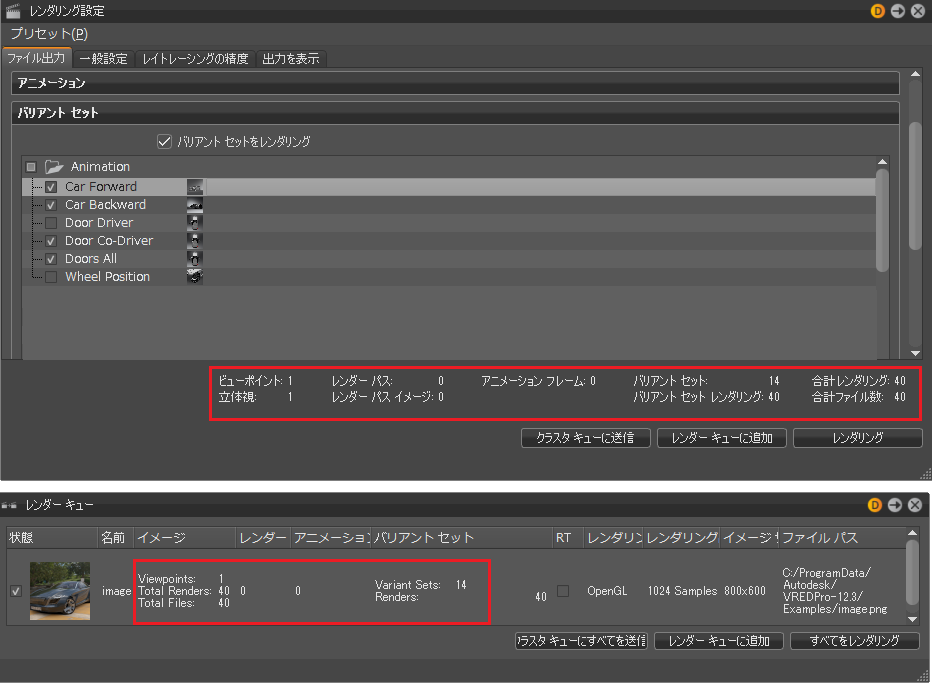
レンダー キュー
このキュー内のすべての線は、計算が必要なジョブを表しています。
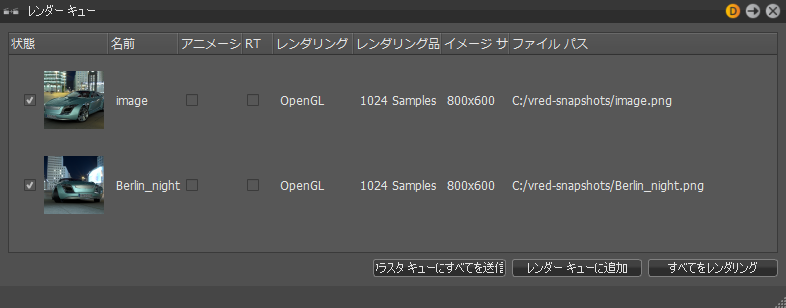
[レンダー キュー]に何らかの項目を追加すると、レンダー レイヤによってオブジェクトに割り当てられた可視性フラグがキャプチャされます。
Python コマンド activateRenderLayerState(string name) を使用して、渡されたキー/名前を持つ、保存されたすべてのレンダー レイヤの状態をアクティブにします。
[状態]: チェックボックスを使用して、レンダリング時にジョブを考慮するかどうかをコントロールします。プレビュー イメージは、キュー内のジョブを識別するのに役立ちます。
[名前]: ファイル参照ダイアログ ボックスで選択した名前が表示されます。
[アニメーション]: ジョブのタイプを示します。アニメーション時には、このチェックボックスが選択されます。
[RT]: レンダラのタイプを示します。有効のときはレイトレーシングが使用され、無効のときは OpenGL が使用されます。
[レンダリング モード]: シーン モジュールの[設定]タブの設定に基づいて、出力を作成します。そこで設定されている選択されたイメージのレンダリング モードを使用します。
[レンダリング品質]/[イメージ サイズ]: ジョブ作成中に指定した設定を表示します。
[ファイル パス]: イメージ名と絶対パスを表示します。
コンテキスト メニュー
リストで右マウスをクリックすると、このコンテキスト メニューにアクセスします。
[設定]: 現在のカメラ(レンダー ビュー)をジョブの初期位置に設定します。
[再キャプチャ]: 現在のカメラ ビューをキャプチャし、選択したジョブの設定を上書きします。
[名前変更]: レンダー キュー内のジョブの名前を変更できます。
[削除]: 選択したレンダー ジョブを削除します。
[アクティブ]: 有効にすると、レンダリング時にジョブを考慮するかどうかをコントロールします。
[上に移動]/[下に移動]: キュー内のジョブを再配置します。計算はジョブの上から下に実行されます。
[実行]: 選択したジョブのレンダリングを即座に開始します。
[すべて実行]: すべてのジョブを処理します。[すべてをレンダリング]ボタンと同様に機能します。
イメージの計算を開始
[レンダー キューに追加]: 現在のカメラ ビューからジョブを作成し、レンダリング イメージ モジュールから最後の設定を適用します。
[レンダリング]: すべてのジョブを処理します。
レンダー キューを使用するのはなぜですか
レンダー キューを使用すると、クラスタ レンダリング ジョブを作成して、クラスタ キューに送信することができます。
Substance と X-Rite マテリアルのレンダー キュー サポート
レンダー キューは、定義されたバリアント セットをサポートし、X-Rite と Substance マテリアルの状態をキャプチャします。つまり、アクティブな X-Rite マテリアルと Substance プリセットがキャプチャされます。
X-Rite マテリアルの場合、1 つのサブ マテリアルのみをアクティブにして、定義された状態にすることができます。
Substance マテリアルの場合、プリセットをアクティブにすると設定は変更されますが、設定は解除され、レンダー キューは最後に設定されたプリセットを取得します。設定解除の変更は検出されません。