[レンダリング設定]モジュール
レンダリング > レンダリング設定
[レンダリング設定]を使用して、シーンのレンダリングの制御設定を調整できます。[レンダリング設定]モジュールの上部には、コンテキスト メニューと 4 つのタブ([ファイル出力]、[一般設定]、[レイトレーシングの精度]、[出力を表示])が表示されます。
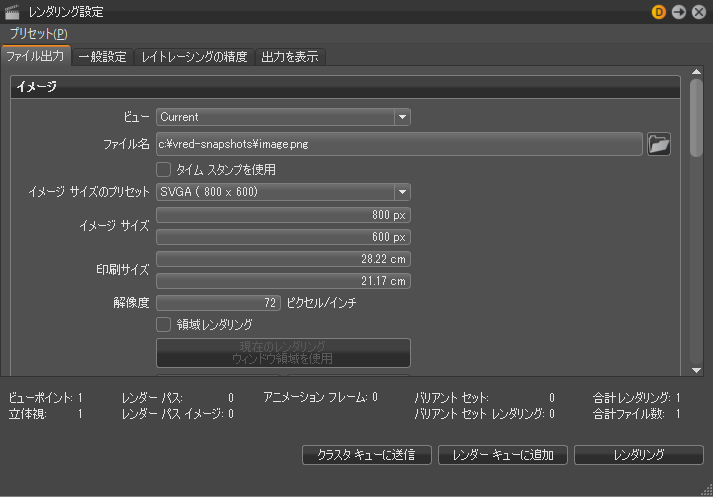
[クラスタ キューに送信]、[レンダー キューに追加]、[レンダリング]ボタンの上にレンダリングの概要が表示されます。
プリセット
[プリセット]をクリックすると、メニューが表示されます。このメニューには、既定のレンダリング設定を保存、再ロード、編集、復元するためのオプションがあります。
保存
現在のレンダリング設定をプリセットとして保存します。保存すると、プリセットがメニューに表示されます。このオプションは、既定の設定を有効にすると無効になります。プリセットを選択するか、現在のレンダリング設定を変更して有効にします。
名前を付けて保存
プリセットの名前を変更する[プリセット名]ダイアログが開きます。保存すると、プリセットがメニューに表示されます。このオプションは、既定の設定を有効にすると無効になります。プリセットを選択するか、現在のレンダリング設定を変更して有効にします。
編集
プリセットをアクティブ化、名前変更、削除する、[プリセットを編集]ダイアログを開きます。
既定
レンダリング設定を VRED の既定の設定にリセットします。
プリセットは次の XML ファイルに保存されます。C:\Users\<USERNAME>\AppData\Roaming\VREDPro\ raytracingtemplates.xml
ファイル出力(タブ)
バリアント セットのレンダリングのビデオ キャプション: VRED 2020.3 で、[レンダリング]ダイアログ内でバリアント セットを設定およびコントロールし、複数のレンダリング セットの組み合わせを一度にレンダリングできるようになりました。V セットを[レンダリング設定]の新しい[バリアント セット]領域にドラッグするだけです。ここで、これらの有効/無効を切り替えて、レンダリング対象を定義することができます。コンテキスト メニューで設定の保存やロードを行うこともできます。V セット内にビューをいくつか保存している場合は、[バリアント セットのビューを使用]を有効にすることもできます。カメラ トラックをレンダリングするように選択した場合は、[ビュー]でこのオプションが自動的に無効になります。下で、作成されるファイル名をプレビューできます。バリアント セットの順序によってファイル名が定義されます。[レンダリング設定]の下部に領域が追加され、作成されるレンダリングの総数など、いくつかの便利な情報が表示されるようになりました。[レンダリング設定]ですべてのバリアントを設定すると、レンダー キューにジョブ全体を追加することも可能になります。この新しいレンダリング オプションを使用すると、バリアントや大量のイメージを使用する場合に、レンダリング ワークフローの処理時間を大幅に短縮できます。以上でビデオを終わります。
イメージ
ビュー
すべてのカメラ、ビューポイント、定義済みカメラ トラックのアニメーション、バリアントのビューのリストを表示します(作成時にカメラがアクティブであった場合)。イメージの計算に使用するビューを選択します。トラックを選択した場合、含まれるすべてのビューポイントは自動的にレンダリングされます。
バリアント
ビューポイントとバリアント セットを組み合わせて、各組み合わせのイメージをレンダリングすると、バリアント セットのバッチ レンダリングを簡単に行うことができます。
- [ビュー]オプションを使用してビューポイントを選択します。
- [バリアント]で、バリアントを設定します。
これで、ビューポイントと選択したバリアントの組み合わせに基づいてレンダリング セッションが作成されます。各出力イメージには、分かりやすいように名前が付けられます。たとえば、バリアントを命名の優先順位として使用する場合は、次の手順を実行します。
3 つのビューポイント: 傾角 45 度の正面図、側面図、傾角 45 度の背面図。
([Front_R_45] [Side_R] [Rear_R_45])
自動車の 3 つのバリアント トリム レベル
( [GranTorismo] [Coupe] [StationWagon] )
レンダリングしたイメージのファイル名:
- GranTorismo_Front_R_45.png
- GranTorismo_Side_R.png
- GranTorismo_Rear_R_45.png
- Coupe_Front_R_45.png
- Coupe_Side_R.png
- Coupe_Rear_R_45.png
- StationWagon_Front_R_45.png
- StationWagon_Side_R.png
- StationWagon_Rear_R_45.png
ファイル名
レンダリングされたイメージ ファイルが保存されているイメージ ファイルの名前とパスを設定します。
タイム スタンプを使用
ファイル名にタイム スタンプを追加します。
イメージ サイズのプリセット
ドロップダウン メニューから、PAL、NTSC、HD 720、HD 1080、4K など、すべての一般的な解像度のプリセットを利用できます。
イメージ サイズ
プリセットのイメージ サイズを選択していない場合に、カスタム解像度を入力できます。上記のプリセットを使用した場合、水平解像度と垂直解像度の対応するピクセル量が自動的に入力されます。
印刷サイズ
生成される印刷の幅と高さをセンチメートル単位で設定します。
解像度
印刷の解像度を 1 インチあたりのドット数で設定します。
領域レンダリング
レンダリングを次の座標で指定される四角形の領域に制限します。
現在のレンダリング ウィンドウ領域を使用
左上コーナーと右下コーナーをレンダリング ウィンドウで選択された長方形に従って設定します。このボタンがアクティブな場合、この領域が変更された場合を含めて、左上コーナーと右下コーナーは自動的に更新されます。
左上コーナー
領域フレームの左上コーナーの X および Y 座標を定義します。
右下コーナー
領域フレームの右下コーナーの X および Y 座標を定義します。
レンダリング モード
ファイルへのイメージのレンダリングに適用されるイルミネーション モードを設定します。次のレンダリング モードを使用できます。
計算済み
このモードでは、直接光の反射は計算されず、屈折や他の高度な視覚効果も計算されません。
計算済み + 反射
このモードは、VRED OpenGL レンダリング モードに似ています。計算済みアンビエント オクルージョンと間接光をレンダリングに使用し、光源からの鏡面反射と屈折、および正確なシャドウを計算します。
計算済み + シャドウ
このモードは、計算済みのイメージベースのライティングと間接光を使用しますが、計算済みアンビエント オクルージョンの値は使用しません。代わりに、アクティブな環境に基づくシャドウを計算します。
計算済み+IBL
このモードでは、計算済みの間接光を使用して、環境をサンプリングします。
フル グローバル イルミネーション
このモードでは計算済みの値をまったく使用しません。物理ベースの手法を使用して、正確にすべてをサンプリングします。フォトン マッピングのようなその他の機能では、レンダリング モードを[フル グローバル イルミネーション]に設定する必要があります。
この値は、[レイトレーシングの精度]タブの静止画イルミネーション モードを自動的に変更します。
レンダリング品質
レンダリングに使用するイメージ サンプル数を設定するか、次のプリセットのいずれかを使用します。
- 勾配
- プレビュー
- 本稼働
- 本稼働内部環境
この値は、[一般設定]タブの[アンチエイリアシング]セクションの[イメージ サンプルを使用]値を自動的に変更します。
スーパーサンプリング
レンダリングのスーパーサンプリングをアクティブ/非アクティブにします。既定は[オン]です。
背景色
レイトレーシング レンダリング モードでファイルをレンダリングする場合の背景色を設定します。
トーンマップ HDR
高品質のダイナミック イメージ レンダリングにトーン マッピングを適用します。その結果、32 ビット レンダリングは VRED で設定された合成ツールと同じようになります。ただし、イメージの値は選択されたトーン マッパーによって 0~1 の値に圧縮されます。その過程でダイナミック レンジは失われます。したがって、グローなどの効果を後で合成ツールで計算するのは困難です。
アルファ チャネルを書き出し
アルファ チャネルのレンダリングをアクティブ化します。ファイル タイプがアルファ チャネルをサポートする場合、アルファ チャネルが生成されるイメージに埋め込まれます。背景色は、透明なオブジェクトを透かして見えます。
乗数アルファ
乗算済みアルファ チャネルをレンダリングします。このオプションを使用できるのは、[アルファ チャネルを書き出し]をオンにした場合のみです。
HDR 形式で TIFF/PSD を書き出し
書き出すレンダリング ファイルのタイプを HDR 形式の TIFF/PSD として設定します。
16 ビット浮動小数点形式で EXR を書き出し
書き出すレンダリング ファイルのタイプを ビット形式の EXR として設定します。
レンダー パスにマルチ レイヤ EXR/PSD を書き出し
書き出すレンダリング ファイルのタイプをレンダー パスの EXR/PSD として設定します。
ICC プロファイル
VRED ではプロジェクト データ内に ICC カラー プロファイルを保存することが可能で、ワークフロー全体および複数のデバイス間でカラー管理の一貫性を確保できます。ICC カラー プロファイルを保存することで、ワークステーションで表示されるカラーは、他のすべてのコンピュータと確実に同一になります。既定の設定は[現在の設定]ですが、次のいずれかを選択できます。
- sRGB IEC 61966-21
- Adobe RGB 98
- モニター ICC プロファイル
- イメージ ICC プロファイル
メタ データ
この機能は、レンダリングされた出力に特定のシーン設定を埋め込みます。後で[ファイル] > [シーン データを読み込み] > [メタデータのレンダリング]を使用して VRED にレンダリング(そのメタデータ)を読み込めます。作成時にイメージ内に保存された設定(カメラ設定など)が、現在ロードされているシーンに適用されます。
このオプションは、JPG、PNG、TIFF、および EXR ファイルでのみ使用できます。
すべて
次のすべてのメタデータを埋め込みます。
レンダリング設定
イメージの解像度、イメージ サンプル、ピクセル フィルタ、レイトレーシングの精度の設定など、現在のレンダリング設定をメタデータとしてレンダリングされたイメージに埋め込みます。
カメラ
現在アクティブなカメラの設定をメタデータとして埋め込みます。
シーングラフ
次のオプションが含まれています。
[ノード可視性]: すべてのシーングラフ ノードの可視性状態をメタデータとして埋め込みます。
[スイッチ ノードの状態]: すべてのスイッチ ノードの選択状態をメタデータとして埋め込みます。
マテリアル
次のオプションが含まれています。
- [スイッチ マテリアルの状態]: すべてのスイッチ マテリアルの選択状態をメタデータとして埋め込みます。
レンダリング イメージにメタ データを埋め込む
ノード可視性とスイッチ ノードの状態の保存および復元は、シーングラフ階層内のノードの一貫性のある命名体系に依存します。これはマテリアル エディタのリスト ビュー内のマテリアル階層内のスイッチ マテリアルにも同様に適用されます。レンダリング後に追加または名前変更したノードまたはマテリアルの情報がメタデータに含まれない場合は、レンダリングのメタデータを読み込むときにこれらの状態は変更されません。また、不一致が存在する場合は、一部の状態が再構築されない場合があります。状態を再構築できなかったすべてのノードとマテリアルは、読み込み完了後に[読み込み結果]ダイアログに表示されます。
可視性状態の一貫性
メタデータでは、ノードはそのノード パス(ノードの先祖とノードの名前の連結)によって識別できます。同じノード パスを持つすべてのノードの可視性が同一である場合、そのノード パスは一貫性があると見なされ、メタデータの書き出し時にこの可視性とともに格納されます。同じノード パスを持つノードの可視性が異なる場合、そのノード パスは一貫性がないと見なされ、書き出し時には考慮されません。これらの一貫性がないノードの可視性状態は、読み込み時に再構築することはできず、変更されません。
すべての可視性を確実に書き出し、読み込み時の再構築を可能にするには、同じノード パスを持つすべてのノードの可視性を同じにするか、それぞれのノード名を変更して明確なノード パスを作成します。
スイッチ状態の一貫性
メタデータでは、スイッチ ノードまたはマテリアルの状態は、選択によって選択されたノードまたはマテリアルの名前によって定義されます(以降は「選択名」と呼びます)。同じノードまたはマテリアルのパスを持つすべてのスイッチの選択名が同一である場合、その選択は一貫性があると見なされます。
すべてのスイッチ状態を確実に書き出し、読み込み時の再構築を可能にするには、同じパスを持つすべてのスイッチの選択を同じにするか、それぞれのスイッチ名を変更します。
スイッチ状態を読み込むときに、スイッチに選択名と呼ばれる複数の子がある場合、シーン内のスイッチ状態は復元することはできません。この場合、そのスイッチはその推奨選択名とともに[読み込み結果]ダイアログに表示されます。
シーンを含むスイッチには、同一の名前を持つ複数の選択が存在するべきではありません。
レンダー パス
レンダー パスを書き出し
レンダーパスを持つレンダリングをアクティブ化します。すべてのアクティブにされたレンダー パスは、同時にレンダリングおよび保存されます。
結合されたチャネル(タブ)
カラー チャネル
次のオプションが含まれています。
- ビューティ
- 拡散 IBL
- 拡散光
- 拡散光(間接)
- 白熱光
- 背景色
- スペキュラ反射
- 光沢のある IBL
- 光沢のあるライト
- 光沢(間接)
- 半透明
- 透明度の色
イメージ処理
次のオプションが含まれています。
- フォグ
- フロントプレート
- レンズ フレア
- バックプレート
補助チャネル
次のオプションが含まれています。
- アルベド
- 法線
- マスク
- マテリアル ID
- Cryptomatte オブジェクト
- 深さ
- オクルージョン
- カメラ法線
- 位置
- ベクトルを表示
- Cryptomatte マテリアル
分離チャネル(タブ)
マテリアル チャネル
次のオプションが含まれています。
- 拡散光色
- 光沢のあるカラー
- スペキュラ カラー
- 白熱光
- トランスルーセントの色
- 透明度の色
- 背景色
イルミネーション チャネル
次のオプションが含まれています。
IBL 拡散
ライトの拡散
間接拡散
IBL の光沢
ライトの光沢
間接光沢
IBL のトランスルーセント
ライトのトランスルーセント
間接トランスルーセント
間接スペキュラ
注:ビューティ パス イメージを他のレンダー パスを使用して再構築する場合は、トーンマップ HDR をアクティブにしないで、EXR/HDR/浮動小数点 TIFF イメージ形式にレンダリングする必要があります。トーンマッピングは値の線形性を変更するため、レンダーパスを最終的なイメージに結合した後に、トーンマッピングでレンダリングを行う必要があります。ビューティ パスを再構築するには、拡散 IBL/ライト/間接、光沢のある IBL/ライト/間接、スペキュラ反射、トランスルーセント、白熱光のパスを、合成ツールで線形の追加操作を使用してレイヤ化する必要があります。
イメージ処理
次のオプションが含まれています。
- フォグ
- フロントプレート
- レンズ フレア
- バックプレート
アニメーション
レンダリング アニメーション
アクティブにすると、アニメーション関連設定を使用できます。アニメーション クリップまたはその一部のみをレンダリングできます。
1 つのジョブでバリアント セットのレンダリングとアニメーションのレンダリングを組み合わせる場合は、[レンダリング設定] > [ファイル出力] > [アニメーション]で[アニメーションをレンダリング]を有効にする必要があります。関連クリップを選択するか、タイムライン内で関連する時間を入力します。この操作を行わないと、バリアント セットのアニメーションがレンダリングされません。アニメーションが複数の場合は、独自のレンダリング ジョブに追加することをお勧めします。
タイプ
アニメーションの種類を設定します。[クリップ]か[タイムライン]を選択します。
アニメーション クリップ
このオプションは、前述の[イメージ]セクションの[ビュー]ドロップダウン内でカメラ トラック アニメーションまたはバリアントが選択されていない場合のみ使用できます。ここでは定義済みのクリップを選択できます。
形式
レンダリングされたアニメーションのファイル出力を指定します。次の中から選択します。
- [イメージ]: すべてのフレームに対してピクチャを生成します。
- [ムービー]: 単一の AVI ムービー ファイル内に出力します。ビデオ ファイルの圧縮設定([1 秒あたりのフレーム数])は、レンダリング プロセスの初期化後のステップで利用可能です。
クリップの範囲を使用
クリップ全体のレンダリングができます。選択したクリップのシーケンスのみをレンダリングする場合は、このオプションを選択解除し、[開始フレーム]/[終了フレーム]でシーケンスの最初と最後のイメージを定義します。[フレーム ステップ] ([イメージ]形式が選択されている場合のみ使用可能)は、アニメーション シーケンスのすべてのフレームを生成する必要はない場合に役立ちます。たとえば、[フレーム ステップ]設定に「3」を使用すると、VRED ではシーケンスの 3 番目のイメージがすべてレンダリングされます。既定値の「1」では、フレームごとに 1 つのイメージを生成します。
開始フレーム
アニメーションの開始フレームを設定します。
終了フレーム
アニメーションの終了フレームを設定します。
フレーム ステップ
アニメーションをレンダリングするときに、フレームの設定値をスキップして、レンダリングされたシーケンスをテストする際にレンダリング時間を短縮します。フレーム レートは低くなります。
1 秒あたりのフレーム数
出力ムービーのフレーム レートを定義します。このオプションは、[ムービー]形式を選択すると使用可能になります。
バリアント セット
VRED で複数バージョンのモデルを簡単にレンダリングするには、[バリアント セット]セクションを使用します。駐車場の赤い車と黄色の車、公園の赤い車を 1 つのレンダリング ジョブでレンダリングします。マテリアルおよび環境のバリアント セットを設定するには、必要な項目にチェックを入れ、不要な項目のチェックを外します。
![[レンダリング設定]の[バリアント セット]セクション](../../images/VariantSets_RenderSs.png)
クリックしてドラッグすることによってグループを並べ替えると、ファイルのレンダリング順序および命名順序が変更されます。バリアント セット単位での並べ替えは使用できません。使用できるのは、グループによる並べ替えのみです。
グループ解除されたバリアントセット
グループ化されていないバリアント セットをバリアント設定モジュールから[レンダリング設定]の[バリアント セット]セクションにドラッグすると、ungrouped という同じ親ノードにグループ化されます。グループ化されていないすべてのノードは、削除、ドラッグ アンド ドロップ、選択または選択解除を簡単に行うことができるように、1 つのグループに属しているように扱われます。
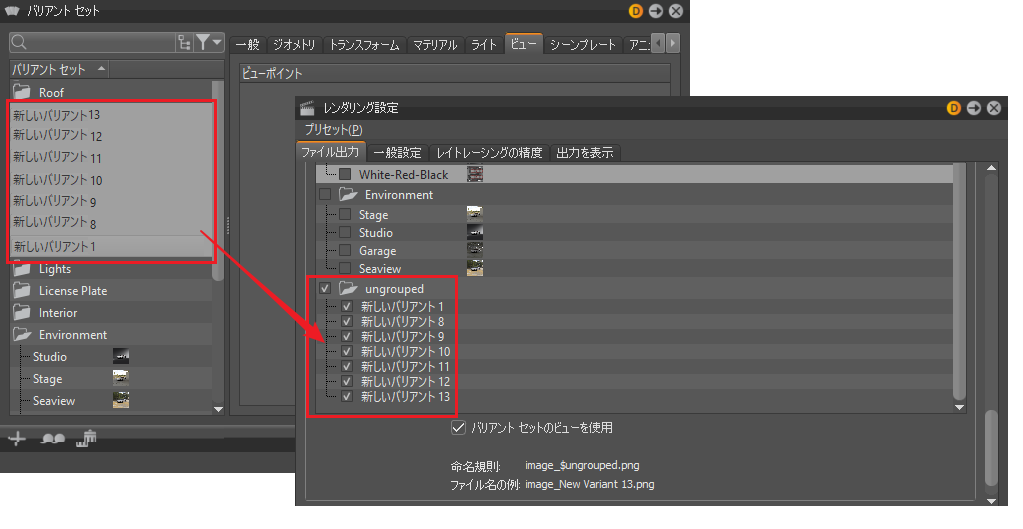
バリアント セットをレンダリング
バリアント セットをレンダリング ジョブに追加できます。右クリックすると、次のオプションを含むコンテキスト メニューが表示されます。
[アクティブ]: [バリアント セット]セクションで選択したすべてのバリアント セット(マテリアル、ジオメトリ、環境)のチェックボックスをオンにして、モジュールの下部にあるレンダリングの概要にその情報を追加します。
[削除]: [バリアント セット]セクションからバリアント セットのフォルダ全体を削除します。
[クリア]: [バリアント セット]セクションからすべてのバリアント セットをクリアし、下部の[レンダリングの概要]からすべての情報を削除します。再度追加するには、[バリアント セット モジュールからすべてを追加]を選択します。
[バリアント セット モジュールからすべてを追加]: 現在のシーン内のすべてのバリアント セットを[バリアント セット]セクションに追加します。レンダリングするバリアント セットのチェックボックスをオンにします。フォルダ内のすべての項目を選択する場合は、フォルダのチェックボックスをオンにします。フォルダ内のすべての項目を選択解除する場合は、フォルダのチェックボックスをオフにします。
![[レンダリング設定]でバリアント セットが選択されている場合のイメージ](../../images/VariantSets_variantsChecked_RenderSs.png)
[設定を保存]: 設定を XML ファイルとして保存します。これは、複数の VPB ファイルを同じレベルで保持して、別の時刻に実行した場合も同じレンダリング結果が得られるようにする際に役立ちます。
[設定をロード]: 設計をレビューする際に XML 設定ファイルを再ロードすると、以前と同じ結果が得られます。
バリアント セットのビューを使用
[レンダリング設定]モジュールで設定されたビューポイントを無視し、バリアント セット モジュールの[ビュー]タブの設定を使用します。
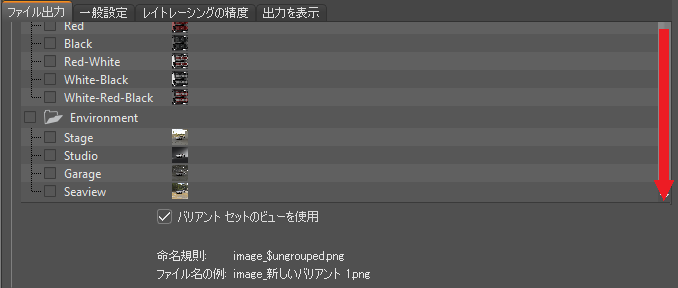
このセクションの下部に、命名体系とサンプル ファイル名が表示されます。レンダリングされたファイルの命名では、バリアント セット名の組み合わせを使用して最終的なファイル名を付けます。レンダリング ジョブの保存場所を選択する場合にのみ、名前の先頭に一意の ID を追加することができます。
バリアント セットのレンダリングに関する既知の制限事項
バリアント セットをレンダリングする場合は、次の制限事項に注意してください。
[ビューポイント]バリアント タイプ内の複数のビューポイントを含むバリアント セットには、1 つのビューポイントのみが使用されます。既定に設定され、バリアント セットに追加されると、リスト内での位置に関係なくトリガされます。既定が設定されていない場合は、リストの最初のバリアントがトリガされます。
バリアント セット内の任意のアニメーションがトリガされます。
[次へ]、[前へ]、[ループ]などの機能は依然として適切にサポートされていません。バリアント セットをレンダリングする場合は、これらを使用しないでください。これらのバリアント セットがトリガされ、次または前の状態に合わせてシーンが変更されます。
バリアント名に長い名前を付けると OS の文字数の制限を超える可能性があるため、短い名前を付けてください。
1 つのジョブでバリアント セットのレンダリングとアニメーションのレンダリングを組み合わせる場合は、[レンダリング設定] > [ファイル出力] > [アニメーション]で[アニメーションをレンダリング]を有効にする必要があります。関連クリップを選択するか、タイムライン内で関連する時間を入力します。この操作を行わないと、バリアント セットのアニメーションがレンダリングされません。アニメーションが複数の場合は、独自のレンダリング ジョブに追加することをお勧めします。
クラスタ
ピクチャの作成は、ネットワークに接続した他のコンピュータ分配できます(クラスタ)。
クラスタを有効化
クラスタを有効化します。
ホスト名
クラスタリング ノードを定義します。ノードにアクセスするには、ホスト名および IP を使用します。
一般設定(タブ)
[一般設定]タブでは、アンチエイリアシング、ピクセル フィルタ、およびその他のオプションに、グローバル パラメータを入力できます。
アンチエイリアシング
コンピュータ画面は小さなピクセルで構成されています。そのため、丸いオブジェクトまたはカーブのあるサーフェスの端はファセットされたように見えます。アンチエイリアシングは、レンダリングされたオブジェクトのエッジの画素化を少なくする手法です。
アンチエイリアス処理の設定は、静止画のアンチエイリアス処理中に取られるサンプル数をコントロールします。これらはレンダリングされたイメージの品質に影響を与える主要なコントロールです。
イメージ サンプルを使用
静止画のアンチエイリアス処理中に取られるサンプル数を設定します。値が高いほど明瞭な結果が得られ、値が低いほどレンダリングの時間が短くなります。通常は開始点として 128 の値をお勧めしますが、フル グローバル イルミネーションのある屋内シーンでは低すぎることがあります。
時間を使用
単一イメージの作成における最大持続時間を設定します。
ビューポイントで無限のレンダリングを使用
イメージ サンプルの計算を無制限に設定します。このチェックボックスがオフの場合は、[イメージ サンプルを使用]で設定されたイメージ サンプル数(たとえば、256 個のイメージ)を計算するか、プリセット時間内に可能なだけ計算します。
レンダーの更新を開始 ... サンプル
アンチエイリアシング レンダリングの更新が開始されるサンプル数を設定します。一般的には、値を 16 に設定することにより、目の粗い進行状況のサンプルが表示されることを防げます。レンダリングは引き続きバックグラウンドで計算されます。
静止画のアンチエイリアシングの場合は、レンダリングするイメージ サンプルの数を設定します。この値を 1 に設定すると、静止画のアンチエイリアシングの実行中にサンプルが終了するたびに、ビューポート内のレンダリング イメージが更新されます。フル グローバル イルミネーションなどの一部のレイトレーシング モードでは、最初のサンプルのノイズが非常に多くなります(ノイズ除去ツールを使用している場合を除く)。この問題を回避するには、[レンダーの更新を開始]を 16 などの大きな値に設定します。VRED はバックグラウンドでサンプリングを行い、16 個のサンプルが計算されたら、画面にイメージのみを表示するようにして、ノイズを大幅に軽減するか、ノイズを除去します。
アダプティブ サンプリング
レイトレーサは、既にスムージングされた領域をスキップして、まだノイズのある領域に処理能力を集中させることができます。各種品質設定は、スムージングされたと見なされる領域のしきい値を制御します。コントロールを[最高品質]に設定すると、アダプティブ アンチエイリアシングは無効になり、常に指定されたイメージ サンプル数で各ピクセルがサンプリングされます。この設定によってレンダリング品質は最高になりますが、既にスムージングされた領域に処理能力と時間が無駄に消費される可能性があります。
[プレビュー品質]: サンプリング品質を非常に低いレベルに設定します。プレビュー レンダリング品質が生成され、レンダリングの時間が短くなります。
[低品質]: サンプリング品質を低レベルに設定します。平均的なレンダリング品質が生成され、レンダリングの時間が短くなります。
[中品質]: サンプリング品質を中レベルに設定します。良好なレンダリング品質が生成され、レンダリングの時間が中程度になります。
[高品質]: サンプリング品質を高品質レベルに設定します。
[超高品質]: サンプリング品質を本稼働品質レベルに設定します。
[最高品質]: サンプリング品質を最高品質レベルに設定します。
クランプを使用
明るいピクセルのクランプをアクティブ化して、アンチエイリアシング後の白いスポットを排除します。この値によって、白いピクセルの最大値が設定されます。
クランプをアクティブ化して、値を減らすと、生成されるイメージ カラーの最大範囲が狭まります。
ノイズ除去ツール
アンチエイリアス処理されたイメージで発生するレイトレーシング ノイズを削減するオプションが用意されています。このノイズ除去フィルタはクラスタにも効果があります。
- [オフ]: ノイズ除去は適用されません。
- [CPU]: 戦略に基づくノイズ除去が適用され、[ノイズ除去フィルタのしきい値]パラメータが有効になります。
- [静止フレームのディープ ラーニング]: 静止画のレンダリング中に、ディープ ラーニング ベースのノイズ除去が適用されます。
- [常にディープ ラーニングを使用]: インタラクティブ レンダリング中および静止画のレンダリング中に、ディープ ラーニング ベースのノイズ除去が適用されます。
ノイズ除去ツールの入力
ノイズ除去ツールに対して[静止フレームのディープ ラーニング]または[常にディープ ラーニングを使用]が選択されている場合にのみ使用できます。
使用するノイズ除去ツールの入力を選択します。次の中から選択します。
- カラーのみ
- カラー、アルベド
- カラー、アルベド、法線
ノイズ除去フィルタのしきい値
ノイズ除去ツールに対して[CPU]が選択されている場合にのみ使用できます。
ノイズ削減レベルのしきいフィルタ値を設定します。このオプションが有効になるのは、ノイズ除去の[CPU]オプションが選択されている場合のみです。このパラメータには 0 から 3 までの値を設定できます。これにより、フィルタの攻撃性をコントロールします。値を大きくするとノイズが除去される程度も大きくなりますが、それと同時に不自然でぼやけた感じになります。設定したら、[今すぐフィルタして保存]ボタンをクリックします。
ノイズ除去ツールの制限事項
ノイズ除去ツールにはいくつかの制限があります。
- この制限が適用されるのは、Maxwell 生成時、および NVIDIA GPU が起動中の場合のみです。
- パフォーマンスは、使用されている GPU に大きく依存します。
- 機能するのは、シャープなピクセル フィルタ バリアントのみです。他のピクセル フィルタを使用した場合は、ノイズ除去ツールで検索されないノイズが残ります。
- ディスプレイ クラスタ モードでノイズ除去を機能させるにはイメージ全体が必要になるため、セグメントの間に縫い目が生じる可能性があります。
- 大量のメモリを消費する可能性があります。たとえば、4K のイメージの場合は、約 2 ~ 3 GB の GPU メモリが必要です。高解像度レンダリングを行う場合は、使用している GPU のメモリ要件を超える可能性があります。
- ディープラーニングベースのノイズ除去は、すべてのレンダー パスに対して、必ず個別に適用されます。このため、ノイズ除去されたビューティ イメージと結合されたノイズ除去済みイメージが若干異なる場合があります。
今すぐフィルタして保存
指定したしきい値を使ってビューポートにある現在のイメージをフィルタします。フィルタされたイメージは、[レンダリング設定] > [ファイル出力] (タブ) > [イメージ] (セクション) > [ファイル名]で指定した場所に同じ形式で保存されます。このイメージの名前は、そこで指定したファイル名に接尾辞が付いたものになり、フィルタのかけられていない元のイメージも同じ場所に保存されます。
ピクセル フィルタ
ピクセル フィルタは、1 ピクセルにつき取得されたイメージ サンプルにウェイトを割り当てることで、レンダリングのアンチエイリアシング品質をコントロールします。イメージ フィルタ サイズが大きいと、ぼやけたイメージが作成されることがあります。
フィルタ
次のフィルタ オプションがあります。
ボックス
ボックス フィルタは最も単純なピクセル フィルタです。各イメージ サンプルに均等にウェイトを割り当てます。このピクセル フィルタには、サイズ 0.5 を使用する必要があります。
三角形
三角形フィルタは、}さまざまなピクセル間にサンプルを線形に分配します。これは良好な結果を生成するため、VRED では既定のピクセル フィルタとなっています。画面解像度に関係なく、サイズ 1.0 を使用する必要があります。
ガウス
[ガウス]フィルタは、ガウス関数を使用してサンプルにウェイトを割り当てます。ピクセルの中心近くのサンプルには、ピクセルの中心から離れたサンプルと比較してより大きなウェイトを割り当てます。三角形フィルタと比較して、わずかに良好な結果を生成する場合があります。1.0 ~ 1.2 のサイズを推奨します。
Mitchell Netravali
[Mitchell Netravali]フィルタは、イメージを鋭くすることで、ボックス、三角形、ガウス、または BSpline フィルタを使用した場合に発生するぼかしを防止します。これにより最高品質の結果を得ることができますが、コントラストの強いエッジにリンギングの問題が発生する場合があります。2.2 のサイズを推奨します。
Lanczos
[Lanczos]フィルタは、sinc ベースのフィルタでイメージの最適な再構築を行います。シャープで高品質な結果が生成されますが、リンギングの問題が発生する場合があります。2.5 のサイズを推奨します。
BSpline
BSpline フィルタは、BSpline 関数を使用してサンプルにウェイトを割り当てます。ガウス フィルタと同等の結果を生成しますが、ぼかしは少なくなります。1.3 ~ 1.5 の値を推奨します。
Catmull ROM
[Catmull Rom]フィルタはシャープなイメージを作成しますが、[Lanczos]および[Mitchell Netravali]フィルタと同様にリンギングの問題が発生する場合があります。2.5 のサイズを推奨します。
鋭角三角形
この三角形フィルタ バリアントでは、1 つのサンプルが 1 つのピクセルにのみ作用します。この方法によりイメージの最初の印象はよりシャープで、イメージのノイズは高頻度となります。
シャープなガウス
このガウス フィルタ バリアントでは、1 つのサンプルが 1 つのピクセルにのみ作用します。この方法によりイメージの最初の印象はよりシャープで、イメージのノイズは高頻度となります。
シャープな BSpline
この BSpline フィルタ バリアントでは、1 つのサンプルが 1 つのピクセルにのみ作用します。この方法によりイメージの最初の印象はよりシャープで、イメージのノイズは高頻度となります。
サイズ
サンプリングで考慮される隣接するピクセルの数を定義します。
オプション
特定のレンダリング機能をグローバルに有効化または無効化できます。
フォトメトリック パラメータを有効化
フォトメトリック的に一貫性のあるレンダリング パイプラインをアクティブ化し、リアリスティックで信頼性の高い輝度情報を含むイメージを生成します。処理チェーンには、光源、環境マップ、マテリアル、カメラ、クランプのしきい値、ディスプレイの輝度のフォトメトリック入力値が含まれます。光源と白熱光のスペクトル データはフォトメトリック的に一貫性があります。物理的に信憑性の低いパラメータはユーザ インタフェースから削除されます。このモードは、レンダリングを再現する方法を提供するため、リアリスティックな輝度情報をディスプレイ上に表示できます。したがって、理想的には計測されたデータを使用して、現在の表示に一致するようにディスプレイ上の輝度パラメータを設定する必要があります。また、クランプのしきい値とカメラ トーン マッピング パラメータは適宜調整されます。
スペクトル レイトレーシングを有効化
レイトレーシング用のスペクトル レンダリング パイプラインをアクティブにします。ライティング シミュレーションの計算は、従来の三刺激 RGB 値の代わりにすべてのカラーに対してスペクトル分布を使用します。マテリアルと光源のカラー チャネルのスペクトル情報は、それぞれのカラー ダイアログ ボックスを開いて入力および編集できます。「カラーを選択」を参照してください。
光源
白と見なされる光スペクトルを設定します。通常、この値は昼光に一致するように D65 である必要があります。
[等しいエネルギー]: 白に等しいエネルギー スペクトルを使用します。等しいエネルギー スペクトルには、すべての波長に対応する等しい値があります。
[D65]: D65 昼光スペクトルを白として使用します。
多数の光源の最適化
わずかに品質を下げることでレンダラによるライトの計算を最適化できるため、レンダリングのパフォーマンスが大幅に向上します。ほとんどの状況ではこの品質の低下を認識できませんが、この機能を選択することで大きなノイズが発生するシーンもあります。このようなシーンでは、クリーンなレンダリング結果を得るために、この最適化を無効にする必要がある場合があります。多数の光源またはジオメトリの光源があるシーンでは、レンダリングの速度が遅くなる場合があります。
NURBS レイトレーシングを有効化
VRED で事前のテッセレーションなしに NURBS データをレンダリングできます。
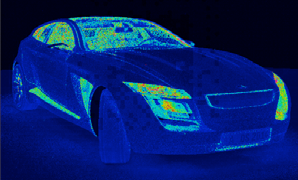
コストの可視化
イメージをトレースするときに最も時間のかかる場所を解析します。
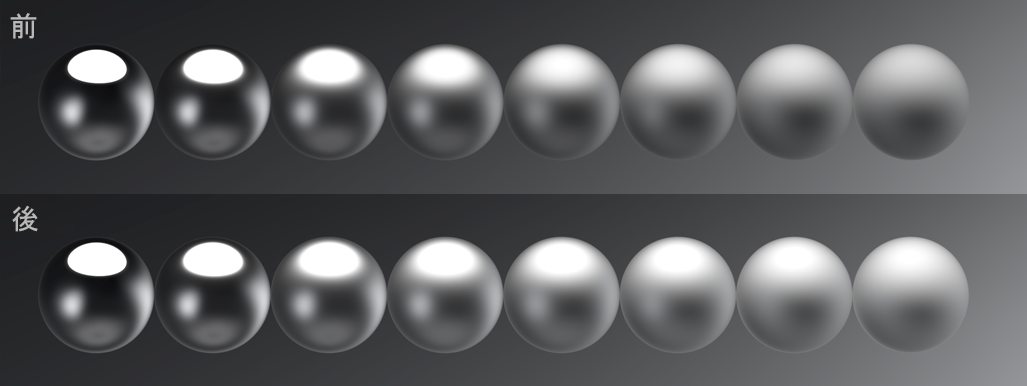
BRDF の動作
BRDF シェーダ モデルで、エネルギーをより節約できます。拡散/光沢/スペキュラ レイヤのウェイト割り当てでは、フレネル反射率に加えて光沢/スペキュラ カラーが考慮される必要があります。光沢のあるカラーが黒に変わると、結果に暗いエッジが表示されません。代わりに、完全な拡散マテリアルが表示されます。これによりスペキュラ反射の微調整が改善されます。
エネルギー保持 GGX
エネルギー保持 GGX はマルチ散乱の近似を使用して、マテリアルのエネルギー保持効率を高めます。これにより、マテリアルのエネルギー保持機能が改善され(特に、粗さの値が大きい場合)、どんなライティング条件下でもプロパティを維持するリアルなマテリアルを作成することができます。 また、重要度サンプリング方法が改善され、輝点ノイズの発生確率が低くなります。
同じリアルな結果を得るために、マテリアルに追加の微調整を手動で行う必要はありませんが、マテリアルの粗さをわずかに変更しただけで、マテリアルの調整が必要になることがあります。
この機能を使用するには、[レンダリング設定] > [一般設定]タブ > [オプション]セクションの[BRDF の動作]で、[エネルギー保持 GGX]オプションを選択します。
これを既定の BRDF 動作として設定するには、[編集] > [基本設定] > [レンダリング設定] > [一般設定] タブ > [フィーチャ]セクションの[BRDF の動作]で、[エネルギー保持 GGX]オプションを選択します。
バージョン 2014 以降
この設定では、拡散光色にウェイトを割り当ててエッジが暗くなるのを防ぐために、光沢のあるカラーが使用されます。
バージョン 6.0x 以前
これは、VRED で使用されている古い BRDF モデルです。互換性の理由から、引き続き使用できます。
CPU コアの数
レイトレーシングに使用される CPU コアの数を設定します。処理能力の一部を他のアプリケーションで使用するために、VRED で使用するコア数を制限する必要がある場合があります。この設定は、ランタイムのみの設定であるため、クラスタ マシンには影響しません。
レイ分割を使用
複数のレイがガラスの表面に最初に照射されたときに、反射と屈折をトレースします。オフにすると、1 つのレイのみがトレースされます。
2 つのサンプル MIS を使用
環境マップを評価するために 2 つのサンプルをトレースします。オフにすると、環境マップを評価するためにトレースされるサンプル数が 2 ではなく、1 に限定されます。
レイトレーシングの精度(タブ)
[レイトレーシングの精度]タブで、イルミネーション、フォトン トレーシング、さまざまなサンプリング品質、トレース深度およびマテリアルのパラメータをグローバルに設定できます。
イルミネーション モード
インタラクティブ/静止画
異なるイルミネーション モードを選択して、レイトレーシングでインタラクティブおよび静止画レンダリングができます。これにより、シーンでのすばやいインタラクションのために事前計算モードで作業を行ったり、静止画のレンダリングでフル グローバル イルミネーションに自動的に切り替えができます。5 つのモードを使用できます。
[計算済み]: このモードでは、直接光の反射は計算されず、屈折や他の高度な視覚効果も計算されません。
[計算済み + 反射]: 計算済みアンビエント オクルージョンと間接光をレンダリングに使用し、光源からのスペキュラ反射と屈折、および正確なシャドウを計算します。このモードは、VRED OpenGL レンダリング モードに似ています。
[計算済み+シャドウ]: このモードは、計算済みのイメージベースのライティングと間接光を使用しますが、計算済みアンビエント オクルージョンの値は使用しません。 代わりに、アクティブな環境に基づくシャドウを計算します。
[計算済み+IBL]: このモードは、計算済みの間接光を使用して、環境をサンプリングします。
[フル グローバル イルミネーション]: このモードでは、計算済みの値は使用しませんが、物理ベースの手法ですべてを正確にサンプリングします。フォトン マッピングのようなその他の機能では、レンダリング モードを[フル グローバル イルミネーション]に設定する必要があります。
フォトン トレーシング
フォトン トレーシングは、シーンでグローバル イルミネーションを計算するアプローチです。VRED における既定のフル グローバル イルミネーション モードは、高品質な結果を出力しますが、計算時間が長くかかることがあります。フォトン トレーシングを使用すると、より大きい余白を取ることで、特に車内などの屋内シナリオや建築の屋内シーンでクリーン イメージのレンダリング時間を短縮できます。
モード
VRED では、さまざまなフォトン マッピング モードを使用できます。
[オフ]: VRED でフォトン トレーシングが無効になり、既定のフル グローバル イルミネーション アルゴリズムが使用されます。
[間接のみ]: フォトン トレーシングを使用して、シーンの間接光(相互に反射するすべてのライト)を計算します。これは最も一般的なモードです。
[コースティクス+間接]: シーン内のスペキュラ マテリアルのため、フォトン トレーシングを使用して、間接光とコースティクスを計算します。 これは、ガラスやプールの水のように、サーフェスでライトが跳ね返ってサーフェスを照らす、透明なオブジェクトや半透明なオブジェクトの場合に重要になります。
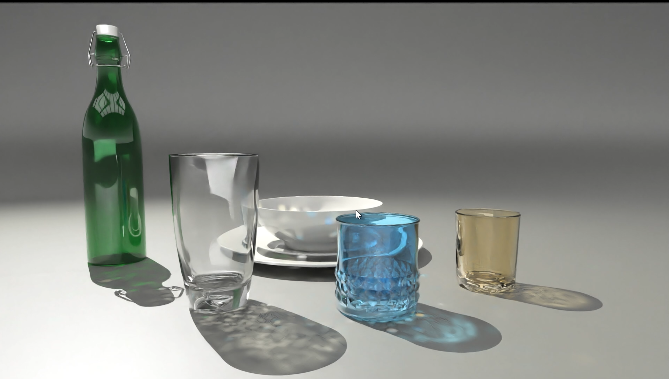 ヒント:
ヒント:物理的に非常に正確なライティング エフェクトを得るには、グローバル イルミネーションとファイナル ギャザーを組み合わせてください。
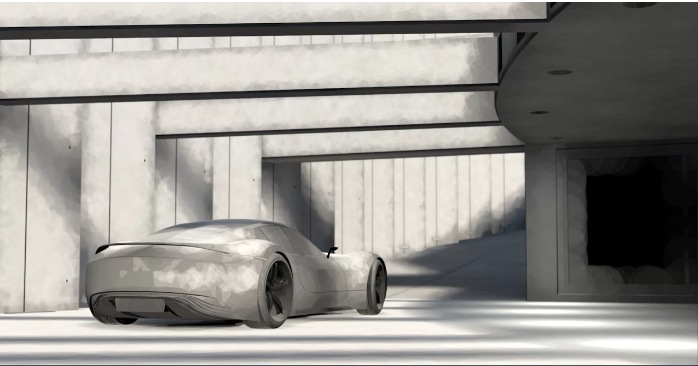
トレース深度
フォトンまたはレイのカラーを計算する場合、レイトレーシング時に考慮される反射の数を設定します。
インタラクティブな数/静止画の数
イメージ サンプルごとにシーンに送信されるフォトンの数を指定します。フォトン数を 100,000 に指定し、イメージ サンプル数を 256 に設定すると、25,600,000 個のフォトンが 1 フレームのシーンに送信されます。送信されるフォトンの数が多いほど、出力の画素化は低くなります。
フォトン半径の自動化を使用
前処理でシーン内の各フォトンの最も近い 16 個のフォトンのルックアップを行い、平均ルックアップ半径を 2 回計算します。この機能はほとんどの場合に動作します。
フォトンの半径
フォトンを検索するために、レイトレーサによって使用されるヒットポイント周囲の半径を指定します。半径が大きいほど、レイトレーサはより多くのフォトンを見つけることができますが、ルックアップ時間は長くなります。
インタラクティブなファイナル ギャザー/静止画のファイナル ギャザー
フォトン マップを使用する方法は 2 つあります。コースティクス フォトンには、常に最初のアプローチを使用します。ヒットポイント周囲のフォトンを収集して、入射するイルミネーションを計算します。このアプローチにより、インタラクティブなパフォーマンスが高速になり、シーン内のすべてのライト パスを計算できますが、クリーン イメージを取得するには、多くのフォトン数が必要になることがあります。もう一方のアプローチは、ファイナル ギャザリングを使用します。ファイナル ギャザリングで、1 つのバウンス間接光がフォトン マップの評価前に実行されます。これは、短時間で高品質なイメージを生成するので、VRED の既定のフォトン トレーシング アプローチになっています。ファイナル ギャザー精度を[オフ]に設定すると、最初のアプローチが有効になる一方で、他の値に設定すると、2 つ目のアプローチが使用されます。
ファイナル ギャザーの半径
レイトレーシング中、最も近いファイナル ギャザー ポイントを見つけるために使用するルックアップ半径を設定します。使用する半径が小さいほどパフォーマンスは向上しますが、暗い領域を避けるためにより多くのフォトンが必要になります。
ファイナル ギャザー ポイントを評価するには、フォトン マッピングとファイナル ギャザリングをオンにして[間接光レンダリング]を使用します。高品質の結果を得るには、ファイナル ギャザー ポイントには、フォトンが格納されていない黒色の領域がほとんどない必要があります。
ファイナル ギャザーを更新
ファイナル ギャザーの精度([インタラクティブなファイナル ギャザー]/[静止画のファイナル ギャザー]の値)を 1 以上に設定すると、フォトン マップの更新頻度が設定できます。既定では、フォトン マップはイメージ サンプルごとに更新されて、多数のフォトンがシーンに送信されます。[ファイナル ギャザー精度]を[オフ]に設定している場合、ほとんどの場合、レンダリング時間を軽減するために、フレームごとにフォトン マップを 1 回更新し、イメージ サンプルごとに使用すれば十分です。
[各サンプル]: 各イメージ サンプルに対してフォトン マップを更新します。これは既定の設定ですが、ちらつきが生じる可能性のある、アニメートされたオブジェクトが含まれるシーンでも機能します。
[シーンの変更時]: モーション ブラーをアクティブにしない限り、フレームごとに 1 回フォトン マップを更新します。コースティクスには多くのフォトンが必要なため、コースティクス マップは引き続きサンプルごとに更新される一方で、間接光フォトン マップは 1 回だけ更新されます。多くの場合、この設定で最適なレンダリング パフォーマンスが得られますが、アーティファクトなしの結果を取得するには、特にオブジェクトがアニメーション化されているシーンをレンダリングする場合、非常に多くのフォトン数が必要になります。フォトン数が少ないと、領域にちらつきが発生する場合があります。そのため、このモードは静的ジオメトリとマテリアルのあるシーンのみで使用してください。
光沢のある反射にファイナル ギャザーを使用
オンにすると、光沢のある反射が、パス トレーシングではなく、ファイナル ギャザー マップによって評価されます。このため、レンダリング時間が短縮されますが、精度の低い反射になります。
フォトン マップの自動更新を無効化
アクティブにすると、フォトン マップは自動的に更新されません。
フォトン マッピング
[フォトン トレーシング]が有効な場合に、テクスチャのベイク処理タイプにのみ使用できます。
ベイク処理を行う場合はこのオプションを使用してください。難しいライティング シナリオを計算する際に役立ちます。[レイライト]にはフォトン マッピングが必要であるため、レイライトからのイルミネーションは、頂点ではなく、ライトマップにのみベイク処理できます。フォトン マッピングの計算はすべての GPU に分散されるため、フォトン トレーシング中に発生する可能性のあるボトルネックが軽減されます。詳細については、「フォトン トレーシング」のセクションを参照してください。
IBL のサンプリング品質
インタラクティブ
インタラクティブな IBL のサンプリング品質を設定します。
静止画
静止画の IBL のサンプリング品質を設定します。
反射と屈折のサンプリング精度
インタラクティブ
反射と屈折のインタラクティブなサンプリング精度を設定します。
静止画
反射と屈折の静止画のサンプリング精度を設定します。
トレース深度
インタラクティブ
各レイに発生するインタラクティブな反射と屈折の量を設定します。
静止画
各レイに発生する静止画の反射と屈折の量を設定します。
マテリアル オーバーライド
各マテリアルは、マテリアル プロパティ、イルミネーション モード、IBL のサンプリング品質、反射/屈折品質、トレース深度などの独自の設定を持つことができます。マテリアル エディタの[レイトレーシング設定]で、各マテリアルに対して異なるオーバーライドを個別に設定できます。
事前定義されたすべてのオーバーライドをグローバルにアクティブ化します。これは、各マテリアルに対して異なるレンダリング設定を使用できることを意味します。この設定はここで非アクティブ化でき、特定のマテリアル設定が無視されます。
マテリアルのオーバーライドを許可
インタラクティブ レンダリングまたは静止画レンダリング用にグローバルに許可したマテリアル設定がオーバーライドされます。
イルミネーション モード オーバーライド
インタラクティブ レンダリングまたは静止画レンダリング用にグローバルに設定したイルミネーション モードがオーバーライドされます。
IBL のサンプリング品質のオーバーライド
環境マップのサンプリング用のグローバルな IBL のサンプリング品質がオーバーライドされます。
反射 / 屈折品質のオーバーライド
反射/屈折のグローバルなサンプリング精度をオーバーライドします。
トレース深度のオーバーライド
インタラクティブ レンダリングまたは静止画レンダリング用にグローバルに設定したトレース深度モードがオーバーライドされます。
出力を表示(タブ)
[出力を表示]タブでは、カラー、ヒストグラム、表示のサポートに対して複数のパラメータをグローバルに定義できます。
カラー
モニター輝度(cd/m²)
この設定は、 [一般設定] > [オプション] 領域の [フォトメトリック パラメータを有効化] チェックボックスをオンした場合にのみ使用できます。 表示の輝度値を設定します。フォトメトリック パラメータを使用する場合、リアルなフォトメトリック値でレンダリング結果をディスプレイ装置上に再現するには、実際のモニター輝度が必要です。
モニターのカラースペース
次のカラースペース オプションがあります。
シンプル ガンマ
sRGB IEC 61966-21
A.RGB 98
モニター ICC プロファイル
色の深度を高める
効果の範囲と色の深度の補正コマンドを大きくします。
ダイナミック トーンマッピング
1 つのカラー セットを別のカラー セットにマッピングし、高品質のダイナミック レンジ イメージに近づけると、イメージの見た目が良くなり、細部まで表現されます。これにより、色調の値は小さくなります。
ヒストグラム
レンダリングしたイメージの相対的なカラー分布を示します。このツールはライトが過度に明るい領域を検出するのに便利です。さまざまなモードを使用できます。対数と線形表示スケールを使用できます。
ヒストグラムを表示
各カラー分布を個別に表示できます。
赤
赤色イメージ チャネルのヒストグラムを表示します。
緑
緑色イメージ チャネルのヒストグラムを表示します。
青
青色イメージ チャネルのヒストグラムを表示します。
対数スケール
ヒストグラム値に対数スケールを使用します。
グレースケール
レンダリングしたイメージの輝度ヒストグラムを表示します。
表示のサポート
スナップショット フレームを表示
レンダー ビューに黄色のフレームを描画し、レンダリングするターゲット イメージを示します。アクティブ化すると、次のすべての設定が使用可能になります。
領域レンダリング フレームを表示
領域開始 XY の値と領域終了 XY 入力フィールドの値に依存するレンダー ビューに緑色のフレームを描画します。
3 番目のガイドのルールを表示
レンダー ビューにオレンジ色のガイド ラインを描画し、三分割法の使用を可能にします。
内側のフレームを表示
レンダー ビューにオレンジ色のフレームを描画し、文字またはグラフィックスがきれいに表示される領域を示します。
単位
内側のフレームの距離単位を[パーセント]または[ピクセル]で定義します。
左 - 右
左側と右側の距離を設定します。
上 - 下
上側と下側の距離を設定します。
レンダリングの概要
レンダリングの概要は、[クラスタ キューに送信]、[レンダー キューに追加]、レンダリング ボタンの上に表示されます。レンダリングに関する詳細なコンテキスト情報と、レンダリングにかかる時間を確認できます。イメージとレンダリングの合計数が表示されます。
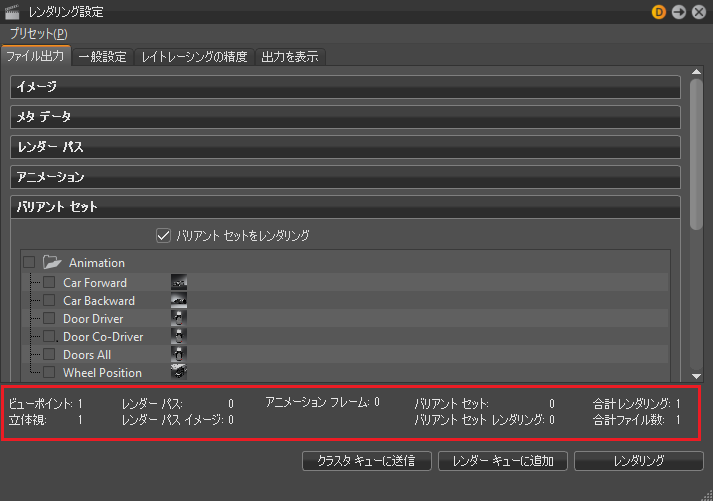
同じ情報が、異なる形式で[レンダー キュー]にも表示されます。
イメージの計算を開始するには
モジュールの下部に表示される次のボタンのいずれかをクリックして、イメージの計算を開始します。
クラスタ キューに送信する
クラスタ キューにレンダリングしますが、クラスタ キューへの送信を実行するにはクラスタ マネージャにログインする必要があります。「 クラスタ レンダリングを管理するには 」を参照してください。
レンダー キューに追加
現在のカメラ ビューからジョブを作成し、レンダリング モジュールから最後の設定を適用します。送信後に[レンダー キュー]ウィンドウが開きます。レンダリングするジョブが複数あるため、イメージ名を変更することはできません。レンダリングしたイメージが上書きされる場合は、通知が表示されます。
レンダリング
現在の設定でイメージまたはムービーを作成します。このプロセスでイメージの名前を変更できます。