サーフェス解析モジュール
[レンダリング] > [サーフェス解析]
サーフェス解析モジュールを使用して、シーン内のオブジェクトに表示される等輝度線などのさまざまな種類の仮想線のつながりを検証してサーフェスの品質を解析します。サーフェスの不連続性を検出することができます。このモジュールを使って、ポリゴン データだけでなく NURBS データの解析も行えます。
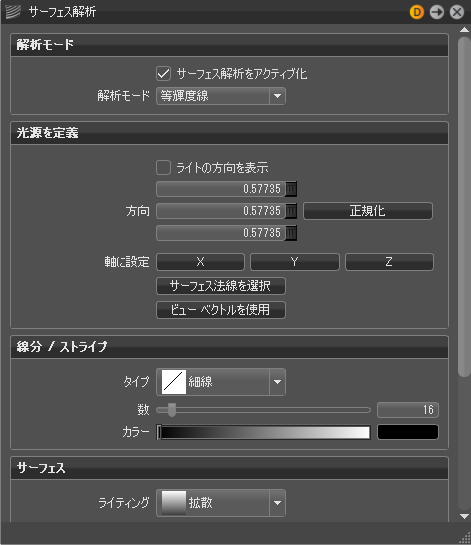
解析モード
[サーフェス解析をアクティブ化]: サーフェス解析レンダリング モードを有効/無効にします。[可視化]メニューで選択することによって、このレンダリング モードをアクティブにすることもできます。
[解析モード]: 解析モードを選択します。
[等輝度線]: 等輝度線を使用すると、サーフェスが位置、接線、または曲率で連続しているかを判断できます。等輝度線は、サーフェス上の同じ明るさのスポットをマークする線です。サーフェスは完全に乱反射であると仮定されます。これは平行な光線を放出する、指向性ライトによって両側から照らされています。光源の方向を設定できます。等輝度線はビューから独立しています。これは、カメラを移動してもラインは変わらないことを意味します([カメラ ビュー ベクトルを使用]オプションを使用する場合を除く)。
[ハイライト ライン]: ハイライト ラインは、延長したサーフェス法線が光線と交差するサーフェス上のスポットをマークします。ハイライト ラインもビューから独立しています。
[対称線]: 対称線は光線の反射です。この解析モードはビューに依存しています。
[ハイライト ライン]と[対称線]のどちらも、光線を仮想光源として定義する必要があります。光線の外観は、2 つの基本的なシェイプから選択することができます。
[球上の南北線]: ラインはシーンを囲む球体の子午線(球の両極を結ぶ線)で、無限サイズです。球体の軸を設定できます。
[平面上の平行な直線]: ラインは平面上の平行な直線になります。これらの位置と回転を設定できます。
[曲率] (NURBS のみ): VRED は NURBS サーフェスの度数と張力を評価する曲率シェーダを提供します。これにより、テッセレーションのアーティファクトなしで、サーフェスを 100% 正確に評価できます。曲率シェーダは現在、NURBS データと NURBS レイトレーシング モードと組み合わせた場合にのみ動作します。
これには、[基本設定]([レンダリング設定] > [一般設定] > [フィーチャ])内で NURBS レイトレーシングを有効化する必要があります。
光源を定義する
選択した解析モードに応じて、[光源を定義]フレーム内の GUI は変化します。
等輝度線の場合
- [ライトの方向を表示]: レンダー ビューで選択した方向に対して矢印を表示します。回転マニピュレータを使用すると矢印が回転します(方向が変わる)、移動マニピュレータを使用すると移動できます(方向は変わらない)。
移動はライトの方向を変更しないため、等輝度線には影響を与えません。
[方向]: これは手動で値を入力するためのオプションです。
重要: [ライトの方向を表示]で方向マニピュレータを有効にした場合は、入力した値は自動的に正規化されます。正規化せずに、X、Y、Z 座標を手動で入力するには、マニピュレータを無効にします。[正規化]: 手動で入力した方向ベクトルを長さ 1 に正規化します。
[軸に設定]: 方向を X (1, 0, 0)、Y (0, 1, 0)、Z (0, 0, 1)の位置に設定します。
[サーフェス法線を選択]: このボタンは、ライトの方向としてサーフェス法線を選択するツールを有効にします。[Shift]+左マウス ボタンを使用してオブジェクトの法線を選択します。このボタンをもう一度クリックすると、ツールが無効になります。
[カメラ ビュー ベクトルを使用]: 旧 VRED バージョンの不連続性のレンダリング モードを再現するには、解析モードとして等輝度線を選択して[カメラ ビュー ベクトルを使用]を有効にします。これにより、カメラの方向に応じて方向が更新されます。
球上の南北線におけるハイライト ラインと対称線の場合
[平面を光線付きで表示]: レンダー ビューで平面を透明に表示した光線と、平面の移動と回転用にトランスフォーム ハンドルを表示します。
[ライト平面の原点]: 平面の原点を設定します。
[ライト平面の回転]: 平面の回転を設定します。
[線の間隔]: 平面の線間の距離を定義します。
[制限された線の長さ]: 既定では、すべての線の長さは無限になっています。[制限された線の長さ]がアクティブになっている場合は、スライダを使って線分の長さを定義できます。
[サーフェス法線を選択]: このボタンは、平面法線としてサーフェス法線を選択するツールを有効にします。[Shift]+左マウス ボタンを使用してオブジェクトの法線を選択します。このボタンをもう一度クリックすると、ツールが無効になります。
線分/ストライプ
次の設定により、サーフェス上の線の視覚的な外観を定義できます。
[タイプ]: オブジェクト サーフェス上に解析ラインを表示するために使用するスタイルを定義します。
[細線]: シャープな細い線を使用します。
[ストライプ]: シャープネスと厚さを変更できるストライプを使用します。
[ゼブラ]: 古典的なゼブラ パターンを使用します。
[数]: 線の数を定義します。
[カラー]: 線のカラーを定義します。
サーフェス
この設定により、サーフェスの視覚的な外観を定義できます。
[ライティング]: サーフェスのライティング状況を設定します。等輝度線の場合、定義された指向性ライトがサーフェスを照らします。ハイライト ラインと対称線の場合、ヘッドライトがサーフェスを照らします。
[アンビエント]: サーフェスは単色で表示されます。[ベースの色]で色を定義します。
[拡散]: サーフェスは拡散であると仮定されます。[ベースの色]を使用して、拡散反射カラーを設定します。
[フォン]: サーフェスは、フォン ライティング モデルで照らされます。拡散反射カラーは[ベースの色]で設定し、光沢反射カラーは[光沢のあるカラー]と[粗さ]で設定できます。
[NURBS UV]: NURBS サーフェスのパラメータ配置を表示します。三角形メッシュは、アンビエント モードで表示されます。
曲率
[タイプ]: サーフェスを解析するための異なる評価タイプを選択します。サーフェスの不具合をただちに可視化できます。曲率の評価タイプの設定により、計算にどの円が使用されるかを指定します。
- [平均]: サーフェスの各ポイントで、2 つの主曲率の平均を計算します。
- [Princ.最小/最大]: 最大または最小の曲率値です(各ポイントを通過するカーブの急勾配/平坦な曲率)。サーフェスを比較するのに役立ちます。
- [ガウス]: 2 つの主曲率の積を使用します。
[カラー スケール]: 半径値をカラーにスケールするスカラーです。[最小半径の制限]または[最大半径の制限]がオンになっている場合には、このオプションは使用できません。
[最小半径の制限]: 半径が[最小半径の制限]の値よりも小さな半径を持つサーフェス領域を特定の色で表示し、[最小半径の制限]の値よりも大きな半径を持つサーフェス領域を別の色で表示します。[Princ.最大]評価タイプを選択した場合にのみ使用できます。
[最大半径の制限]: 半径が[最大半径の制限]の値よりも大きな半径を持つサーフェス領域を特定の色で表示し、[最大半径の制限]の値よりも小さな半径を持つサーフェス領域を別の色で表示します。[Princ.最小]評価タイプを選択した場合にのみ使用できます。
[半径の傾斜]: ビューポートの右側にあるカラー バーを有効/無効にします。このバーは、現在の評価タイプのそれぞれの曲率半径に対して、どの色(赤、緑、青、紫)がマッピングされているかを示します。半径値の単位は、シーンの単位と同じです。
[レンダリング] > [レンダリング設定] > [一般設定] > [オプション]にある[NURBS レイトレーシングを有効化]、および[レンダリング] > [サーフェス解析] > [解析モード]にある[サーフェス解析をアクティブ化]をアクティブにしておく必要があります。 レイトレーシング モードで表示されます。