概要 - シーン グラフ
[シーン] > [シーングラフ]
シーングラフを使用して、シーン内のすべてのノードと参照をツリー構造で表示します。読み込まれたファイルは、緑色でハイライト表示されます。ルート ノードは、構造の最上部に表示され、シーン内の他のすべてのノードの親になります。ルート ノードはグループ ノードであり、削除、名前変更、または編集することはできません。
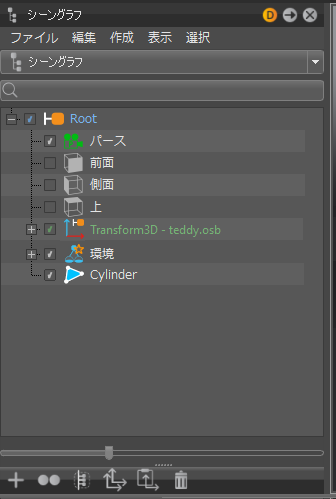
シーングラフには、メニュー、検索バー、アイコン バー、シーングラフ ライブラリのツリービューまたはシーンのタグを表示するためのオプション、およびノード階層を展開するためのスライダがあります。
メニュー バーから[シーン] > [シーングラフ]を選択するか、クイック アクセス バーで グラフをクリックします。
メニュー バー

メニュー バーには、シーングラフ内でノードと参照を操作するための以下のメニューが含まれています。
ビュー フィルタ
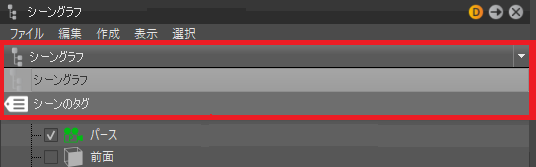
メニュー バーの下にあるセクションをクリックして、シーングラフの表示を変更します。
シーングラフ: シーン内のノードと参照のツリー ビューへの変更。
シーンのタグ: シーングラフ内でシーンのタグをノードに関連付けるのに役立ちます。レンダリング ウィンドウでシーンのタグを使用してコンテンツをフィルタし、コンテンツをすばやく分離します。
検索
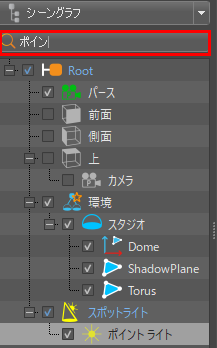
シーングラフ上部の[検索]フィールドを使用して、ノードを検索します。正規表現がサポートされています。
ツリー ビュー
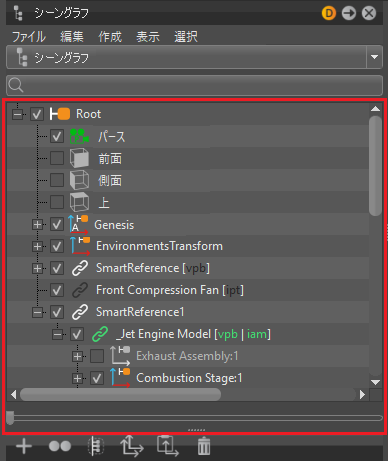
ツリー ビューが表示されない場合は、[ビュー フィルタ]セクションをクリックし、シーングラフを選択します。
シーングラフを使用して、以下を実行します。
その他のアイデアについては、「シーン グラフを操作する」を参照してください。
シーングラフのコンテキスト メニュー
次のオプションにアクセスするには、ツリー ビュー内を右クリックします。
作成
さまざまなタイプのジオメトリ、ライト、カメラ、グループ、シェル、マトリックス トランスフォーム、マテリアル グループ、環境など、作成する項目をリスト表示します。
これらのオプションの説明については、「ノードの作成方法」を参照してください。
編集
さまざまなタイプのサーフェス、ジオメトリ、アニメーション、選択したノードの名前変更や削除オプションなど、編集する項目をリスト表示します。
これらのオプションの説明については、「シーングラフ編集メニュー」を参照してください。
アセット
外部ファイル参照の使用を編集するためのサブメニューが表示されます。これらのファイルは、シーングラフに読み込まれ、その構造内で表示されます。
修正
選択したオブジェクトに変更を加えることができます。オブジェクトのアイコンが  (修正済みアセット)に変わります。
アセット マネージャに保存
アセット マネージャ内に選択したアセットを保存します。
すべてのオカレンスを選択
シーングラフで選択されているアセットのすべてのインシデントを選択します。
アセット マネージャ内で検索
アセット マネージャ内の関連するアセットを選択します。
アセット マネージャから再ロード...
アセット マネージャから選択したアセットを更新します。
参照を削除
アセット マネージャへの参照接続を削除します。この操作により、アセットそのものが削除されます。
変換
選択したノードを、グループ、マトリックス トランスフォーム、マテリアル グループ、スイッチなどに変換します。
参照
参照オプションへのアクセスを提供します。
ロード
このオプションを使用するには、ロード解除済みの参照を 1 つ以上選択する必要があります。
スマート参照の場合、選択したロード解除スマート参照 VPB ファイルを VRED で開き、ビューポートに表示します。参照エディタとシーングラフで、ステータスが更新されます。これは、セッション中のメモリ/パフォーマンス管理に使用します。
ソース参照の場合、選択したロード解除済みソース参照 VPB ファイルの VRED への再読み込みをトリガし、[ファイルを読み込み]ダイアログを表示します。読み込み後、ビューポートに表示されます。参照エディタとシーングラフで、ステータスが更新されます。これは、セッション中のメモリ/パフォーマンス管理に使用します。
このオプションでは複数選択がサポートされていますが、元に戻す機能はサポートされていません。
ロード解除
このオプションを使用するには、ロード済みの参照を 1 つ以上選択する必要があります。
シーン内で選択されたロード済みのスマート参照ファイルを閉じて、ビューポートから削除します。参照エディタおよびシーングラフからこのファイルのステータスが削除されます。これを使用して、不要なコンテンツをメモリからロード解除し、セッション中のパフォーマンスを改善します。
このオプションでは複数選択がサポートされていますが、元に戻す機能はサポートされていません。
パスを再設定
現在の参照のパスを新しい格納場所に変更します。[パスを再設定]は、参照名と一致するファイル名を新しい場所で探します。ファイルが見つからない場合は、[パスを再設定]ダイアログ ボックスが表示され、ファイルを検索できます。
このオプションでは複数選択がサポートされていますが、元に戻す機能はサポートされていません。
削除
このオプションを使用するには、参照を 1 つ以上選択する必要があります。
すべての参照のアトリビュートを削除し、選択した参照の内容を結合して、現在の VPB に格納します。参照をトランスフォーム ノードに変換します。
このオプションでは複数選択がサポートされています。
スマート参照に変換
このオプションを使用できるのは、ソース参照、空の参照、およびグループなどの VRED ノードのみです。
次のいずれかを実行します。
参照エディタでソース参照または空の参照が選択されている場合は、参照をまだ保存されていないスマート参照に変換します。保存するには、[スマートの変更を保存]を使用します。
シーングラフでグループなどの VRED ノードを選択すると、現在選択されている VRED ノードが取得され、ノードをスマート参照に変換して、ノードのコンテンツが別のファイル(VPB)に保存されます。
このオプションでは複数選択がサポートされています。
スマートを作成
スマート参照が既にロード解除されている場合、このオプションは無効になります。
スマート参照を作成するには、次に示す 2 つのオプションのいずれかを選択します。
[新規]: 選択したノードの下に、SmartReference という名前のスマート参照の空ノードを作成します。何も選択しないと、新しいノードがリストの末尾に追加されます。
[ファイルから]: VRED に読み込まれた VPB ファイルからスマート参照を作成します。
スマートを(再)読み込み
スマート参照が選択されていない場合、このオプションは無効になります。
選択したスマート参照ファイルの再読み込みを行います。このオプションを使用して、旧版のスマート参照を更新します。
このオプションでは複数選択がサポートされていますが、元に戻す機能はサポートされていません。
次のいずれか 1 つを選択します。
- [選択]: 選択したスマート参照の再読み込みを行います。
- [期限切れ]: 期限切れのスマート参照のみの再読み込みを行います。
- [ロード解除済み]: ロード解除済みのスマート参照のみの再読み込みを行います。
スマートを置換
現在のスマート参照をユーザが選択したスマート参照に置換します。
- スマート参照またはスマート-ソース参照を選択した状態で、参照を選択します。これにより、新しい参照がリンクされて読み込まれ、参照された VRED ノードの名前が変更されます。ロードされたスマート参照に応じて、ソース参照が更新されます。
現在のシーンに新しいリンクが存在する場合は、クローンが作成されます。このアクションを元に戻すことはできません。
スマートのパスを再設定
このオプションを使用するには、スマート参照が 1 つ以上保存されている必要があります。
現在のスマート参照のパスを新しい格納場所に変更します。[パスを再設定]は、参照名と一致するファイル名を新しい場所で探します。ファイルが見つからない場合は、[パスを再設定]ダイアログ ボックスが表示され、ファイルを検索できます。
単一の子のない参照が選択されている場合は、新しいディレクトリを選択します。
子を持つ参照が選択されるか、複数選択が行われると、ファイルの場所を特定するための[パスを再設定]ダイアログが表示されます。
このオプションでは複数選択がサポートされていますが、元に戻す機能はサポートされていません。
スマートを削除
このオプションを使用するには、スマート参照を 1 つ以上選択する必要があります。
スマート参照を削除します。
このオプションでは複数選択がサポートされています。
スマートをエクスプローラで開く
このオプションを使用するには、スマート参照が 1 つ以上保存されている必要があります。
エクスプローラ ウィンドウで、スマート参照のファイルの場所を開きます。
スマートの変更を保存
スマート参照が選択されていない場合や既にロード解除されている場合、このオプションは無効になります。
VRED セッションで、選択したスマート参照に変更を加えた場合、このファイルを保存します。
このオプションでは複数選択がサポートされていますが、元に戻す機能はサポートされていません。
スマートに名前を付けて保存
スマート参照が選択されていない場合や既にロード解除されている場合、このオプションは無効になります。
VRED で選択したスマート参照に加えられた変更を保存し、新しいファイルを作成します。
このアクションを元に戻すことはできません。
ソースを作成
ソース参照ノードを作成します。参照が選択されている場合は、ソース ノードがその子として作成されます。ファイルを選択し、[開く]をクリックします。
ソースを(再)読み込み
ソース参照またはスマート-ソース参照が選択されていない場合、このオプションは無効になります。
次のいずれかを実行します。
[ソース参照]が選択されている場合、選択したソース参照ファイルの再読み込みが行われ、旧版のソース ファイルが更新されます。ソース ファイルのステータスが「旧版」から「最新」に変わります。
[スマート-ソース参照]が選択されている場合、選択したソース ファイルの再読み込みが行われ、参照が変更済みとしてマークされます。ソース参照のステータスが「旧版」から「最新」に変更されます。
[読み込み]ダイアログが表示されたら、ソース ファイルを見つけて[読み込み]をクリックします。
このオプションでは複数選択がサポートされていますが、元に戻す機能はサポートされていません。
次のいずれか 1 つを選択します。
- [選択]: 選択したソース参照の再読み込みを行います。
- [期限切れ]: 期限切れのソース参照のみの再読み込みを行います。
- [ロード解除済み]: ロード解除済みのソース参照のみの再読み込みを行います。
ソースを置換
現在のソース参照をユーザが選択したスマート参照に置換します。
参照エディタでソース参照が選択されている場合、ファイルを選択すると、新しいファイルが読み込まれます。VRED の参照ノードの名前は、新しいファイルの名前に変更されます。
参照エディタでスマート-ソース参照が選択されている場合は、ファイルを選択すると、ソース ファイルが再読み込みされます。シーンに、スマート参照がアスタリスク付きで表示されます。これはスマート参照が変更され、まだディスクに保存されていないことを示します。
このアクションを元に戻すことはできません。
ソースのパスを再設定
ソース リンクが選択された参照がない場合、このオプションは無効になります。
現在のソース参照またはスマート-ソース参照のパスを新しい格納場所に変更します。[パスを再設定]は、参照名と一致するファイル名を新しい場所で探します。ファイルが見つからない場合は、[パスを再設定]ダイアログ ボックスが表示され、ファイルを検索できます。
単一の子のない参照が選択されている場合は、新しいディレクトリを選択します。
子を持つ参照が選択されるか、複数選択が行われると、ファイルの場所を特定するための[パスを再設定]ダイアログが表示されます。
このオプションでは複数選択がサポートされていますが、元に戻す機能はサポートされていません。
ソースを削除
このオプションを使用するには、ソース参照を 1 つ以上選択する必要があります。
ソース参照を削除します。
このオプションでは複数選択がサポートされています。
ソースをエクスプローラで開く
このオプションを使用するには、ソース参照を 1 つ以上選択する必要があります。
エクスプローラ ウィンドウでソース参照ファイルの場所を開きます。
非表示
選択したノードを非表示にします。
表示/非表示
選択したノードの表示/非表示を切り替えます。
最後に非表示にした項目を表示
最後に非表示にしたノードを表示します。大規模で複雑なモデルを使用している場合、ノードの検索と表示がすばやくできるため便利です。
サブツリーを非表示
選択したノードとそのサブツリーを非表示にします。
サブツリーを表示
選択したノードとそのサブツリーを表示します。
すべて非表示
ツリー ビュー内のすべての項目が非表示になりますが、ビューポートに影響はありません。
すべて表示/非表示
ツリー ビュー内のすべての項目を表示/非表示にします。[すべて非表示]を使用した後に、ノードを表示するために使用します。
A 側に設定
選択したノードを A 側に設定して、ビューポートに表示されるようにします。
B 側に設定
選択した必要のない形状およびコンポーネントを B 側に設定して、ビューポートで非表示にします。これらのファイルは再ロードされません。
選択されたビューを選択表示
ビューポートに選択されたノードのみ表示します。モデル全体を表示するには、モデルの最上位ノードを選択して、[選択されたビューを選択表示]を選択します。
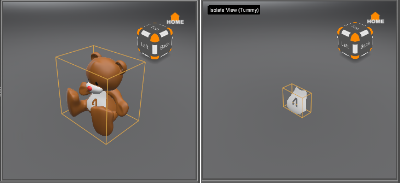
新しいレンダーウィンドウで表示
新しいビューポート(レンダリング ウィンドウ)を開いて、選択したレンダリング済みノードを表示します。
ズーム先
ビューポートを選択したノードのジオメトリにズームします。
![[拡大]](../../images/ZoomIn.png)
コンポーネントを表示
オブジェクトの個別のパッチを表示します(サーフェスとシェルのみ)。
選択可能
ノードとその子の選択モードのオン/オフを切り替えます。ノードが選択可能ではない場合、それらはビューポートで修正できません。選択不可のノードをマウスで操作することはできません(例: マテリアルをドラッグ アンド ドロップで適用する、法線を反転するなど)。ただし、タッチ センサーを使うことは可能なため、選択不可のノードに注釈を付けたり計測することはできます。オブジェクトのアイコンが、 (選択可能)から
 (選択不可)に変わります。オブジェクトの選択を解除するには、[すべて選択解除]を使用します。
すべて選択
ルート ノードを除いてシーングラフ内のすべての親ノードを選択します。([Ctrl]+[A])。
すべて選択解除
シーングラフのすべてのノードを選択解除します。([Ctrl]+[Shift]+[A])
サブツリーを選択
シーングラフ内で現在のノードとその子ノードを選択します。
親を選択
シーングラフ内の選択されたノードの親ノードを選択します。
すべてのクローンを選択
シーングラフ内の選択されたノードのすべてのクローン ノードを選択します。
移動可能なすべてのクローンを選択
シーングラフ内の選択されたノードからトランスフォーム可能なすべてのクローン ノードを選択します。
同じレベル内のすべてを選択
ツリーで同じレベルにあるすべてのノードを選択します。たとえば、第 3 世代の子ノードをすべて選択します。大規模なプロジェクトの場合は時間がかかります。ただし、1 つを選択して[同じレベル内のすべてを選択]を使用した場合は、すぐにすべてが選択されます。
選択内容の反転
選択した内容からそれ以外の内容に切り替えます。ツリーでは、反転して選択したノードは青色で強調表示されます。ビューポートでバウンディングが有効な場合、選択したジオメトリは変更されます。([Ctrl]+[I])
グループ内の選択を反転
グループ内で選択した内容から選択されていない内容に選択を切り替えます。([Ctrl]+[Shift]+[I])
コンポーネントの選択を拡張
(サーフェス/シェルのみ)隣接パッチを含むように、現在選択しているノードを拡張します。(>).
コンポーネントの選択を縮小
(サーフェス/シェルのみ)非選択の隣接パッチを含むパッチを選択解除します。これは、[コンポーネントの選択を拡張]とは逆の操作です(<)。
検索
[検索]ポップアップ ウィンドウが開きます。基準に一致するオブジェクトがすべて選択されます。([Ctrl]+[F])
選択にスクロール
選択されたノードにシーングラフをスクロールします。([Ctrl]+[Shift]+[F])
情報
ノード情報を開きます。選択したノードに関する各種詳細が表示されます。このウィンドウを閉じるには、[OK]または[X]をクリックします。