バックプレートを作成および管理する
製品をさまざまな場所に配置するには、バックプレートを使用します。 レンダー ビュー(ビューポート)で背景イメージの表示を切り替えることができます。
バックプレートを作成する方法
メニュー バーで、[シーン] > [シーンプレート エディタ]を選択します。
シーンプレート エディタの左側を右クリックし、[バックプレートを作成]を選択します。
[プロパティ]の下の[名前]フィールドにバックプレートの名前を入力し、[繰り返しモード]でバックプレートをシーンに適用する方法を選択します。
[繰り返し] - イメージをタイル表示します。
![[繰り返し]](../../images/Backplate_repeat_sm.png)
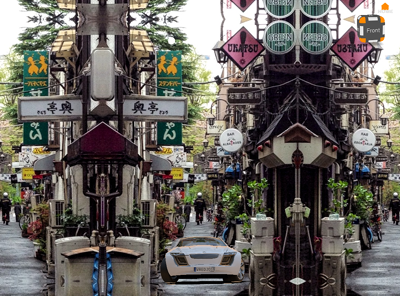
[ミラー] - コンテンツを両端でミラー化します。
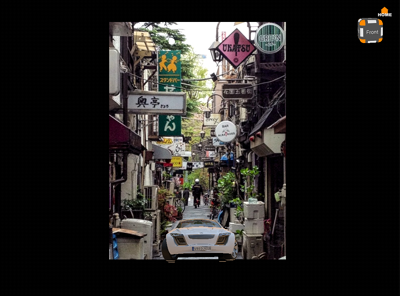
[デカール] - イメージを中央に配置して、シーンの残りを黒で塗り潰します。
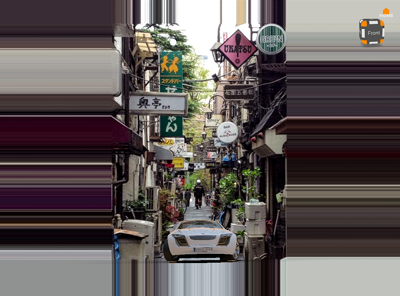
[クランプ] - ピクセルをイメージの境界に沿って、シーンの両端まで引き延ばします。
バックプレート イメージを選択するには、フォルダ アイコンをクリックして、必要なイメージを選択します。いずれかの時点でイメージが更新された場合は、
![[復元]](../../images/vred_restore_button.png) (復元)をクリックして最新バージョンをロードします。
(復元)をクリックして最新バージョンをロードします。
サイズと位置の下で、必要な値を調整します。
絶対スケールでは、ピクセルが使用されます。相対スケールでは、パーセンテージが使用されます。
バックプレート スイッチを作成する方法
シーンプレート エディタの左側を右クリックし、[スイッチを作成]を選択します。
リストからスイッチにバックプレートをドラッグ アンド ドロップします。
チェックを追加して、スイッチ内のどのバックプレートを表示するのかを選択します。
注:スイッチの子をオンにして表示されるようにした場合は、他のスイッチが自動的にオフになって、非表示になります。
複数のバックプレートを使用する方法
シーンプレートを使用すると、複数のバックプレートを設定し、それらのスイッチを作成し、バリアント セットを使ってバックプレートを切り替えることができます。ここでは、複数のバックプレートを使用する方法の例を示します。
第 1 部: バックプレートとビューポイントを作成する
[ファイル] > [読み込み]を使用して、製品のモデルを VRED にロードします。
バックプレートを追加します。
注:バックプレートをトランスフォームするには、シーンプレート エディタ内の UI 要素を使用するか、またはトランスフォーム マニピュレータを使用します。
マウス ボタンを使用してカメラを移動し、製品を配置します。
- 回転する場合は LMB (左マウス ボタン)
- 横方向に移動する場合は MMB (中マウス ボタン)
- 前後に移動する場合は RMB (右マウス ボタン)
[カメラ]アイコンをクリックして、[カメラ エディタ]を開きます。
[パース]カメラを選択し、右クリックし、[作成] > [ビューポイント]を選択して、ビューポートを作成します。
2 番目のバックプレートを追加し、前のバックプレートをオフにして、新しいバックプレートのみが表示されるようにします。
マウス ボタンを使用してカメラを移動し、製品を配置します。
カメラ エディタで[トラック]を右クリックし、[作成] > [ビューポイント]を選択します。
続行する前に、ビューポイントを調べてみましょう。最初のビューポイントをダブルクリックします。製品の配置を調べます。2 番目のビューポイントをダブルクリックし、製品の配置がどのように変更されたのかを確認してください。配置は、「第 4 部: V セットのカメラ ビューを設定する」で修正します。
第 2 部: スイッチを作成する
シーンプレート エディタで両方のバックプレートを選択します。
バックプレートを右クリックして、メニューから[選択からスイッチを作成]を選択します。
Grouped_Nodesというスイッチの下でバックプレートがグループ化されます。注:[選択したノードからスイッチを作成]オプションが表示されない場合は、バックプレート上にカーソルを移動して、右クリックします。
第 3 部: バリアント セット(V セット)を作成する
[Vセット]アイコンをクリックします。
左側の[バリアント セット]パネルで右クリックし、[新しいセット]を選択します。
シーンプレート エディタでGrouped_Nodes スイッチを選択し、V セットの[シーンプレート]タブまでドラッグします。
注:V セットの[シーンプレート]タブまでドロップできない場合は、[新しいバリアント 1]を選択して再試行します。
バリアント セットの[シーンプレート]タブの[状態]の下で、[!None ]をクリックし、もう一度クリックしてドロップダウン メニューにアクセスし、リストからバックプレートを選択します。
選択したバックプレートが正しいことを確認するには、[バリアント セット]リストで[新しいバリアント 1]をダブルクリックします。 製品が正しいバックプレートに配置されていない場合は、リストから他のバックプレートを選択します。
手順 2 ~ 4 を繰り返します。ただし、[新しいバリアント 2]および他のバックプレートを選択して、別のバリアント セットを作成します。
第 4 部: V セットのカメラ ビューを設定する
上記の手順で作成した 2 番目のバリアントセットでは、正しいビューポイント(カメラ ビュー)が使用されません。これをテストするには、[新しいバリアント 2]をダブルクリックします。 製品が正しく配置されていないことに注目してください。このセクションでは、正しいビューポイントを V セットにリンクして、製品の配置を修正します。
- [バリアント セット]で[新しいバリアント 2]が選択されている状態で、[ビュー]タブをクリックします。
- カメラ エディタでビューポイントをダブルクリックして、製品が正しく配置されているビューポイントを検索します。
- 正しいビューポートを[バリアント セット]の[ビューポイント]セクションにドラッグします。
- [新しいバリアント 1]を選択します。 これをダブルクリックすると、製品の配置が正しくないことが表示されます。
- これを修正するには、カメラ エディタで他のビューポイントを選択し、[新しいバリアント 1]の[ビューポイント]セクションにドラッグします。
バリアント セットが正しくリンクされていることを確認するには、[新しいバリアント 1]をダブルクリックしてから、[新しいバリアント 2]をダブルクリックします。
シーンプレート エディタでバックプレートを管理する方法
シーンプレート エディタで、次の操作を実行します。
バックプレートの選択を複製するには、選択項目を右クリックし、次のいずれかを実行します。
- 左側を右クリックし、[編集] > [複製]を選択します。
- エディタの下部にある
![[複製]アイコン](../../images/Duplicates.png) ([複製]アイコン)をクリックします。
([複製]アイコン)をクリックします。
シーンに表示するバックプレートの順序を変更するには、リスト内でバックプレートをドラッグ アンド ドロップして再配置します。
バックプレートの選択を一緒にグループ化するには、選択項目を右クリックし、[グループを作成]を選択します。
バックプレートを表示または非表示にするには、[シーンプレート エディタ]リストでオンまたはオフにします。