レイトレーシングと環境に関する FAQ
ビューポートでレイトレーシングとアンチエイリアシングを無効にしたまま、これらを使用して静止画をレンダリングを行うには、どうすればよいですか?
レイトレーシングは手動で有効にするか、Python コマンド toggleRaytracing(true) を使用して有効にすることができます。
静止画のアンチエイリアシング設定は、ファイルにレンダリングするときに[レンダリング設定]から取得されるため、重要ではありません。レンダリング設定にはこのための独自の設定があり、[ファイル出力]タブの[スーパーサンプリング]オプションで設定できます。
表示される環境(バックグラウンド)と反射イメージを個別に選択するにはどうすればよいですか?
(https://jira.autodesk.com/browse/VRED-2784)
OpenGL では、任意の環境をマテリアルの反射マップとして割り当てることができます。この方法では、ある環境をバックグラウンドとして使用し、別の環境(HDR Light Studio 環境など)をマテリアルの光源として使用することができます。
- 環境グループのドーム ジオメトリを複製します。
- 環境グループから重複するドームを削除します。
- バックグラウンドの場合は、マテリアル エディタで重複するドーム ジオメトリを選択した状態で、バックグラウンドの HDR マテリアルを右クリックし、[選択したノードに適用]を選択します。次に、[プロパティ] > [レイトレーシング設定]セクションで、[光源として使用]をオフにします。
- ライティングの場合は、マテリアル エディタで他のドーム ジオメトリを選択した状態で、[プロパティ] > [環境マテリアル]セクションで、[可視]をオフにします。[プロパティ] > [レイトレーシング設定]セクションで、[光源として使用]をオンにします。
目的に応じてレンダーレイヤを作成し、[反射に表示]をオフにして、特定の環境に対して無効にします(v.2015 ではこの操作を直接実行できるため、レンダーレイヤは必要ありません)。
ライティングと反射にそれぞれ別々の HDR 環境を使用するにはどうすればよいですか?
レイトレーシング モードで一次可視性、シャドウ、反射用に HDR 環境を分割する必要がある場合は、次の操作を試してください。
2 つのドーム環境と 2 つのマテリアル環境を作成します。
スペキュラ反射ドーム環境用のドームを 1 つ選択します(これはフル GI モードでのみ動作します)。次に、マテリアル エディタの[プロパティ] > [レイトレーシング設定]セクションで、[光源として使用]をオフにし、[反射に表示]をオンにします。[環境マテリアル]セクションで、[可視]をオフにします。
ライティング ドーム環境用に、他のドームを選択します。マテリアル エディタの[プロパティ] > [レイトレーシング設定]セクションで、[光源として使用]、[放出コースティクス]、および[ローカル環境を使用]をオンにします。拡散反射と光沢反射には、ローカルに割り当てられたマテリアルの環境が使用されます。
拡散光または光沢のあるイルミネーションの場合は、マテリアル エディタの[プロパティ] > [レイトレーシング設定]セクションで[光源として使用]をオンにして、[反射に表示]をオフにします。[環境マテリアル]セクションで、[可視]もオフにします。
GPU レイトレーシングと CPU レイトレーシング
レイトレーシングの実行中に、合計 40 のコアおよび 80 のスレッドを使用するデュアル CPU ワークステーション環境と、1、2、3 個の RTX 8000 GPU を搭載した環境を比較しました。結果は次のとおりです。
- 1 個の RTX 8000 GPU を搭載した環境 は、ワークステーション環境よりも約 2.3 倍高速でした。
- 3 個の RTX 8000 GPU を搭載した環境は、CPU レイトレーサー環境よりも約 6.6 倍高速でした。
ただし、留意事項がいくつかあります。
比較は同じシーン設定で行われました。
GPU ですべての機能がサポートされているわけではありません。また、ピクセルフィルタ や品質のオーバーライドの一部など、決してサポートされない機能もあります。このため、フォトンマッピングを使用する場合は、CPU レイトレーシングの方がパフォーマンスが向上することがあります。
標準的な自動車データセットを使用するには、多くのメモリを搭載した GPU が必要です。プロの作業環境には、少なくとも Quadro RTX 5000、Titan RTX (公式にはサポートされていない)、または Quadro RTX 6000 を使用することをお勧めします。大規模なシーンの場合は、Quadro RTX 8000 を使用してください。
NVlink によるメモリ共有はまだサポートされていませんが、追加される予定です。NVlink によるメモリ共有を使用する場合は、パフォーマンス向上にはコストかかることを理解することが重要です。
ワークステーションのパフォーマンスに影響を与えることなく、最適な解像度を選択するにはどうすればよいですか?
ミップマッピングにより各ピクセルに適したレベルが選択されるため、レイトレーシング時に解像度がパフォーマンスに与える影響は最小限に抑えられます。そのため、解像度に関する決定を行う場合は、空きメモリの量を確認してください。解像度を大きくすると、空きメモリの方が受ける影響は大きくなります。
HDR を使用してシーン内で太陽のシャドウを捕捉するにはどうすればよいですか?
シャドウが表示されない、または薄すぎる場合は、HDR 内の太陽がシャドウを投影できるほど明るくありません。マテリアル エディタで環境を右クリックし、[ライトをブースト]を選択します。ダイアログ ボックスで[ブースト]および[しきい値]の値を使用して HDR を調整し、[OK]をクリックします。
もう 1 つの方法は、レイトレーシングで、球、ディスク、長方形などのエリア ライトを使用することです。必要に応じてライトをスケールし、太陽の照射元の位置に配置します。この方法は、太陽、電球、LED ライトなど、常に自己照明のサーフェスまたはオブジェクトとなる光源に対して有効です。
環境をロードするにはどうすればよいですか?
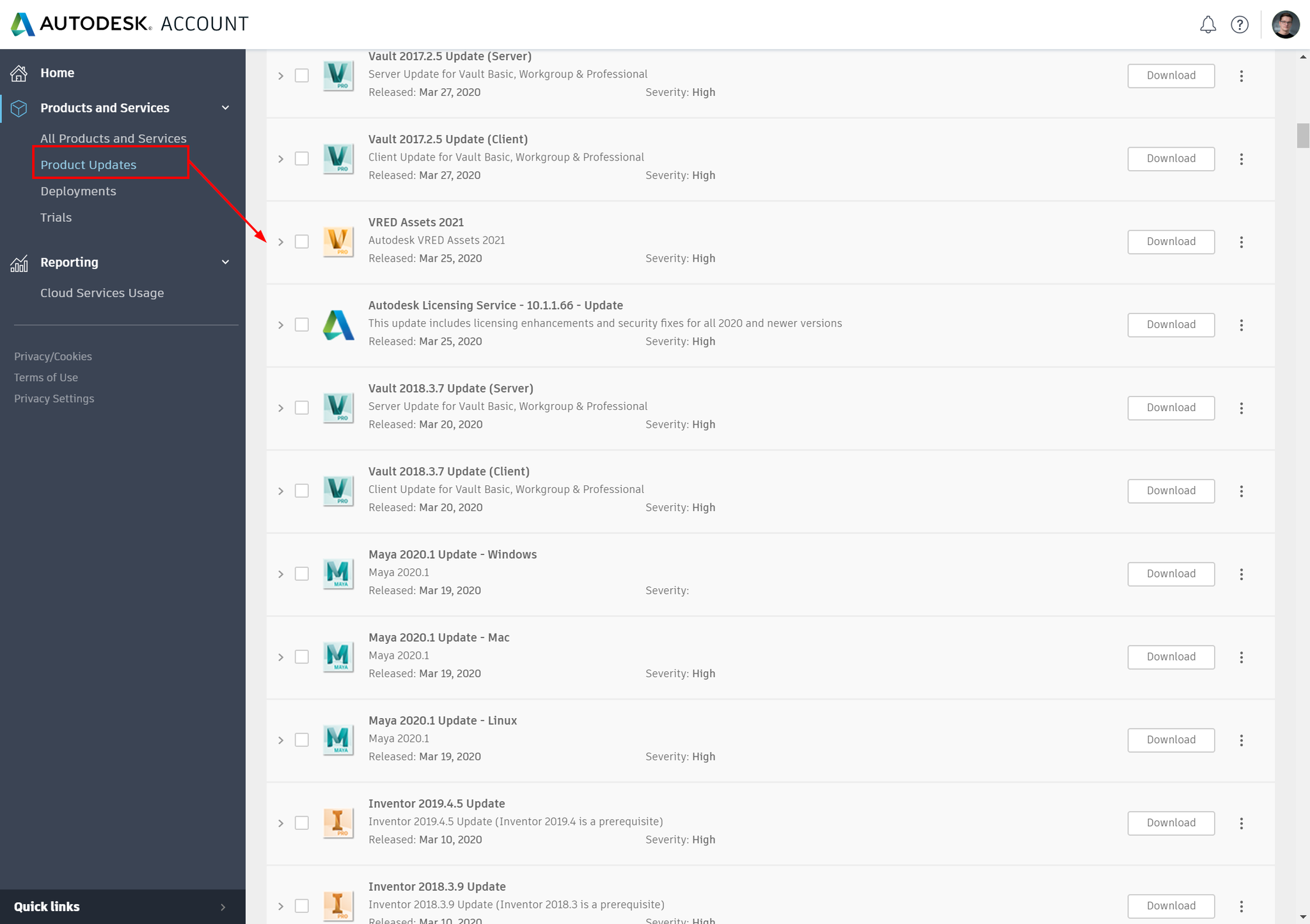
2020.1 でアセット マネージャは VRED インストーラから分離され、インストーラは軽量化されましたが、この追加コンテンツはダウンロードに含まれていて、必要に応じて個別にインストールできます。Autodesk VRED Assets インストーラは、Autodesk Account および Autodesk デスクトップ アプリに新しい実行可能ファイルとして含まれています。
Autodesk Account > [製品の更新]に移動すると、VRED アセット(その後に 2021 などのバージョンが続く)が表示されます。
リモート デスクトップを使用して GPU レイトレースを実行できますか?
はい、できます。レンダリング ワークステーションにリモートでアクセスする必要がある場合は、Quadro GPU が必要になります。
NVIDIA は、以前はエンタープライズ向け Quadro ボードでのみ利用可能だった NVIDIA GeForce GPU の機能を、Windows リモート デスクトップでサポートしています。
アクセスするには、NVIDIA 開発者としてログインします。ログインしたら、リンク(https://developer.nvidia.com/designworks) をクリックして、必要なソフトウェアにアクセスすることができます。
GeForce ドライバ R440 以降を使用する必要があります。ダウンロードしたら、OpenGL アプリケーションを実行しているマシンで実行可能ファイルを管理者として起動し、OpenGL アクセラレーションを有効にします。OpenGL が有効であったかどうか、および再起動が必要かどうかを示すダイアログ ボックスが表示されます。
今後、GeForce 440 および 445 ドライバにこの機能が組み込まれる予定であるため、このパッチは不要になります。
レイトレーシングを使用して透明なバックグラウンドをレンダリングするにはどうすればよいですか?
環境の可視性をオフにします。バックグラウンドは、レイトレーシングの他の種類のジオメトリと同様にジオメトリであるため、透明ではありません。透明なバックグラウンドをレンダリングするには、環境マテリアルに移動して、可視性をオフに切り替えます。