球の環境
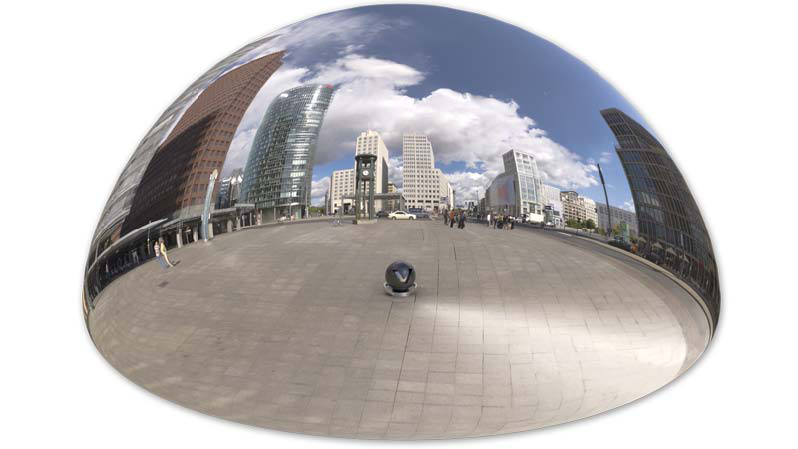
リアリスティックな反射と光源をシーンに追加する環境です。Truelight マテリアルで球の環境を使用します。これらが割り当てられる Truelight マテリアルで、計算済みのイメージベース ライティング(IBL)を使用できます。Truelight マテリアルのライティングは、球の環境の設定で調整できます。それぞれの球の環境は、マテリアル エディタで各 Truelight マテリアルの入力ノードとして割り当てることができます([Truelight マテリアルの一般設定] » [一般] » [環境]を参照してください)。球の環境は、OpenGL レンダリング モードで片面シェーダです。
球の環境は、テクスチャ ファイルから表現とライティングの動作を取得します。
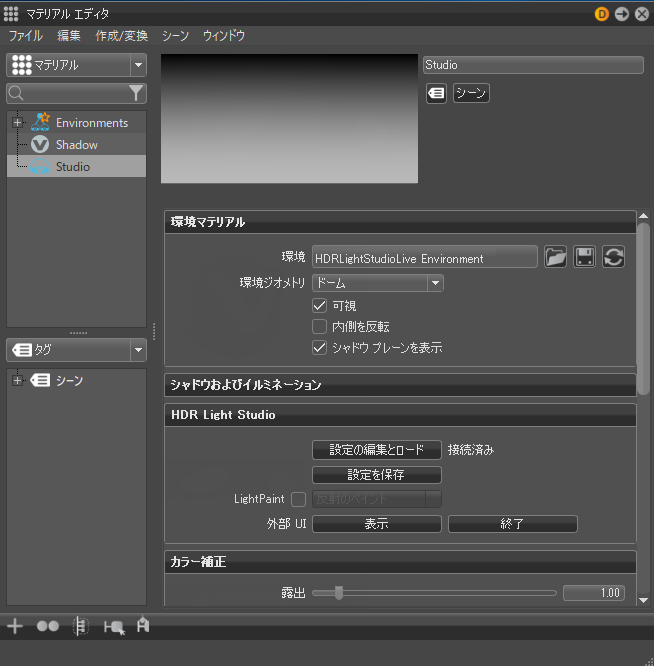
環境マテリアル
[環境]: HDR イメージをロードして光源として使用します。HDR イメージは環境として使用され、OpenGL レンダリングで反射サーフェス上に反射されます。レイトレーシング レンダリングでは、3D 空間がサーフェスに反射されます。LDR (.png および .jpg)もロードできます。
[イメージ シーケンスを使用]: [テクスチャを使用]ボックスにイメージ シーケンスがロードされている場合に選択します。シーケンス用のアニメーションは、カーブ エディタで作成されます。[アニメーション] > [タイムライン]に移動します。[再生]をクリックして、マテリアル上のアニメートされたイメージ シーケンスを表示します。
注:イメージ シーケンスの定義については、フォン マテリアルの「拡散テクスチャ」セクションを参照してください。
[フレーム オフセット]: イメージ シーケンスが[テクスチャを使用]ボックスにロードされていて、[イメージ シーケンスを使用]がオンになっている場合に、オフセットをイメージ番号に設定します。
[インライン イメージ シーケンス]: これを選択すると、ロードされたイメージ シーケンスは、.vpb ファイル内にパッケージされます。.vpb を別のコンピュータに移動する場合、イメージ シーケンスを個別に移動する必要はありません。
[環境ジオメトリ]: 現在の環境のジオメトリ フォームを選択します。
- [カスタム]: 外部ジオメトリ ファイルをロードします。
- ドーム
- 球
- 立方体
[可視]: 既定で光源をオンに設定します。レンダー ビュー内の環境の表示設定をコントロールします。非表示であるのにアクティブな環境が、シーンに含まれるすべてのオブジェクトの外観に影響を与えます。
[内側を反転]: 球の環境の法線を反転します。
[シャドウ プレーンを表示]: 地面の上のシャドウ プレーンを有効または無効にします。
シャドウおよびイルミネーション
[シャドウの光源]: 明示的な光源の数を設定します。256 個の光源を使用できます。
[光源のみを使用]: これを選択すると、環境用のシャドウの光源のみがイルミネーションに使用されます。結果を得るには、少なくとも 1 つの光源を[シャドウの光源]オプションに入力する必要があります。[レイトレーシング設定]タブで[イルミネーション]を[完全な球]に設定して、床からのイルミネーションを取得します。
[マテリアルのシャドウ強度]: 生成された光源の BRDF マテリアル上のシャドウ強度を設定します。
[地面のシャドウ強度]: シャドウ マテリアルで生成された光源のシャドウ強度を設定します。
[マップ フィルタの半径]: OpenGL でシャドウ マップのルックアップのフィルタに使用される半径を設定します。
[マップの解像度]: OpenGL シャドウ マップの品質を設定します。値が大きいほど品質が向上します。
HDR Light Studio
Lightmap LTD が提供する HDR Light Studio を使用して、球の環境の HDR イメージをインタラクティブに作成できます。起動時に HDR Light Studio のデモまたはフル バージョンによって VRED が検出されると、GUI のこの部分が表示されます。
[設定の編集とロード]: HDR Light Studio を開き、このマテリアルに保存されたプロジェクトのロードを試みます。このマテリアルに以前に保存されたプロジェクトがない場合は、空白のキャンバスで開始します。現在の HDR イメージが置き換えられます。HDR Light Studio キャンバスで行ったすべての変更は、VRED の球の環境に接続した HDR イメージに即座に適用されます。
[設定を保存]: 現在編集している球の環境に HDR Light Studio プロジェクトを内部で保存します。
[LightPaint]: この機能は、HDR Light Studio 4.0 バージョン以降で利用可能です。VRED 内に LightPaint を統合したことで、VRED レンダリング ウィンドウを直接クリックして、HDR イメージで光源を配置できるようになりました。
たとえば、現在の光源はその位置で反映されます。さまざまなペイント モードに関する詳細情報については、HDR Light Studio のマニュアルを参照してください。3 つのペイント モードのいずれかを選択すると、VRED レンダリング ウィンドウでペイント ツールがアクティブ化されます。[Shift]キーを押しながらシーン内をクリックして、HDR Light Studio キャンバス内に選択した光源を配置します。[Shift]キーを押しながらシーン内を右クリックして、光源を選択します。HDR マップ内でライト ノードを決定するために、アクティブなペイント モードが使用されます。
[外部 UI]: エリア ライトと HDR Light Studio を操作する 2 つのボタンがあります。
[表示]: [HDR Light Studio]ウィンドウを以前に閉じている場合は、表示します。
[終了]: HDR Light Studio のバックグラウンド プロセス(
HDRLightStudio.exe)をシャットダウンして、ライセンスを解放します。HDR Light Studio ですべての編集を終えて HDRI 形式で保存したら、[終了]ボタンをクリックして、HDR Light Studio ライセンスを他のユーザが使用できるように解放します。
カラー補正
[露出]: HDR イメージの露出レベルを設定します。露出レベルが高いほど、イメージのライトの強度を計算するために使用する、一連のシャッター サイクルが長くなります。
[ホワイトバランス]: カメラのホワイト バランスの色温度を設定します。値を小さくすると、カメラの色温度が低くなるため、冷ややかな(青みがかった)色になります。値を大きくすると、カメラの色温度が高くなるため、暖かみのある(黄色みがかった)色になります。
[色相シフト]: 色相範囲を通じて HDR イメージ内のすべての色を均一に推移させます。
[コントラスト]: 明るい色値と暗い色値が互いにさらに区別されます。
[明るさ]: HDR イメージ全体のカラー値を高くします。
[彩度]: HDR イメージの彩度を設定します。
[反射された彩度]: HDR イメージが任意のサーフェスに反射した場合の HDR イメージの彩度を設定します。
トランスフォーム
球の環境マテリアルの球状投影のソースは、トランスフォーム パラメータを使用して設定できます。
[環境サイズ]: 球の環境マテリアルの投影球の半径を設定します。投影球は、この球の環境マテリアルが環境シェーダとして割り当てられたマテリアルを使用する、すべてのオブジェクトを含む必要があります。この球の環境マテリアルを入力チャネルとして持つ Truelight マテリアルを使用した投影球の外にあるすべてのオブジェクトは、適切にレンダリングされません。
[中心 X]/[中心 Y]/[中心 Z]: 投影球の中心の位置を定義します。
[オブジェクトから取得]: 投影球の中心を設定します。投影ピボットを自動的に中心に配置するには、オブジェクトを選択して[中心を取得]を押します。これで選択したオブジェクトの中心が投影球のピボットとして使用されます。
[X 回転]、[Y 回転]、[Z 回転]: 球の環境マテリアルの方向を設定します。
[スケール X]/[スケール Y]/[スケール Z]: 球の環境マテリアルのサイズを設定します。このスケール値を使用して、イメージ投影を任意の軸上で伸長および縮小できます。
レイトレーシング設定
これらの設定は、レイトレーシング モードでのみ有効です。
[反射に表示]: 可視性を設定します。
[光源として使用]: HDR を光源として使用します。FullGI イルミネーション モードでのみサポートされています。
[正確なジオメトリを使用する]: これを選択すると、正確なジオメトリが使用されます。既定では、このオプションは非選択です。非選択になっている場合、すべての拡散および光沢の反射の計算は、環境にある仮想球に基づいて行われます。このオプションを選択すると、[計算済み+IBL]モードと[フル グローバル イルミネーション]モードでは、より正確な拡散と光沢のイルミネーションのために、実際の環境ジオメトリが使用されます。(既定の有限球の環境と比較すると、パフォーマンスが 20 ~ 25% に低下するという代償があります。)
注:このオプションは、拡散と光沢の環境反射のみでサポートされます。
[放射コースティクス]: 放射コースティクスをアクティブ化/非アクティブ化します。HDR でコースティクスの放射を可能にします。コースティクスを使用する FullGI イルミネーション モードでのみサポートされています。
[マテリアル ID]: マテリアルの ID を設定します。
[イルミネーション]: 次のオプションがあります。
[上半球]: [上半球]: 球の上半分からのみライトを放射します。
[完全な球]: 球全体からライトを放射します。
[IBL のサンプリング品質をオーバーライド]: この設定を有効にすると、環境マップのサンプリング用のグローバルな IBL のサンプリング品質がオーバーライドされます。
[インタラクティブ品質]: インタラクティブ レンダリング時の IBL のサンプリング品質を設定します。
[静止画の品質]: 静止画レンダリング時の IBL のサンプリング品質を設定します。
HDRLS にエリア ライトを接続する
VRED 環境を HDRLS (HDR Light Studio)に接続します。
接続するには、HDR Light Studio をインストールする必要があります。
マテリアル エディタで環境マテリアルを選択し、HDR Light Studio のアトリビュート セクションで[設定の編集とロード]をクリックします。
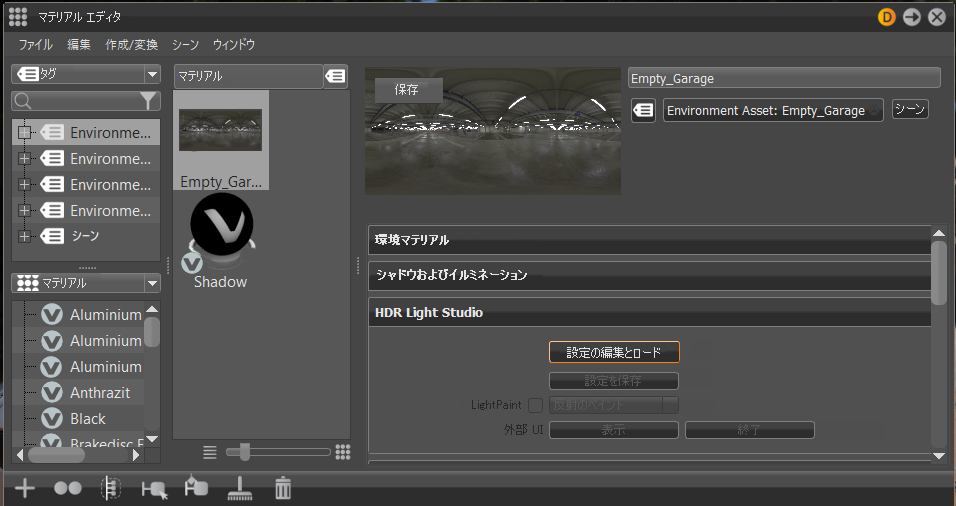
HDR Light Studio で[エリア ライト]オプションを有効にしてライト ノードを作成すると、このライトがエリア ライトになります。VRED で自動的に長方形エリア ライトが作成され、エリア ライトのテクスチャ、トランスフォーム、有効状態、一次可視性を受け取ります。
シーングラフで、このライトは HDRLS に接続されている環境マテリアルの環境ノードに表示されます。この環境に属しているすべてのエリア ライトが、シーン グラフとライト エディタの両方でグループに追加されます。
[HDRLS エリア ライト]オプションのオンとオフを切り替えると、VRED でライト ノードが再作成されます。
HDR Light Studio で、1,000.0 のスマート ドリーは、エリア ライトをワールドの中心または最後のライト ペイント ポイントから 1,000 単位(VRED の既定は mm)の位置に配置します。オブジェクトが 1,000 mm (1 m)より大きい場合、ライトは、最初はオブジェクトの内側にある可能性があります。スマート ドリーを増やすか、またはライト ペイントを使用してオブジェクトの外側に移動します。
HDR Light Studio で、スマート ドリーのスカラーの基本設定を 10 に設定してみます。この設定によって、VRED でワールドの中心またはライト ペイントのエリア ライトの位置の既定距離が 10.000 単位に設定されます。スマート ドリーのスライダを使用して、ライトの距離を近づけてドーム内に入れます。この操作によって、ドームのジオメトリが大きくなり、エリア ライトがドーム内に収まります。