シーンにファイルを追加する
VRED にファイルをロードおよび読み込む方法
参照の読み込み方法を探している場合は、「スマート参照を使用する」を参照してください。
ファイルをシーンに追加するときに、ファイルをロードするか読み込むかを選択します。ファイルを読み込むには、[ファイル] > [開く]を使用します。シーングラフで作成されるルート ノードは、ロードされるファイルのタイプによって異なる場合があります。読み込みでは[ファイル] > [読み込み]を使用し、[ファイルを読み込み]ダイアログを使用して複数のファイルを VRED に取り込むことができます。VRED は、さまざまなファイル形式とタイプをサポートします。これには、参照を含むアセンブリ ファイルが含まれています。VRED にファイルを追加する前に、以下のセクションを参照してください。
サポート対象ファイルの形式およびタイプ
さまざまなタイプのファイルを読み込んで、VRED シーンに追加できます。別の VRED シーン、XML または Python ファイル、および 3ds Max などの他のアプリケーションで作成されたファイルを試してください。ファイルを読み込むときに問題が発生した場合は、処理中にいつでも読み込みを中止できます。
重要: リリース 2016、2018、および 2019 のドキュメントには、サポート対象のファイル形式として誤って OSG が記載されていました。2016 以降、VRED では OSG ファイルがサポート対象ではなくなったため、現在はサポートされていません。
次に、サポート対象のファイルの形式およびタイプのリストを示します。
- CAD: .apf、.asm、.catpart、.catproduct、.cgr、.dlv、.dlv3、.dlv4、.dwg、.dxf、.exp、.g、.iam、.iges、.igs、.ipt、.jt、.mdl、.model、.neu、.par、.prt、.psm、.pwd、.sat、.session、skb、.skp、.sldasm、.sldprt、.sml、.smt、.step、.stl、.stla、.stlb、.stp、.style、.wire
- Cosmo バイナリー: Cosmo3D/Optimizer ジオメトリ(.csb)、Deltagen ジオメトリ(.rtx)、Deltagen アニメーション(.wrl)、Deltagen バリアント(.xml)
- PLM XML: .plmxml ファイル形式で製品構造ファイルを読み込みます。
- その他: .3ds、.dgn、.c4d、.iv、.abc、.fbx、.ma、.mb、.osb、.slp、.py、.3dm、.vpe、.vpb、.vrml、.wrl、.obj
Maya ファイル
Maya の .ma、.mb ファイルをシーンに追加できますが、シーン内の一部がサポートされない可能性があります。VRED にロードできない Maya データが何種類もあります。したがって、.ma および .mb ファイルは避ける必要があります。FBX は .ma や .mb よりも効率的であるため、Maya と VRED 間でファイルを交換する場合はこの形式を使用することをお勧めします。
それでも VRED に .mb ファイルをロードする必要がある場合は、サポートされる内容について、以下のリストを確認してください。ここに示されていないものはすべて失われます(アニメーション、リギング、スキニングなど)。
| VRED 内の場所 | 移動するもの |
|---|---|
| シーングラフ | ノードの名前 |
| トランスフォーメーション、回転、スケール | |
| ライト | 指向性ライト、ポイント ライト、スポット ライト、エリア ライト |
| マテリアル | マテリアル名 |
| 拡散光色 | 光沢/スペキュラ カラー |
| 白熱色 | 透明度 |
Alias ファイル
Alias のファイルを読み込む場合、最初にすべてのサーフェス法線を統一して Alias のカメラの方向を向くようにしてください。モデルの履歴を妨げないようにするために、ジオメトリ法線ではなくビジュアル法線を設定してください。
CAD ファイル
CAD ファイルで作業する場合には、複数のファイルを 1 ショットに読み込みます。[ファイルを読み込み]ダイアログに、読み込んだ CAD ファイルのリストが表示されます。
![[ファイルを読み込み]ダイアログ](../../images/WorkingVredFiles_importFiles.png)
Showcase ファイル
VRED 2018 以降のバージョンでは、Showcase ファイルはサポートされません。VRED 2018 より前のバージョンで Showcase ファイルを開き、ファイルを .vpb として保存して、VRED 2018 以降で開くことができます。
非 VRED ファイルを読み込む方法
非 VRED ファイルを VRED に読み込むと、参照が自動的に作成されます。これらの参照は、シーングラフと参照エディタに表示されます。
メニュー バーから[ファイル] > [読み込み]を選択します。
参照を含むファイルを選択し、[開く]をクリックします。
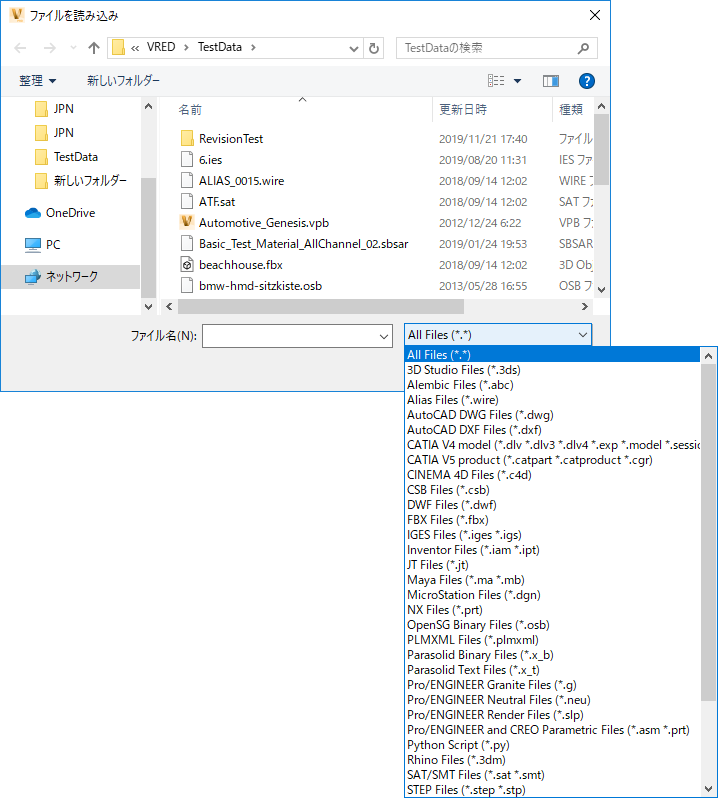
[ファイルを読み込み]ダイアログで、[サブ参照ファイルを読み込み]や[参照の動作]などのファイル固有のオプションを設定します。
[開く]をクリックします。
シーンにファイルを追加する方法
オプション: ファイルまたはアニメーションを追加するシーングラフ内でノードを選択します。
メニュー バーで、[ファイル] > [読み込み]を選択します。
1 つまたは複数のファイルを選択してシーンに追加し、[開く]をクリックします。
[開く]をクリックします。
1 つまたは複数のファイルが選択したノードの子ノードとしてシーングラフに追加されます。
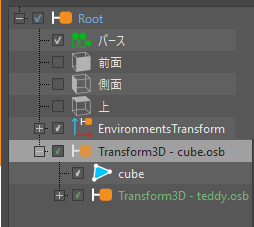
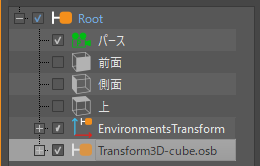
シーングラフ内に選択されたノードがない場合は、オブジェクトはルート ノードの子として追加されます。
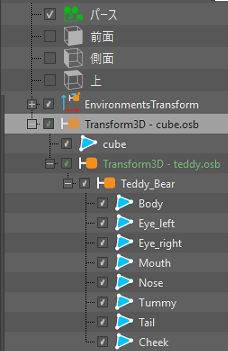
追加したファイル内のすべてのオブジェクトは、グループ ノードにグループ化されます。読み込まれたファイルは、シーングラフ内で緑色にマークされます。
シーンにアニメーションを追加する方法
シーンに VRML アニメーションを追加できます。アニメートされたオブジェクトを含めることができます。
- メニュー バーで、[ファイル] > [シーンを読み込み] > [VRML アニメーション]を選択します。
- シーンに追加するアニメーションを選択します。
- [開く]をクリックします。
シーンに情報を読み込む方法
シーンにさまざまな種類のファイルおよびメタ情報を読み込むことができます。
メニュー バーで、[ファイル] > [シーン データを読み込み]を選択します。
読み込む情報のタイプを選択して、[開く] をクリックします。
- [CSB アニメーション/バリアント]: .csb アニメーションまたはバリアント ファイルを現在のシーンに読み込みます。
- [レンダー ジョブ]: レンダリング モジュールから現在のシーンにジョブを読み込みます。(XML レンダー キューの説明 .xml)
- [メタデータのレンダリング]: VRED でレンダリングされたイメージ(.png、.jpg、.tiff、.exr)を読み込みます。これには、[メタデータのレンダリング]でメタ データとして埋め込まれたシーン設定が含まれています。これらの設定はロードされたシーンに適用されます。
- [シーケンス]: シーケンサ モジュールから現在のシーンに配列を読み込みます(XML シーケンサの説明: .xml)。シーケンサ モジュールのシーケンス設定をシーンに追加することができます。
- [バリアント]: バリアント セット モジュールから現在のシーンにバリアントを読み込みます(XML バリアントの説明: .xml)。バリアントおよびバリアントセット モジュールのバリアント設定をシーンに追加することができます。