Grading Optimization
Grading Optimization for Civil 3D는 설정된 설계 조건을 기준으로 토지 영역에 대한 정지 작업을 용이하게 합니다.
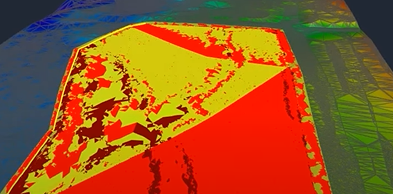
이 해 본 적이 있으십니까 문서에서는 Civil 3D의 Grading Optimization 확장에 대해 알아보고, 이 확장을 지정된 설계 조건에 따라 토지 개발 솔루션을 평가하는 데 사용할 수 있는 방법을 살펴봅니다.
각 해 본 적이 있으십니까 문서에서는 Civil 3D의 유용한 기능 또는 워크플로우를 소개합니다. 새로운 기능과 기존 기능에 대해 잠시 살펴보면서 여러분과 팀의 생산성을 더 높이는 동시에 Civil 3D에 대한 경험을 향상할 수 있는 기능을 파악해 보겠습니다.
다뤘으면 하는 기능이 있습니까? 다뤘으면 하는 기능은 페이지 하단의 피드백 섹션에 남기거나 댓글 섹션에서 알려주시기 바랍니다.
정의
Grading Optimization for Civil 3D는 설정된 설계 조건을 기준으로 토지 영역에 대한 정지 작업을 용이하게 합니다. 이 응용프로그램은 정지 및 배수 요소와 같은 사용자 설정 구속조건을 따르면서 최적화 알고리즘을 사용하여 지표면 완화를 설정합니다.
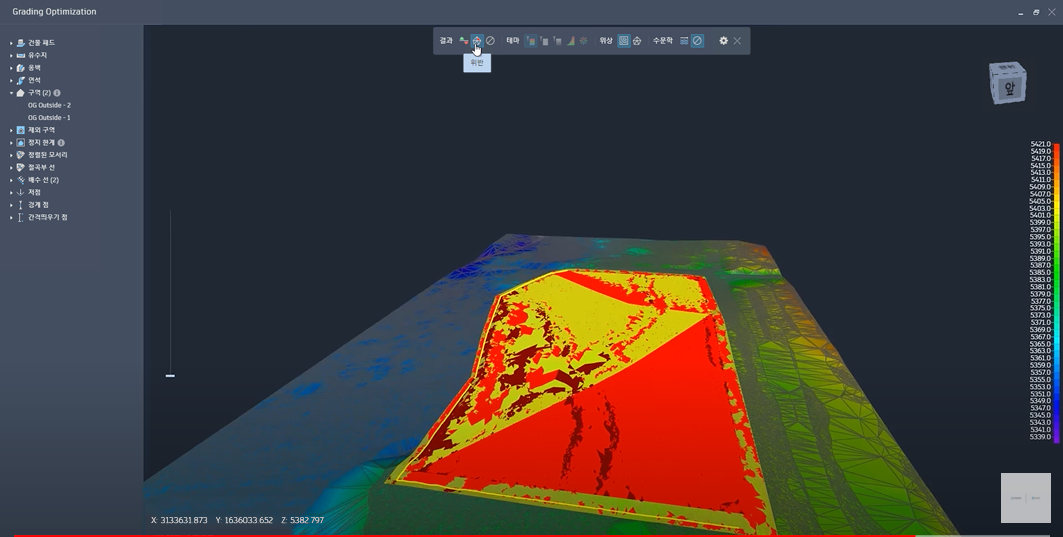
시각화 도구를 사용하면 최적화 프로세스를 실시간으로 볼 수 있습니다. 지표면에 대한 여러 시각화 주제(위반, 절토-성토 또는 표고)를 사용하거나 수렴 플롯의 추세를 확인하여 설계를 중지 또는 변경하거나 원하는 정지 솔루션이 발견될 때까지 실행할 수 있습니다. 솔루션이 가능하지 않은 경우 구속조건 요구사항에 가장 적합한 근사치가 제공됩니다.
이 기능을 사용해야 하는 이유
토목 설계자에게 점 정지 작업은 시간이 오래 걸리고 꼼꼼함이 요구되는 프로세스일 수 있습니다. 단일 정지 솔루션을 평가하기 위해 1~2일 동안 정지 모형을 작성하고 편집한 다음, 정지 모형을 완성할 수 있습니다.
Grading Optimization for Civil 3D를 사용하면 Civil 3D 도면(건물 패드, 유수지, 구역, 연석)에서 정지 객체를 식별한 다음, 매개변수 및 구속조건 세트로 정의된 정지 분석을 실행하는 시간과 에너지를 절약할 수 있습니다. Grading Optimization을 통해 정지 한계, 배수 요구사항 등을 기준으로 솔루션을 설정하면서 실시간으로 관찰할 수 있습니다.
Grading Optimization을 사용하면 시간을 절약할 수 있을 뿐만 아니라, 정지 프로세스 초기에 문제점을 파악하고 재료 낭비를 최소화하면서 토공량을 최적화하여 비용을 절감할 수 있습니다.
Grading Optimization 확장은 어디에서 찾을 수 있습니까?
다음 중 하나 이상에 액세스할 수 있는 고객은 Grading Optimization을 사용할 수 있습니다.
- Autodesk AEC 컬렉션.
- Token Flex 라이센스 모델이 포함된 EBA(Enterprise Business Agreement). EBA 고객의 경우 회사의 계정 팀에 연락하여 제품 목록에 Grading Optimization을 추가해 달라고 요청하십시오.
- 경우에 따라 Flex 제품에서 토큰을 사용해야 할 수 있습니다.
Grading Optimization은 별도로 설치해야 하며 C:\Program Files\Autodesk\Grading Optimization (YEAR) 디렉토리에 설치됩니다.
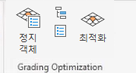
설치된 Grading Optimization은 Grading Optimization 탭의 분석 탭에서 찾을 수 있습니다.
인터페이스 안내서
다음 이미지는 Grading Optimization 인터페이스의 기본 요소를 보여줍니다. 인터페이스는 어떤 소프트웨어에서 Grading Optimization 도구를 사용하느냐에 따라 약간 다르게 나타날 수 있습니다.
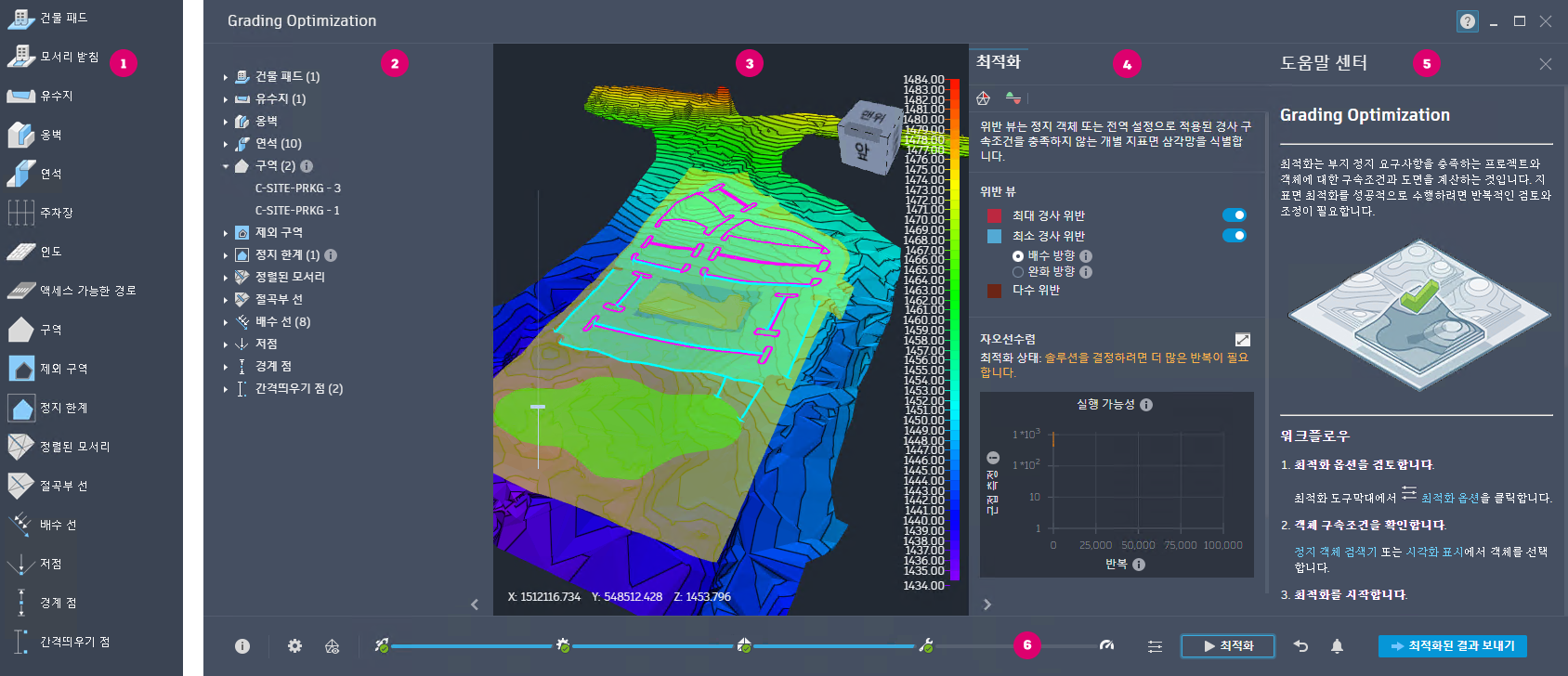
 정지 객체 도구 팔레트 - Civil 3D의 이 도구 팔레트를 사용하면 최적화를 위해 도면 요소를 정지 객체로 태그 지정할 수 있습니다. 나열된 각 객체에는 기본 구속조건 데이터가 포함되어 있습니다. 객체 도구를 마우스 오른쪽 버튼으로 클릭하여 적용된 기본값(사용된 경우)을 편집하거나 사용자화된 객체를 추가로 작성할 수 있습니다.
 정지 객체 검색기 - 이 트리 디렉토리는 도면에서 태그가 지정된 각 객체를 명확하게 표시합니다. 정지 객체를 선택하면 현재 해당 정지 객체에 지정되어 있는 구속조건이 표시됩니다.
 시각화 화면표시 - 최적화된 정지 데이터의 뷰 영역입니다. 몇 가지 화면표시 테마를 사용하여 최적화 도중 및 이후에 지표면을 볼 수 있습니다. 화면표시 왼쪽의 슬라이드로 지표면의 등고선을 확대하면 표고의 미세한 변경사항을 볼 수 있습니다.
 최적화 도구막대 - 이 도구의 하단 밴드를 사용하면 전역 구속조건, 메쉬 및 삼각망 품질, 시각화 옵션, 수렴 플로팅 뷰를 지정할 수 있습니다. 모든 항목을 지정했으면 최적화를 클릭하여 프로세스를 시작합니다.
 도움말 센터 - 도움말 센터 패널은 Grading Optimization에서 작업할 때 상황에 맞는 지침을 제공합니다. 워크플로우, 예제 도면 및 관련 학습 컨텐츠에 대한 링크도 사용할 수 있습니다.
 최적화 도구막대 - 도구의 하단 배열을 사용하면 전역 구속조건, 메쉬 및 삼각망 품질, 시각화 옵션, 수렴 플로팅 뷰를 지정할 수 있습니다. 모든 항목을 지정했으면 최적화를 클릭하여 프로세스를 시작합니다.
Grading Optimization을 사용하려면 어떻게 해야 합니까?
Grading Optimization 도구를 사용하려면 우선 작성할 기존 지형이 있어야 합니다.
기본 정지 작업 정보를 지형에 그립니다. 이 정보에는 정지 작업 영역의 윤곽선을 그리거나 정지 모형의 저점을 정의하는 작업이 포함될 수 있습니다.

Civil 3D의 분석 탭으로 이동하고 Grading Optimization 패널에서 정지 객체 도구를 선택하여 정지 객체 도구 팔레트를 엽니다. 정지 객체 윈도우를 사용하면 모형에서 정지 객체를 정의할 수 있습니다. 여기에는 배수 선 및 구역이 포함될 수 있습니다.
주: 도구를 마우스 오른쪽 버튼으로 클릭하여 자르거나 복사하고, 붙여넣고, 이름을 바꿔 자체 도구를 미리 구성할 수 있습니다.
검색기 윈도우에서 정지 객체를 선택한 다음, 정지 객체로 정의할 도면에서 객체를 선택하여 도면에서 정지 객체를 정의합니다.
도구 팔레트에서 작성할 정지 객체 유형을 선택한 다음, 선택한 정지 작업 유형의 일부로 포함할 객체를 선택합니다.
정지 객체를 작성하면 정지 객체 검색기에 나열됩니다.
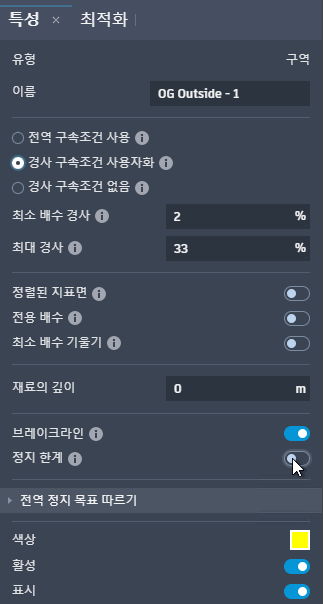
정지 객체를 설정하면 객체를 편집할 수 있습니다. 정지 객체를 편집하려면 도면에서 정지 객체를 선택하거나 정지 객체 검색기에서 정지 객체를 선택합니다. 정지 객체 윈도우가 열리면 객체를 마우스 오른쪽 버튼으로 클릭하고 특성을 선택하여 각 객체의 특성을 편집할 수 있습니다.
정지 객체를 정의하고 편집한 후 정지 최적화 패널에서 최적화 도구를 선택합니다. Grading Optimization 확장이 별도의 윈도우에 나타납니다.
정지 최적화 윈도우에서 이전에 작성한 정지 객체가 기존 지형에 표시됩니다. 정지 객체 검색기를 사용하면 각 객체를 편집할 수 있습니다.
맨 아래 도구막대에서 최적화를 클릭하여 정지 최적화를 시작합니다. 맨 아래 도구막대에서 중지를 클릭하여 언제든지 최적화 프로세스를 중지할 수 있습니다.
인터페이스 맨 아래에 있는 시각화 도구막대 아이콘
 을 클릭하여 최적화 프로세스를 볼 수 있습니다. 도구막대가 모형 공간에 표시됩니다.
시각화 도구막대에서 위반, 절토-성토, 표고와 같은 시각화 주제를 선택할 수 있습니다.
도구가 실행되는 동안 위반 수가 최소 크기에 도달해야 합니다. 최적화가 만족스러운 경우 프로세스를 중지하고 결과 지표면을 자체 TIN 지표면으로 Civil 3D에 보낼 수 있습니다.
또한 맨 아래 도구막대에서 수렴 플롯을 클릭하여 설정된 매개변수 내에서 작동하는 최적화 진행률을 볼 수 있습니다.
경사 지표면을 Civil 3D로 보내려면 맨 아래 도구막대에서 최적화된 결과 보내기 버튼을 클릭합니다. Civil 3D에서 새 윈도우가 나타납니다. 최적화된 지표면을 새 지표면으로 도면에 전송하거나 기존 지표면을 업데이트할 수 있습니다.
최적화 결과의 이름을 지정하고 결과를 저장할 스타일을 선택합니다.
