환경 스위치
기본적으로 VRED는 두 가지 환경 스위치를 제공합니다. 하나는 재질 편집기에 있고 다른 하나는 장면 그래프에 있습니다. 둘 다 스위치를 나타내는 주황색 별표  을 가지고 있습니다. 이러한 스위치는 연결되어 있고 동일한 수의 하위 항목이 있습니다.
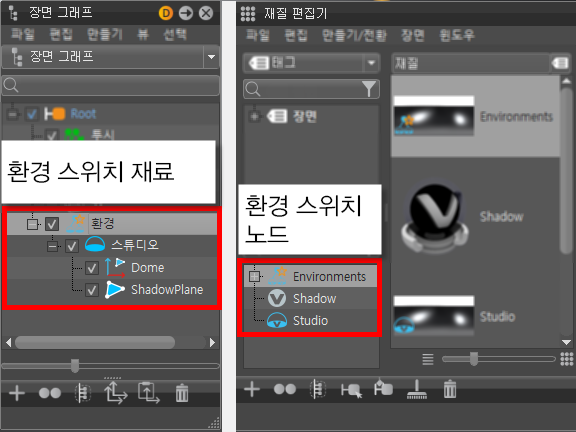
두 스위치의 차이점:
- 재질 편집기에 있는 스위치는 기본 환경 스위치 재질이며 bin 쉐이더를 사용합니다. 이 스위치는 새로 생성된 TrueLight 재질의 로컬 환경으로 설정됩니다. 환경 스위치를 사용해 장면에서 환경을 관리하고 환경 간에 전환합니다. 예제 파일인 Automotive_Genesis(파일 > 예제 열기... > Automotive_Genesis 선택)를 로드하면 재질 편집기의 재질 트리에 여러 스위치가 표시됩니다.
- 장면 그래프에 있는 스위치는 기본 환경 스위치 노드입니다. 여기에는 환경 및 그림자 평면을 표시하기 위한 형상이 포함되어 있습니다. 하위 항목은 환경 노드입니다. 이를 사용하여 다양한 모양의 형상을 추가한 후 스위치 재질에 투영되는 환경의 쉐이프를 변경합니다. 예제 파일인 Automotive_Genesis(파일 > 예제 열기... > Automotive_Genesis 선택)를 로드하는 경우 해당 환경을 열면 다양한 형상 쉐이프가 표시됩니다.
환경 스위치든 다른 스위치이든 상관없이 스위치를 사용하면 빠르게 변경할 수 있습니다. 환경 스위치를 사용하여 모델을 새 위치에 바로 설정하거나 또는 여러 조명 조건에서 어떻게 보이는지 확인합니다. 잠시 후면 어두운 차고가 됩니다. 다음에는 한낮의 해변이거나 해 질 무렵의 타임스 스퀘어어가 됩니다. 자동차에 다른 색상을 칠하면 어떻게 보일지 고민하는 고객이 있는 경우 메탈 블루 파이어 또는 OCS Red Candy로 전환합니다. 다른 인테리어 또는 재질이 있습니까? 빠르고 쉽게 바로 전환합니다.
환경을 활성화하는 방법
예제 파일 Automotive_Genesis(파일 > 예제 열기... > Automotive_Genesis 선택)를 로드하고 환경을 변경하여 사전 로드된 다른 환경을 활성화합니다.
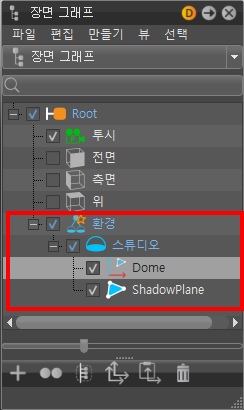
장면 그래프 또는 재질 편집기에서 환경 스위치를 확장합니다.
해당 하위 환경 중 하나의 옆에 체크 표시를 하여 활성화합니다.
환경의 순서를 변경하는 방법
장면 그래프 또는 재질 편집기에서 환경을 드래그 앤 드롭하여 환경 순서를 재지정할 수 있습니다. 한 스위치에 있는 하위 항목의 순서를 변경하면 연결된 스위치에서도 동일한 절차가 자동으로 완료됩니다.
환경을 만드는 방법
새로 만든 환경은 기본 환경 스위치에 자동으로 추가됩니다. 돔 형상은 새로 만든 환경에 사용됩니다. 이 쉐이프는 나중에 변경할 수 있습니다.
스위치를 만들려면 VRED에서 환경을 먼저 만들어야 합니다. 재질 편집기의 재질 목록에서 환경을 마우스 오른쪽 버튼으로 클릭하고 환경 만들기 > 구 환경 또는 스카이라이트를 선택합니다.
환경을 삭제하는 방법
기본 환경 재질 및 형상 스위치는 삭제할 수 없습니다. 그러나 해당 하위 항목은 삭제할 수 있습니다. 삭제되면 기본 환경 스위치 재질 및 형상 스위치에서도 해당 하위 항목이 삭제됩니다.
장면 그래프 또는 재질 편집기에서 삭제할 하위 항목을 선택한 다음 해당 신속 접근 도구막대에서 클릭하여 하위 환경을 삭제합니다.
환경 스위치를 찾아 로드하는 방법
환경 스위치를 로드하는 몇 가지 방법이 있습니다. 가장 쉬운 방법은 재질 편집기에서 기본 스위치에 환경 재질을 드래그하는 것입니다. 이렇게 하면 해당 환경 형상이 생성되어 장면 그래프에 있는 스위치에 추가됩니다. 환경 스위치를 찾으려면 다음을 수행합니다.
메뉴 막대에서 장면 > 재질 편집기를 클릭하여 재질 편집기 대화상자를 엽니다.
재질 목록에서 환경을 선택합니다.
이것이 환경 스위치입니다.
환경 스위치를 확장합니다.
기본적으로 환경 스위치에는 Studio 환경이 포함되어 있습니다.
스위치에 다른 환경을 로드하려면 메뉴 막대에서 장면 > 자산 관리자 > 환경을 선택합니다.
폴더 중 하나를 열어서 선택한 다음 자산 관리자에서 하나 이상의 환경 미리보기를 재질 편집기의 재질 트리에 있는 환경 스위치로 드래그합니다.
환경을 변경하는 방법
여러 위치에서 환경 스위치를 찾아서 로드하면 기본 환경에서 다른 환경으로 바뀝니다.
재질 편집기의 재질 트리에 있는 환경 스위치에서 장면에 사용하려는 환경을 선택합니다.
재질 편집기 대화상자의 오른쪽(속성 창)에 로드된 환경 이름 및 속성이 표시됩니다.
필요한 경우 환경의 속성을 조정합니다.
스위치에 다른 환경을 추가하려면 재질 목록에서 마우스 오른쪽 버튼을 클릭하고 환경 만들기, 환경 유형(구 환경 또는 스카이라이트) 및 환경을 선택합니다.
새 환경이 재질 목록에 추가되고 환경 스위치에도 자동으로 추가됩니다.
참고:보다 복잡한 장면을 만들려면 환경 스위치를 더 추가하면 됩니다. 재질 목록에서 마우스 오른쪽 버튼을 클릭한 다음 환경 만들기 > 환경 전환을 선택합니다.