레이트레이싱 및 환경 FAQ
뷰포트에서 레이트레이싱 및 안티앨리어싱을 활성화하지 않고 어떻게 레이트레이싱 및 안티앨리어싱을 사용하여 스틸 프레임을 렌더링합니까?
수동으로 또는 Python 명령(toggleRaytracing(true))을 사용하여 레이트레이싱을 활성화할 수 있습니다.
스틸 프레임 안티앨리어싱 설정은 파일로 렌더링할 때 렌더 설정에서 수행되므로 중요하지 않습니다. 렌더 설정에는 자체 설정인 파일 출력 탭의 슈퍼샘플링 옵션이 있습니다.
표시되는 환경(배경)과 반사 이미지를 별도로 선택하려면 어떻게 해야 합니까?
(https://jira.autodesk.com/browse/VRED-2784)
OpenGL에서는 모든 환경을 재질에 대한 반사 맵으로 할당할 수 있습니다. 이렇게 하면 하나의 환경을 배경으로 사용하고 다른 환경(예: HDR Light Studio 환경)을 재질에 대한 라이트 소스로 사용할 수 있습니다.
- 환경 그룹에 대해 돔 형상을 복제합니다.
- 환경 그룹에서 중복 돔을 제거합니다.
- 배경의 경우 재질 편집기에서 중복 돔 형상을 선택한 상태에서 배경의 HDR 재질을 마우스 오른쪽 버튼으로 클릭하고 선택한 노드에 적용을 선택합니다. 그런 다음 속성 > 레이트레이싱 설정 섹션에서 라이트 소스로 사용을 선택취소합니다.
- 조명의 경우 재질 편집기에서 다른 돔 형상을 선택한 상태에서 속성 > 환경 재질 섹션에서 가시화를 선택취소(끄기)합니다. 속성 > 레이트레이싱 설정 섹션에서 라이트 소스로 사용을 선택(켜기)합니다.
필요에 따라 렌더 레이어를 만들고 반사 시 가시화 옵션을 선택취소하여 한 환경에서 비활성화합니다. 이 작업은 v.2015에서 직접 수행할 수 있으므로 해당 환경에는 렌더 레이어가 더 이상 필요하지 않습니다.
조명에 하나의 HDR 환경을 사용하고 반사에 다른 HDR 환경을 사용하려면 어떻게 해야 합니까?
레이트레이싱 모드에서 기본 가시성, 그림자 및 반사에 대한 HDR 환경을 분할해야 하는 경우 다음을 시도합니다.
두 개의 돔 환경과 두 개의 재질 환경을 만듭니다.
반사광 반사 돔 환경에 대해 하나의 돔을 선택합니다(전체 GI 모드에서만 작동함). 그런 다음 재질 편집기의 속성 > 레이트레이싱 설정 섹션에서 라이트 소스로 사용을 선택취소(끄기)하고 반사 시 가시화를 선택(켜기)합니다. 환경 재질 섹션에서 가시화를 선택취소(끄기)합니다.
조명 돔 환경에 대해 다른 돔을 선택합니다. 재질 편집기의 속성 > 레이트레이싱 설정 섹션에서 라이트 소스로 사용, 산란 방출 및 로컬 환경 사용을 선택(켜기)합니다. 분산 및 광택 반사에 재질의 로컬 할당 환경을 사용합니다.
분산/광택 조명의 경우 재질 편집기의 속성 > 레이트레이싱 설정 섹션에서 라이트 소스로 사용을 선택(켜기)하고 반사 시 가시화는 선택취소(끄기)합니다. 환경 재질 섹션에서 가시화를 선택취소(끄기)합니다.
GPU 레이트레이싱과 CPU 레이트레이싱
레이트레이싱 시 총 40코어/80스레드의 듀얼 CPU 워크스테이션을 1, 2, 3RTX 8000 GPU와 비교했습니다. 결과는 다음과 같습니다.
- 1RTX 8000 GPU가 워크스테이션보다 약 2.3배 더 빠릅니다.
- 3RTX 8000 GPU가 CPU 레이트레이서보다 약 6.6배 더 빠릅니다.
다음 사항을 유념하십시오.
동일한 장면 설정을 사용하여 비교했습니다.
일부 기능은 GPU에서 아직 지원되지 않으며 픽셀 필터의 일부 기능이나 품질 재지정과 같은 기능은 향후에도 지원되지 않습니다. 따라서 포톤 매핑을 사용할 때 CPU 레이트레이싱을 사용하면 성능이 더 향상될 수 있습니다.
표준 자동차 데이터세트로 작업하려면 메모리가 큰 GPU가 필요합니다. 전문 작업에는 최소한 Quadro RTX 5000, Titan RTX(공식적으로 지원되지 않음) 또는 Quadro RTX 6000을 사용하는 것이 좋습니다. 큰 장면의 경우 Quadro RTX 8000을 사용하십시오.
NVlink를 통한 메모리 공유는 아직 지원되지 않지만 향후 추가할 예정입니다. 이 경우 성능이 느려질 수 있다는 점에 유의해 주십시오.
워크스테이션의 성능에 영향을 주지 않고 최상의 해상도를 선택하려면 어떻게 해야 합니까?
밉 매핑은 각 픽셀에 대한 적합한 수준을 선택하므로, 해상도는 레이트레이싱 시 성능에 최소한의 영향을 미칩니다. 따라서 해상도와 관련된 결정을 내릴 때는 해상도가 높을수록 영향을 더 많이 받기 때문에 사용 가능한 메모리의 양을 확인해야 합니다.
HDR을 사용하여 장면에서 태양의 그림자를 포착하려면 어떻게 해야 합니까?
그림자가 없거나 너무 밝게 표현되는 경우 HDR의 태양이 그림자를 투사할 만큼 충분히 밝지 않은 것입니다. 재질 편집기에서 환경을 마우스 오른쪽 버튼으로 클릭하고 라이트 부스트를 선택합니다. 대화상자에서 부스트 값과 임계값을 사용하여 HDR을 조정한 다음 확인을 클릭합니다.
또 다른 옵션은 레이트레이싱에서 구, 디스크 또는 직사각형과 같은 영역 라이트 중 하나를 사용하는 것입니다. 필요에 맞게 조정하고 태양 빛이 들어오는 위치에 배치합니다. 태양, 전구 또는 LED 라이트는 항상 자체 발광 표면 또는 객체이므로 이 옵션의 경우 이와 같은 라이트 소스에 적용됩니다.
환경을 로드하려면 어떻게 해야 합니까?
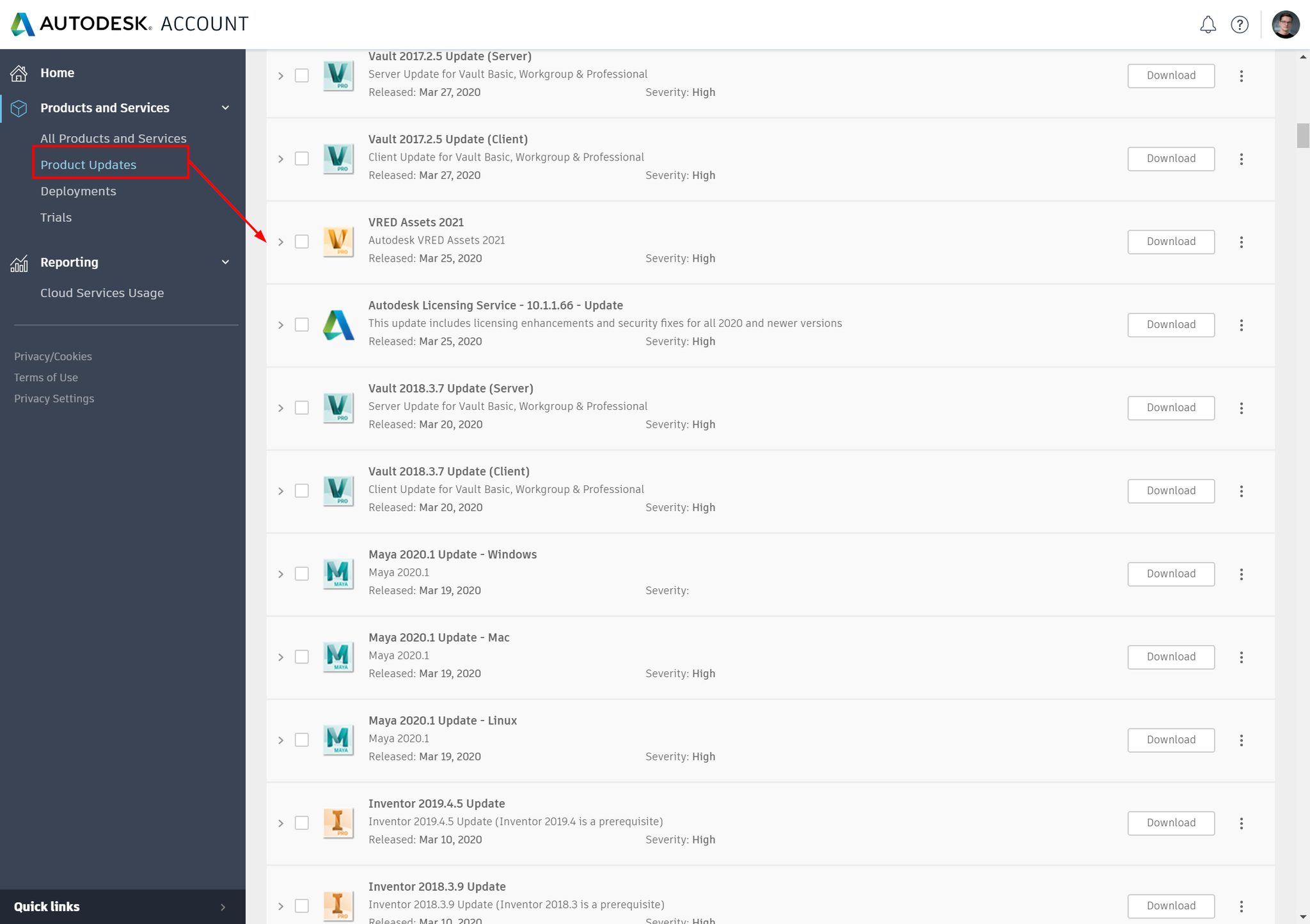
2020.1부터 자산 관리자는 설치 프로그램을 경량으로 유지하기 위해 VRED 설치 프로그램과 별도로 제공됩니다. 필요한 경우 별도로 설치할 수 있는 다운로드에 이 추가 컨텐츠가 제공됩니다. Autodesk VRED 자산 설치 프로그램은 Autodesk Account 및 Autodesk 데스크탑 앱에서 새 실행 파일로 찾을 수 있습니다.
Autodesk Account > 제품 업데이트로 이동하면 VRED 자산이 표시됩니다(이어서 2021 등의 버전이 표시됨).
원격 데스크톱을 사용한 GPU 레이트레이싱이 가능할까요?
예. 렌더링 워크스테이션에 원격으로 액세스하려는 경우 Quadro GPU가 필요합니다.
NVIDIA는 NVIDIA GeForce GPU에 대해 Windows 원격 데스크톱 지원을 제공합니다. 이 기능은 전에는 엔터프라이즈 Quadro 보드에서만 사용할 수 있었습니다.
액세스 권한을 얻으려면 NVIDIA 개발자로 로그온하십시오. 다음 링크를 통해 필요한 소프트웨어에 액세스할 수 있습니다. https://developer.nvidia.com/designworks
GeForce 드라이버 R440 이상을 사용해야 합니다. 다운로드가 완료되면 OpenGL 응용프로그램을 실행하는 시스템에서 실행 파일을 관리자 권한으로 시작하여 OpenGL 가속을 활성화합니다. OpenGL 활성화 여부 및 재부팅 필요 여부가 표시되는 대화상자가 나타납니다.
미래의 GeForce 440 및 445 드라이버에는 기능이 내장되어 있으므로 이 패치가 필요하지 않습니다.
레이트레이싱을 사용하여 투명한 배경을 렌더링하는 방법
환경의 가시성을 끕니다. 왜냐하면 이 형상은 레이트레이싱에서 다른 종류의 형상과 마찬가지로 투명하지 않기 때문입니다. 이렇게 하려면 환경 재질로 이동하여 가시성을 끕니다.