X-레이
X-레이 재질은 특히 Oculus 사용자가 VR 환경에서 쉽게 사용할 수 있는 재질로 만들어졌습니다. 하지만 테크니컬 일러스트레이션에서처럼 투명 또는 반투명 재질을 객체에 할당할 때마다 사용하십시오.
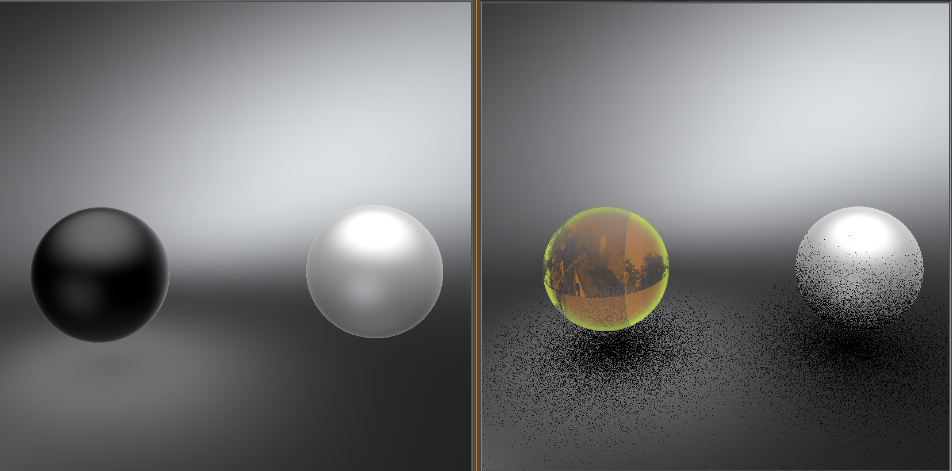
X-레이 재질이 레이어드 재질인 경우 이 효과는 OpenGL 모드에서 표시되지 않습니다. 하지만 레이트레이싱 모드에서는 표시됩니다. 아래 이미지에서 첫 번째는 OpenGL 모드에서의 예입니다. 두 번째는 레이트레이싱 모드에서의 예입니다.
메뉴 막대에서 장면 > 재질 편집기를 선택한 다음 편집기에서 만들기/전환 > 재질 만들기 > X-레이를 선택합니다.
X-레이 재질
기본 색상
재질의 기준 색상을 정의합니다. 오른쪽에 있는 색상 필드를 클릭하여 색상 선택 대화상자에 액세스한 다음 색상을 선택합니다.
단면
안쪽 면의 가시성을 토글합니다. 기본적으로 이 속성은 객체의 한쪽 면만 렌더링되도록 활성화되어 있습니다. 활성화한 경우 노멀 방향을 올바르게 지정해야 합니다. 단면은 재질 옵션에서 드래그할 수도 있습니다.
그림자 투사
활성화한 경우 그림자를 투사합니다. OpenGL에서 그림자는 투명하지 않은 객체 형태를 기반으로 합니다. 레이트레이싱에서는 투명도가 고려됩니다.
프레넬 투명도
세 가지 프레넬 투명도 속성으로 객체의 투명도를 정의할 수 있습니다. 바이어스가 증가하면 객체 표면이 더 불투명해집니다. 배율이 증가하면 노멀 폴오프를 고려하기 때문에 객체 모서리가 더 불투명해집니다. 강도가 증가하면 강도를 정의합니다. 배율로 만든 윤곽의 강도를 정의합니다.
프레넬 색상
색상 속성은 불투명한 표면과 윤곽의 색상을 정의합니다. 이 속성은 별도로 설정된 모든 기본 색상 맨 위에 추가됩니다. 이를 사용하여 색상을 변경하거나 윤곽을 밝게 만듭니다. 다른 프레넬 색상 속성도 프레넬 투명도 속성과 동일합니다. 따라서 표면 노멀 및 뷰 방향을 기준으로 폴오프를 사용자 정의합니다. 이들은 색조 강도에 영향을 주어 불투명한 표면 및 윤곽에 더 많거나 적은 색상을 적용합니다.
투명도
이 옵션은 보기 각도를 기반으로 합니다. 그레이징 뷰에서 볼 때 표면이 불투명하게 렌더링됩니다. 뷰를 직면하고 있는 경우 표면이 보다 투명하게 렌더링됩니다.
투명
텍스처를 얼마나 쉽게 투명하게 볼 수 있는지 설정합니다.
텍스처 사용
텍스처 사용을 사용하도록 설정하고 텍스처를 수정할 수 있는 옵션을 표시하려면 제목 뒤의 상자를 클릭합니다. 텍스처 매핑 방법, 사용할 매핑 유형, 원래 텍스처 크기 사용 여부, 텍스처 반복 빈도 및/또는 오프셋 여부, 회전 여부, 비등방성 등을 설정합니다.
- 폴더 아이콘을 클릭하고 원하는 텍스처를 선택합니다. 도중에 텍스처가 업데이트될 경우
 복원을 클릭하여 최신 버전을 로드합니다.
 - 텍스처를 다른 위치에 저장하려면
 을 클릭합니다.
  를 클릭하여 텍스처를 삭제합니다.
레이트레이싱
텍스처를 레이트레이싱할 때 재질 ID 및 선 튜브 반지름을 설정합니다.
일반
어클루젼 색상 및 강도, 정렬 키, 환경을 설정합니다.