Wybierz listę układów, które zostaną przekazane jako pliki PDF do chmury Autodesk Docs.
- Kliknij kolejno . Wyszukiwanie
Możesz również w wierszu polecenia wprowadzić PRZEŚLIJDODOCSOTWÓRZ.
Zostanie otwarta paleta Prześlij do Autodesk Docs. Domyślnie wszystkie układy bieżącego rysunku dodawane są do palety i wybierane.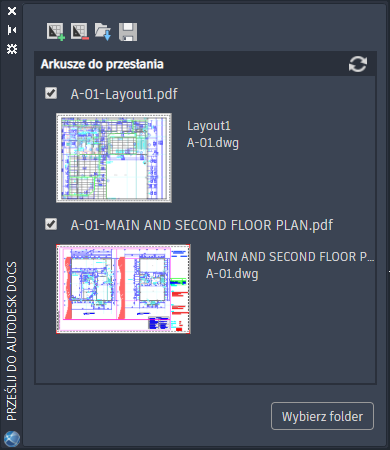
- Utwórz listę arkuszy dostępnych do przekazania do chmury Autodesk Docs, używając następujących ikon:
 – wybierz rysunek, aby dodać układy do listy dostępnych arkuszy
 – usuń wybrane układy z listy arkuszy
 – wczytaj poprzednio zapisaną listę arkuszy
 – zapisz bieżącą listę arkuszy w pliku, aby ułatwić jej pobranie
Uwaga: Kliknij prawym przyciskiem myszy menu skrótów.
– zapisz bieżącą listę arkuszy w pliku, aby ułatwić jej pobranie
Uwaga: Kliknij prawym przyciskiem myszy menu skrótów.
- W razie potrzeby dokonaj edycji nazw plików PDF. Domyślnie nazwa pliku PDF to <nazwa rysunku>-<nazwa układu>.PDF.
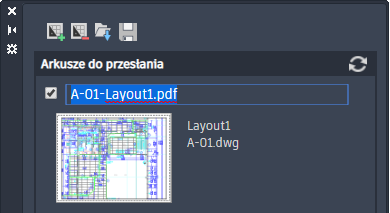
- Zaznacz pola wyboru lub usuń ich zaznaczenie, aby określić, które arkusze mają zostać przekazane w formacie PDF do chmury Autodesk Docs.
- Kliknij opcję Wybierz folder.
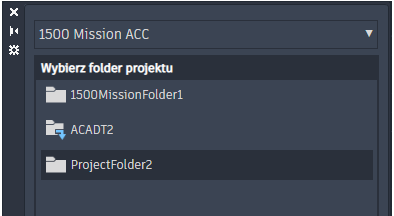
- Z menu rozwijanego wybierz projekt, do którego chcesz przekazać rysunki programu AutoCAD jako pliki PDF.
- Przejdź do folderu w projekcie i wybierz go.
 Kliknij pojedynczą nazwę folderu, aby wybrać folder do przekazania.
Uwaga: Nie klikaj dwukrotnie folderu, aby go wybrać jako miejsce przekazywania.
Kliknij pojedynczą nazwę folderu, aby wybrać folder do przekazania.
Uwaga: Nie klikaj dwukrotnie folderu, aby go wybrać jako miejsce przekazywania. Wskazuje, że folder zawiera podfoldery. Kliknij dwukrotnie, aby wyświetlić listę podfolderów.
 Kliknij dwukrotnie, aby przejść o jeden poziom wyżej.
- Kliknij przycisk OK.
Zostają wygenerowane pliki PDF wybranych układów i przekazane do wybranego projektu i folderu. Kliknij łącze na palecie Prześlij do Autodesk Docs, aby otworzyć przeglądarkę w chmurze.
Uwaga: Pliki PDF są publikowane i przekazywane w tle, więc mogą nie być od razu dostępne w chmurze.