Grading Optimization
Rozszerzenie Grading Optimization for Civil 3D ułatwia tworzenie skarpowania obszarów lądowych na podstawie ustalonych kryteriów projektowych.
W tym artykule „Korzystasz?” przyjrzymy się rozszerzeniu Grading Optimization w programie Civil 3D i sposobowi jego użycia do oceny rozwiązań projektowania przestrzennego zgodnie z określonymi kryteriami projektowymi.
W każdym artykule z serii „Korzystasz?” opisujemy przydatną funkcję lub proces projektowy w programie Civil 3D. Analizujemy nowości, jak i znane funkcje, oraz wskazujemy te, które pozwalają usprawnić pracę w programie Civil 3D, jednocześnie zwiększając produktywność Twoją i Twojego zespołu.
Czy istnieje funkcja, która Twoim zdaniem powinna zostać opisana? Przekaż swoją opinię u dołu strony i daj nam znać w sekcji komentarzy.
Co to jest?
Rozszerzenie Grading Optimization for Civil 3D ułatwia tworzenie skarpowania obszarów lądowych na podstawie ustalonych kryteriów projektowych. Aplikacja używa algorytmów optymalizacji do ustalenia gładkości powierzchni przy jednoczesnym przestrzeganiu ustalonych przez użytkownika wiązań, takich jak elementy skarpowania i drenażu.
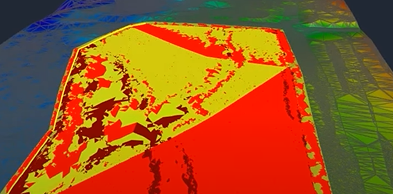
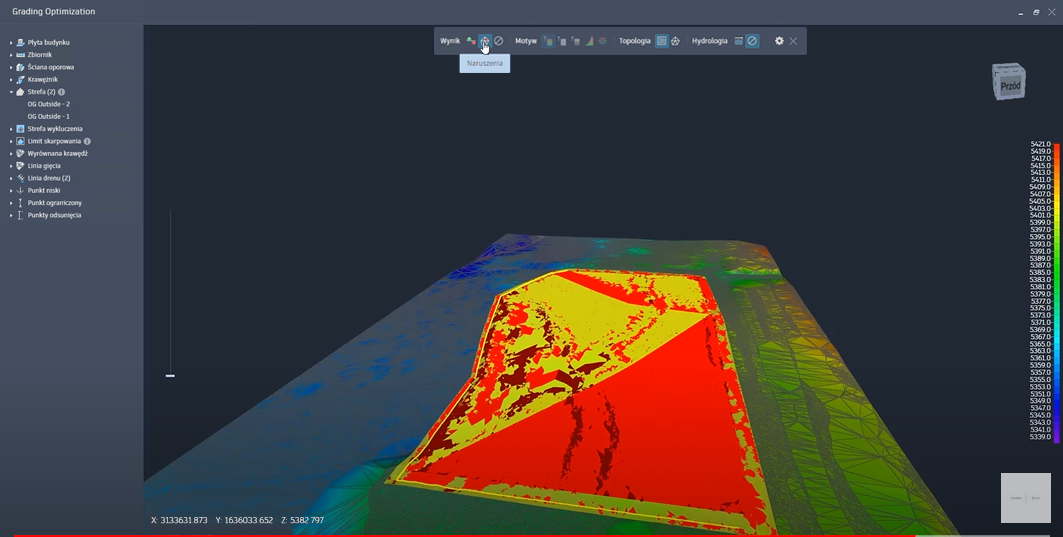
Narzędzia wizualizacji umożliwiają obserwację procesu optymalizacji w czasie rzeczywistym. Korzystając z kilku motywów wizualizacji dla powierzchni (naruszenie, wykop-nasyp lub rzędna) lub obserwując trendy na wykresach zbieżności, można zatrzymać i zmienić projekty lub pozwolić na ich działanie do momentu znalezienia żądanego rozwiązania skarpowania. Jeśli rozwiązanie nie jest możliwe, zostanie dostarczone najlepsze przybliżenie spełniające wymagań wiązań.
Dlaczego warto używać tej funkcji?
W przypadku projektantów obiektów inżynierii lądowej skarpowanie punktowe może być czasochłonnym i wymagającym skrupulatności procesem. Aby ocenić pojedyncze rozwiązanie skarpowania, utworzenie modelu skarpowania, jego edycja, a następnie finalizacja może zająć dzień lub dwa.
Rozszerzenie Grading Optimization for Civil 3D pozwala zaoszczędzić czas i energię potrzebne do zidentyfikowania obiektów skarpowania na rysunku programu Civil 3D (płyty budynku, zbiorniki, strefy, krawężniki), a następnie uruchomić analizę skarpowania na podstawie zestawu parametrów i wiązań. Podczas pracy z rozszerzeniem Grading Optimization można obserwować jak w czasie rzeczywistym jest tworzone rozwiązanie w oparciu o limity skarpowania, wymagania dotyczące drenażu i inne parametry.
Poza czasem zaoszczędzonym podczas optymalizacji skarpowania można zmniejszyć koszty, identyfikując wyzwania na wczesnych etapach procesu skarpowania, minimalizując ilość odpadów materiałowych i optymalizując objętości robót ziemnych.
Gdzie można znaleźć rozszerzenie Grading Optimization?
Rozszerzenie Grading Optimization jest dostępne dla klientów mających dostęp do co najmniej jednej z poniższych opcji:
- Kolekcja Autodesk AEC Collection.
- Umowa Enterprise Business Agreement (EBA) z modelem licencjonowania Token Flex. W przypadku klientów EBA skontaktuj się z zespołem ds. kont firmy, aby dodać rozszerzenie Grading Optimization do listy produktów.
- Sporadyczne korzystanie z tokenów w ramach oferty Flex.
Rozszerzenie Grading Optimization wymaga oddzielnej instalacji i jest instalowane w osobnym katalogu: C:\Program Files\Autodesk\Grading Optimization (ROK).
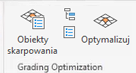
Po zainstalowaniu rozszerzenie Grading Optimization można znaleźć w panelu Grading Optimization na karcie Analiza.
Przewodnik po interfejsie
Poniższy rysunek przedstawia główne elementy interfejsu rozszerzenia Grading Optimization. Mogą się one nieco różnić w zależności od oprogramowania, z poziomu którego korzysta się z narzędzi do optymalizacji skarpowania.
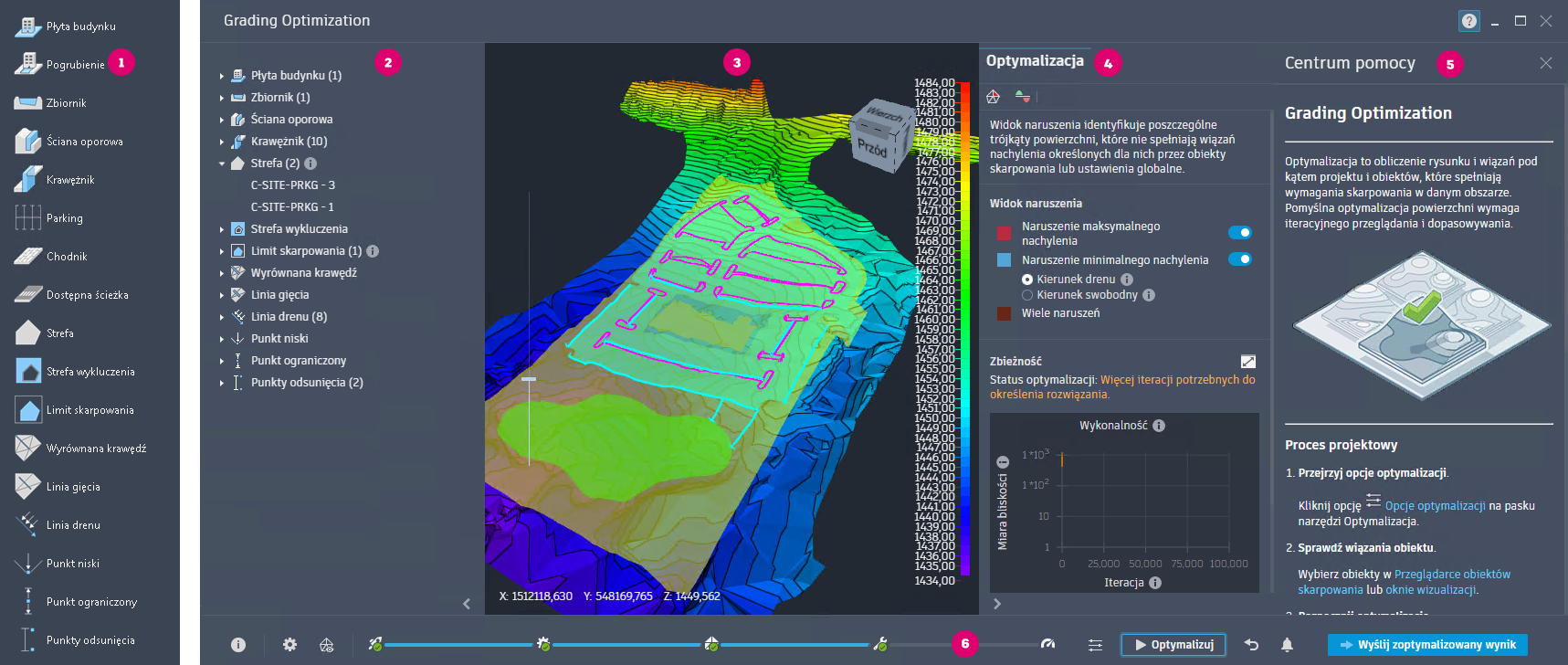
 Paleta narzędzi obiektów skarpowania — ta paleta narzędzi w programie Civil 3D umożliwia oznaczenie elementów rysunku jako obiektów skarpy w celu optymalizacji. Każdy obiekt na liście zawiera domyślne dane wiązań. Można kliknąć prawym przyciskiem myszy dowolne narzędzie obiektu, aby edytować domyślne wartości stosowane podczas używania, lub utworzyć dodatkowe obiekty niestandardowe.
 Przeglądarka obiektów skarpowania — w tym katalogu drzewa są klasyfikowane wszystkie oznaczone obiekty z rysunku. Wybranie obiektu skarpowania spowoduje wyświetlenie aktualnie przypisanych do niego wiązań.
 Wyświetlanie wizualizacji — jest to obszar wyświetlania danych zoptymalizowanego skarpowania. Dostępnych jest kilka schematów wyświetlania umożliwiających wyświetlanie powierzchni podczas optymalizacji i po niej. Na slajdzie po lewej stronie ekranu są widoczne przeskalowane warstwice powierzchni ułatwiające zobaczenie niewielkich zmian rzędnych.
 Pasek narzędzi Optymalizacja — ten dolny pasek narzędzi umożliwia określenie wiązań globalnych, jakości siatki i trójkątów, opcji wizualizacji i widoków kreślenia zbieżności. Po określeniu wszystkich elementów kliknij przycisk Optymalizuj, aby rozpocząć proces.
 Centrum pomocy — ten panel zawiera wskazówki kontekstowe podczas pracy w rozszerzeniu Grading Optimization. Dostępne są również procesy projektowe, przykładowe rysunki i łącza do odpowiednich materiałów szkoleniowych.
 Pasek narzędzi Optymalizacja — ten dolny zestaw narzędzi umożliwia określenie wiązań globalnych, jakości siatki i trójkątów, opcji wizualizacji i widoków kreślenia zbieżności. Po określeniu wszystkich elementów kliknij przycisk Optymalizuj, aby rozpocząć proces.
Jak korzystać z rozszerzenia Grading Optimization?
W przypadku korzystania z narzędzia optymalizacji skarpowania najpierw potrzebna jest istniejąca topografia.
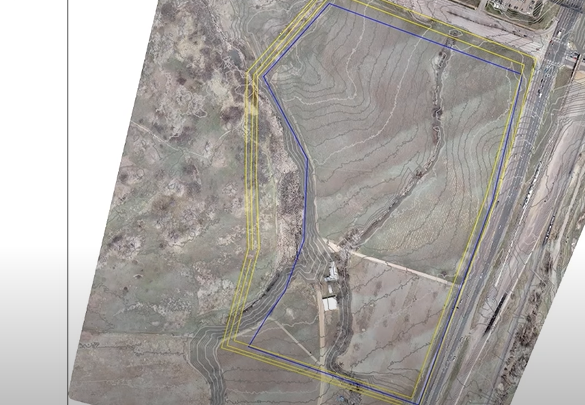
Narysuj podstawowe informacje o skarpowaniu w topografii. Informacje te mogą obejmować narysowanie zarysu obszaru skarpowania lub zdefiniowanie punktu niskiego modelu skarpowania.
Przejdź do karty Analiza w programie Civil 3D i wybierz opcję Narzędzia obiektów skarpowania z panelu Grading Optimization, aby otworzyć paletę narzędzi obiektu skarpowania. Okno Obiekty skarpowania umożliwia zdefiniowanie obiektów skarpowania w modelu. Mogą to być linie drenu i strefy.
Uwaga: można kliknąć prawym przyciskiem myszy narzędzie, aby wyciąć/skopiować, wkleić i zmienić nazwę, tworząc własne wstępnie skonfigurowane narzędzia.Obiekt skarpowania można zdefiniować na rysunku, wybierając obiekt skarpowania z okna przeglądarki, a następnie wybierając na rysunku obiekty, które mają zostać zdefiniowane jako obiekt skarpowania.
Z palety narzędzi wybierz typ obiektu skarpowania, który ma zostać utworzony, a następnie wybierz obiekty, które mają zostać uwzględnione jako część wybranego typu skarpowania.
Po utworzeniu obiektów skarpowania zostaną one wyświetlone w Przeglądarce obiektów skarpowania.
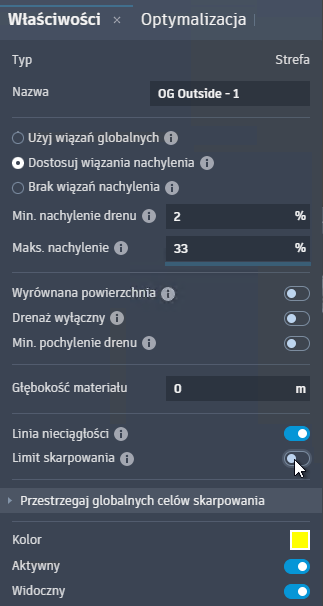
Po określeniu obiektów skarpowania można edytować obiekt. Aby edytować obiekt skarpowania, wybierz obiekt skarpowania na rysunku lub wybierz go w Przeglądarce obiektów skarpowania. Po otwarciu okna Obiekty skarpowania można edytować właściwości każdego obiektu, klikając prawym przyciskiem myszy obiekt i wybierając opcję Właściwości.
Po zdefiniowaniu i edycji obiektów skarpowania wybierz narzędzie Optymalizuj z panelu Grading Optimization. Rozszerzenie Grading Optimization zostanie wyświetlone w osobnym oknie.
W oknie Grading Optimization wcześniej utworzone obiekty skarpowania są widoczne w istniejącej topografii. Przeglądarka obiektów skarpowania umożliwia edycję każdego z obiektów.
Rozpocznij optymalizację skarpowania, klikając przycisk Optymalizuj znajdujący się na dolnym pasku narzędzi. Proces optymalizacji można zatrzymać w dowolnym momencie, klikając przycisk Zatrzymaj na dolnym pasku narzędzi.
Proces optymalizacji można wyświetlić, klikając ikonę Pasek narzędzi wizualizacji
 na dole interfejsu. Pasek narzędzi zostanie wyświetlony w obszarze modelu.
Na pasku narzędzi wizualizacji można wybrać jeden z motywów wizualizacji, takich jak Naruszenia, Wykop-nasyp i Rzędna.
Podczas pracy narzędzia liczba naruszeń powinna osiągnąć wartość minimalną. Jeśli optymalizacja jest zadowalająca, można zatrzymać proces i wysłać wynikową powierzchnię do programu Civil 3D jako własną powierzchnię TIN.
Ponadto można kliknąć opcję Wykresy zbieżności na dolnym pasku narzędzi, aby wyświetlić postęp optymalizacji w trakcie pracy z ustalonymi parametrami.
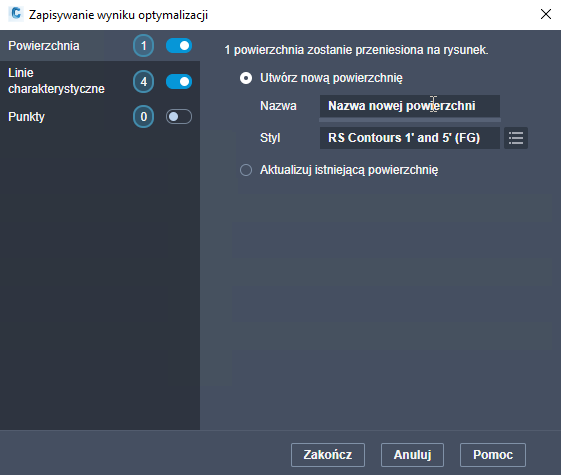
Aby wysłać powierzchnię z utworzonym skarpowaniem do programu Civil 3D, kliknij przycisk Wyślij zoptymalizowany wynik na dolnym pasku narzędzi. W programie Civil 3D powinno zostać wyświetlone nowe okno. Zoptymalizowaną powierzchnię można przenieść do rysunku jako nową powierzchnię lub użyć do zaktualizowania istniejącej powierzchni.
Nadaj nazwę wynikowi optymalizacji i wybierz styl, z którym chcesz zapisać wynik.