Celem tego ćwiczenia jest zdefiniowanie geometrii włazu przez utworzenie prostego schematu profilu struktury. Ten fragment zostanie utworzony z wymiarami, które można zmieniać w programie Autodesk Civil 3D podczas korzystania z tej części.
Ćwiczenie stanowi kontynuację części Ćwiczenie 1: Definiowanie nowej części w katalogu struktur.
- Kliknij kartę Widok panel
 WidokiPrzód.
 Widok obszaru rysunku modułu Kreator części zmieni się — płaszczyzna robocza Właz będzie pokazana w widoku z przodu.
- Rozwiń węzeł Modelowanie. Kliknij prawym przyciskiem myszy pozycję Płaszczyzny robocze i kliknij polecenie Dodaj płaszczyznę roboczą. Wyświetlone zostanie okno dialogowe Utwórz płaszczyznę roboczą.
- Kliknij opcję Odsunięcie. Wpisz nazwę płaszczyzny roboczej Góra rury pionowej 1 i kliknij przycisk OK.
- W wierszu polecenia zostanie wyświetlone polecenie wybrania płaszczyzny roboczej odniesienia. Kliknij żółty kwadrat otaczający płaszczyznę roboczą Właz.
W wierszu polecenia zostanie wyświetlone polecenie wybrania odsunięcia od płaszczyzny roboczej. Włącz tryb ORTO. Wybierz położenie przesunięte w kierunku ujemnym osi Z o około 12 cali poniżej płaszczyzny roboczej Właz i naciśnij klawisz Enter. Dokładniejsze odsunięcie zostanie określone w następnych punktach przez wyrównanie odległości za pomocą parametrów strukturalnych. Druga płaszczyzna robocza zostanie wyświetlona około 12 cali poniżej pierwszej płaszczyzny roboczej.
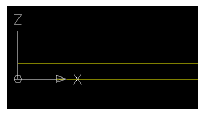
- Powtórz czynności opisane w punktach od 2 do 4, aby utworzyć poniższe dodatkowe płaszczyzny robocze, stosując podane przybliżone odległości odsunięcia od odnośnej płaszczyzny roboczej:
- Nazwa: Góra stożka, Odsunięcie: 12" poniżej „Góra odpływu 1”
- Nazwa: Góra rury pionowej 2 Odsunięcie: 24" poniżej „Góra stożka”
- Nazwa: Góra beczki, Odsunięcie: 85" poniżej „Góra odpływu 2”
- Nazwa: Dół struktury Odsunięcie: 200" poniżej „Góra beczki”
Zostaną wyświetlone nowe płaszczyzny robocze. Nowe parametry będą wyświetlone w obszarze Parametry modelu, prezentując odsunięcia płaszczyzny roboczej.
- Zmień widok, aby go zorientować ponad płaszczyzną roboczą Właz. Rozwiń węzeł Płaszczyzny robocze, kliknij prawym przyciskiem myszy opcję Właz, a następnie kliknij polecenie Ustaw widok. Widok zostanie zorientowany nad płaszczyzną roboczą Właz.
- Dodaj profil kołowy, który będzie reprezentował średnicę ramy. Kliknij prawym przyciskiem myszy płaszczyznę roboczą Właz Dodaj profil Kołowy. W wierszu polecenia wybierz punkt środkowy profilu mniej więcej pośrodku płaszczyzny roboczej oraz wybierz promień około 12 cali w sposób zbliżony do rysowania okręgu w programie AutoCAD. Zostanie wyświetlony profil kołowy, a wejście do profilu kołowego jest wyświetlane w obszarze płaszczyzny roboczej Właz.
- Rozwiń drzewo Płaszczyzny robocze, kliknij prawym przyciskiem myszy menu Właz Dodaj geometrię Punkt. Umieść punkt mniej więcej w środku profilu kołowego. W przybliżonym środku profilu kołowego zostanie wyświetlony punkt.
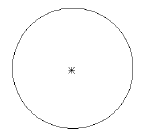
- Nałóż na profil ograniczenie, aby lokalizacja punktu była zawsze wymuszana w środku profilu. Kliknij prawym przyciskiem myszy płaszczyznę roboczą Właz, a następnie kliknij polecenia Dodaj wiązaniaKoncentryczny. W wierszu polecenia zostanie wyświetlony monit o wybranie pierwszej i drugiej geometrii. Wybierz punkt i profil kołowy. Punkt zostanie przesunięty i znajdzie się w środku profilu kołowego, a w obszarze płaszczyzny roboczej Właz zostanie wyświetlone wiązanie koncentryczne.
- Dodaj wymiar średnicy, który będzie użyty później jako parametr struktury. Kliknij prawym przyciskiem myszy płaszczyznę roboczą Właz i kliknij menu Dodaj wymiarŚrednica. W wierszu polecenia zostanie wyświetlony monit o wybranie geometrii okręgu lub łuku. Na ekranie wybierz profil kołowy. W wierszu polecenia pojawi się monit o określenie punktu początkowego. Wybierz na ekranie położenie, które jest blisko profilu, ale nie znajduje się na nim. Na ekranie oraz w obszarze Parametry modelu zostanie wyświetlony wymiar średnicy. Narysowana średnica oraz wartość wymiaru są w tej chwili nieważne.
- Narysuj profil kołowy na płaszczyźnie roboczej Góra rury pionowej 1. Kliknij prawym przyciskiem myszy płaszczyznę roboczą Góra odpływu 1, a następnie kliknij menu Dodaj profil Kołowy. Narysuj profil kołowy, postępując zgodnie z procedurą opisaną w punkcie 7. Można użyć trybu lokalizacji względem obiektu: Środek, aby mieć pewność, że środek tego profilu jest zgodny ze środkiem profilu na płaszczyźnie roboczej Właz. Ustaw promień nieco dłuższy od profilu kołowego płaszczyzny roboczej Właz, aby ułatwić wybór tego profilu. Obecnie wartość promienia nie jest ważna. Zostanie wyświetlony profil kołowy.
- Dodaj wymiar średnicy do profilu kołowego na płaszczyźnie roboczej Góra rury pionowej 1. Kliknij prawym przyciskiem myszy płaszczyznę roboczą Góra odpływu 1, a następnie kliknij menu Dodaj wymiarŚrednica. Aby umieścić wymiar, wykonaj procedurę opisaną w punkcie 10. Wymiar średnicy jest wyświetlany przy drugim profilu kołowym.
- Powtórz dwa ostatnie punkty, aby utworzyć profil kołowy i odpowiadający mu wymiar na płaszczyźnie roboczej Góra stożka. Po tych czynnością będą dostępne trzy profile kołowe z odpowiednimi wymiarami. Uzyskany wymiar może wyglądać inaczej niż na poniżej ilustracji.
- Powtórz czynności opisane w punktach 11 i 12, aby utworzyć profil kołowy i odpowiadający mu wymiar na płaszczyźnie roboczej Góra rury pionowej 2, jednak tym utwórz promień profilu około dwa razy większy (przybliżony promień 24 cale, średnica 48 cali). W obszarze modelowania oraz w węźle Parametry modelu powinny być wyświetlane cztery profile kołowe oraz cztery odpowiadające im wymiary.
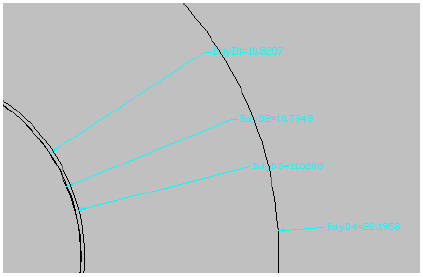
- Kliknij kartę Widok panel WidokiPrzód. Zostaną wyświetlone cztery profile w widoku z przodu.
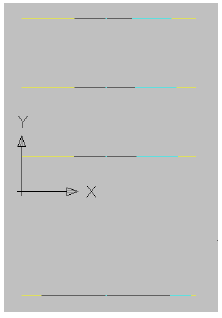
- Dodaj przejście między profilem kołowym Właz i profilem kołowym Góra rury pionowej 1. W ten sposób powstanie reprezentacja pokrywy włazu i rama. Kliknij prawym przyciskiem myszy opcję Modyfikatory, a następnie kliknij polecenie Dodaj przejście. W wierszu polecenia pojawi się monit Wybierz profil początkowy. Wybierz na ekranie profil kołowy znajdujący się na płaszczyźnie roboczej Właz. W wierszu polecenia pojawi się monit Wybierz profil końcowy. Wybierz na ekranie profil kołowy znajdujący się na płaszczyźnie roboczej Góra rury pionowej 1. Zostanie wyświetlone przejście bardzo podobne do pokazanego na ilustracji.
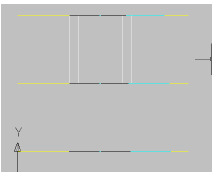
- Kliknij przejście na ekranie, a następnie kliknij polecenia Kolejność wyświetlania Przesuń na spód.. Dodaj przejście między profilem kołowym Góra rury pionowej 1 a profilem kołowym Góra stożka. W ten sposób powstanie reprezentacja pokrywy włazu i rama. Kliknij prawym przyciskiem myszy opcję Modyfikatory, a następnie kliknij polecenie Dodaj przejście. W wierszu polecenia pojawi się monit Wybierz profil początkowy. Wybierz na ekranie profil kołowy znajdujący się na płaszczyźnie roboczej Góra rury pionowej 1. W wierszu polecenia pojawi się monit Wybierz profil końcowy. Wybierz na ekranie profil kołowy znajdujący się na płaszczyźnie roboczej Góra stożka.
Powtórz proces, aby utworzyć przejście między profilami kołowymi na płaszczyźnie roboczej Góra stożka i na płaszczyźnie Góra rury pionowej 2. Należy pamiętać, że może wystąpić konieczność użycia polecenia Kolejność wyświetlania
Przesuń na spód, aby przesunąć przejścia na spód w celu umożliwienia wybrania profili. W tym celu na ekranie prawym przyciskiem myszy należy kliknąć przejście, a następnie kliknąć polecenia Kolejność wyświetlaniaPrzesuń na spód. Przejścia są wyświetlane w sposób zbliżony do przedstawionego na ilustracji. 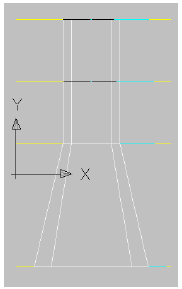
Te przejścia mają charaktery dynamiczny względem profili użytych do ich utworzenia, co obejmuje zmiany odsunięć płaszczyzn roboczych o wymiarów średnic.
- Przełącz widok na widok ogólny, wybierając płaszczyznę roboczą Góra beczki, klikając prawym przyciskiem myszy i wybierają polecenie Ustaw widok. Widok przełączy się na widok ogólny względem tej płaszczyzny roboczej.
- Wykonaj dwa profile kołowe o zgodnych wymiarach na płaszczyźnie roboczej Góra beczki. Skorzystaj z instrukcji podanych w punktach 11 i 12. Pierwszy z nich powinien mieć rozmiar zbliżony do profilu na płaszczyźnie roboczej Góra rury pionowej 2 (promień 24 cale, średnica 48 cali), natomiast drugi powinien mieć wielkość około dwa razy większą (promień 48 cali, średnica 96 cali). Na ekranie zostaną wyświetlone dwa profile kołowe. W obszarze Parametry modelu i na ekranie zostaną wyświetlone ich średnice.
- Wykonaj jeden profil kołowy z odpowiadającym wymiarem na płaszczyźnie roboczej Podstawa struktury. Skorzystaj z instrukcji podanych w punktach 11 i 12. Rozmiar tego profilu powinien być zbliżony do większego profilu znajdującego się na płaszczyźnie roboczej Góra beczki (promień 48 cali, średnica 96 cali). Powinno teraz istnieć siedem profili kołowych wraz z wymiarami podanymi na ekranie i w obszarze Parametry modelu. Należy pamiętać, że obecnie te średnice są przybliżone. Profile utworzone w ćwiczeniu mogą wyglądać inaczej niż profile pokazane w samouczku.
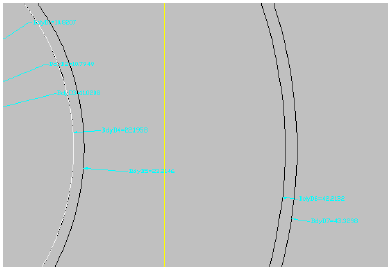
- Zmień widok na widok z przodu. Zostanie wyświetlony stos płaszczyzn roboczych oraz przejść utworzonych w punkcie 17.
- Stosując te same procedury jak podczas tworzenia pierwszych przejść w punktach 16 i 17, dodaj przejścia między profilem Góra rury pionowej 2 i mniejszym profilem Góra beczki, a następnie między większym profilem Góra beczki i profilem Podstawa struktury. (Może być konieczne użycie polecenia Porządek rysowania, aby przenieść niektóre profile na spód w celu wybrania właściwego profilu dla każdego przejścia). Utworzony model powinien być podobny do pokazanego na poniższej ilustracji.
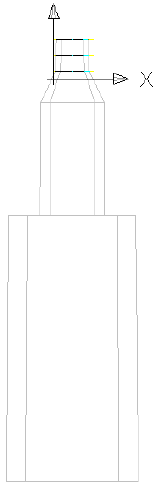
- Zmień widok na izometryczny SW.
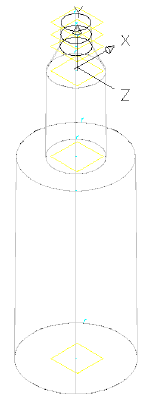
- Zmień styl wizualny na Koncepcyjny.
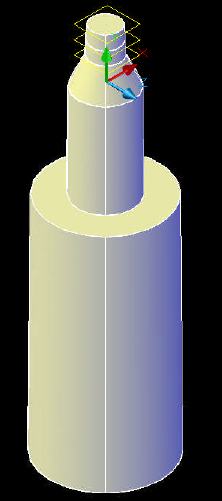
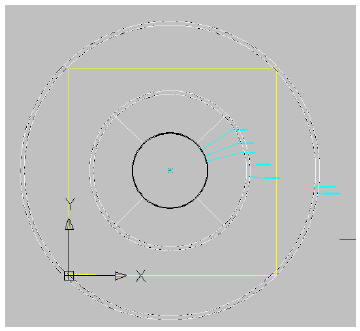
- Zmień styl wizualny na Model szkieletowy 2D, a następnie zmień widok ponownie na Symbol mocowania.
Aby kontynuować, przejdź do części Ćwiczenie 3: Dopasowanie odsunięć i wymiarów do parametrów.