Dowiedz się, jak rozwiązywać problemy po zmianie nazwy użytkownika lub w przypadku konieczności zmiany nazwy użytkownika w programie Revit.
Podsumowanie
- Brak możliwości otwarcia modeli.
- Brak możliwości zsynchronizowania z modelem centralnym (w przypadku modeli współdzielonych) i zapisania modelu niewspółdzielonego w lokalizacji w chmurze.
- Elementy, których nikt nie może zmodyfikować, ponieważ zostały wypisane za pomocą poprzedniej (już niedostępnej) nazwy użytkownika.
Zapoznaj się z poniższymi przypadkami użycia, aby określić odpowiednie rozwiązanie.
Jeśli korzystasz z usługi Revit Worksharing (w chmurze, lokalnie lub za pomocą programu Revit Server) i nazwa użytkownika nie została zmieniona, wykonaj następujące czynności przed zmianą nazwy użytkownika:
- Zsynchronizuj wszystkie zmiany lokalne.
- Zwolnij wszystkie uprawnienia (elementu i zadania).
- Wyloguj się z programu Revit i zamknij aplikację.
- Zidentyfikuj wszystkie foldery o nazwie %localappdata%\Autodesk\Revit\Autodesk Revit ####\.
- Usuń zawartość folderu CollaborationCache znajdującą się w obrębie każdego z tych folderów.
Pamiętaj, że pamięć podręczna zwiększa wydajność procesu roboczego, więc pierwsza próba otwarcia modelu po wyczyszczeniu pamięci podręcznej może być wolniejsza niż normalnie. Normalna wydajność zostanie przywrócona wraz z ponownym wypełnieniem pamięci podręcznej.
Po wykonaniu wszystkich czynności można zaktualizować nazwę użytkownika, ponownie uruchomić program Revit i zalogować się. Jeśli masz udostępnione lokalnie modele współdzielone, musisz utworzyć nowy plik lokalny za pomocą nowej nazwy użytkownika.

Jeśli korzystasz z usługi Revit Worksharing (w chmurze, lokalnie lub za pomocą programu Revit Server), nazwa użytkownika została zmieniona i występują błędy procesu roboczego:
Dostępne są dwie opcje.
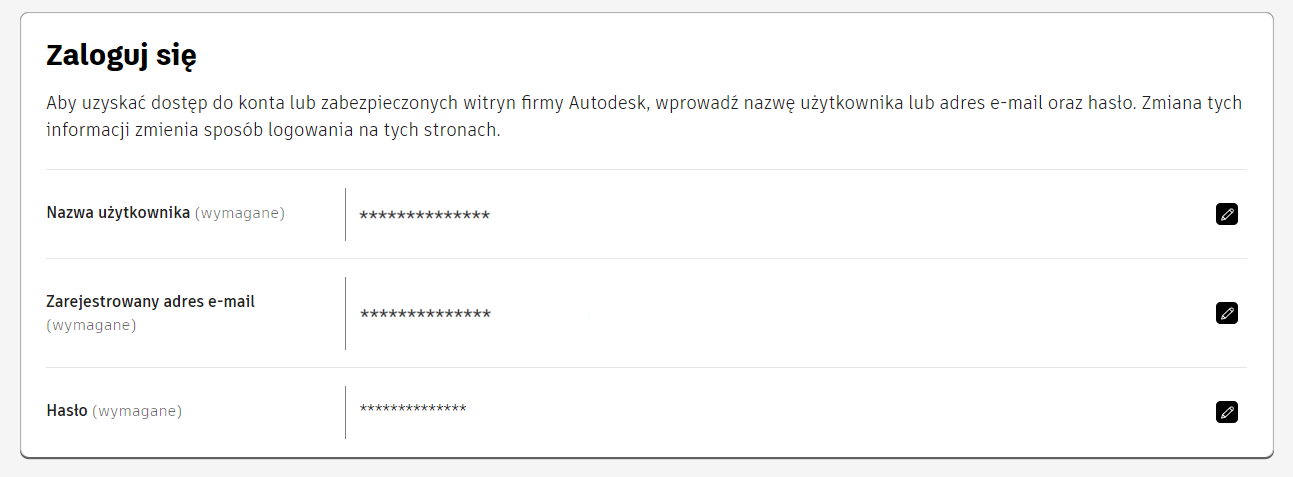
- Wyloguj się z programu Revit i zamknij aplikację.
- Przywróć oryginalną nazwę użytkownika.
- Postępuj zgodnie z powyższymi wskazówkami: „Jeśli korzystasz z usługi Revit Worksharing (w chmurze, lokalnie lub za pomocą programu Revit Server) i nazwa użytkownika nie została zmieniona, wykonaj następujące czynności przed zmianą nazwy użytkownika”.
Jrn.Directive _
"Username" , "my_username"
Opcja 2. Możesz zachować pierwotną nazwę użytkownika i wykonać czynności, które spowodują odblokowanie procesów roboczych. Konkretne czynności, jakie należy wykonać, zależą od używanej formy współdzielenia pracy w programie Revit. Pamiętaj, że te zmiany mogą spowodować utratę zapisanych lokalnie, niezsynchronizowanych zmian modelu.
W przypadku korzystania z usługi Revit Cloud Worksharing:
- Jeśli nie można otworzyć modelu lub występują niepowodzenia procesu roboczego synchronizacji z plikiem centralnym, można dokonać przywracania przez wyczyszczenie pamięci podręcznej współpracy.
- Jeśli nie można edytować elementów, ponieważ zostały wypisane za pomocą starej nazwy użytkownika, dostęp można przywrócić za pomocą procesu roboczego wymuszania zwolnienia.
- Wyloguj się z programu Revit, ale nie zamykaj aplikacji.
- Ustaw jako nazwę użytkownika programu Revit pierwotną nazwę użytkownika skojarzoną z profilem.
- Postępuj zgodnie z powyższymi wskazówkami: „Jeśli korzystasz z usługi Revit Worksharing (w chmurze, lokalnie lub za pomocą programu Revit Server) i nazwa użytkownika nie została zmieniona, wykonaj następujące czynności przed zmianą nazwy użytkownika”.
- Jeśli nie można otworzyć modelu lub występują niepowodzenia procesu roboczego synchronizacji z plikiem centralnym, można odzyskać dostęp, tworząc nową kopię lokalną przy użyciu nowej nazwy użytkownika.
- Jeśli nie można edytować elementów, ponieważ zostały wypisane za pomocą starej nazwy użytkownika:
- Poproś wszystkich użytkowników o zsynchronizowanie zmian.
- Użyj nowej kopii lokalnej, aby nadpisać i zastąpić model centralny.
- Utwórz nowe kopie lokalne przed wznowieniem pracy.
Jeśli korzystasz z niewspółdzielonych modeli programu Revit w chmurze i nazwa użytkownika nie została zmieniona, wykonaj następujące czynności przed zmianą nazwy użytkownika:
- Wyloguj się z programu Revit i zamknij aplikację.
- Wyczyść pamięć podręczną współpracy:
- Zidentyfikuj wszystkie foldery o nazwie %localappdata%\Autodesk\Revit\Autodesk Revit ####\.
- Usuń zawartość folderu CollaborationCache znajdującą się w obrębie każdego z tych folderów.
Pamiętaj, że pamięć podręczna zwiększa wydajność procesu roboczego, więc pierwsza próba otwarcia modelu po jej wyczyszczeniu może być wolniejsza niż normalnie. Normalna wydajność zostanie przywrócona wraz z ponownym wypełnieniem pamięci podręcznej.
Po wykonaniu tych czynności można zaktualizować nazwę użytkownika, ponownie uruchomić program Revit i zalogować się.
Jeśli korzystasz z niewspółdzielonych modeli programu Revit w chmurze, nazwa użytkownika została zmieniona i występują błędy procesu roboczego:
Dostępne są dwie opcje.
- Wyloguj się z programu Revit i zamknij aplikację.
- Przywróć oryginalną nazwę użytkownika.
- Postępuj zgodnie z powyższymi wskazówkami: „Jeśli korzystasz z niewspółdzielonych modeli programu Revit w chmurze i nazwa użytkownika nie została zmieniona, wykonaj następujące czynności przed zmianą nazwy użytkownika”.
Jrn.Directive _
"Username" , "my_username"
Opcja 2. Możesz zachować pierwotną nazwę użytkownika i wyczyścić pamięć podręczną współpracy. Pamiętaj, że może to spowodować utratę zmian, których nie zapisano w chmurze.
Dziękujemy za cierpliwość i zrozumienie. Przepraszamy za wszelkie niejasności i niedogodności, które mogły być skutkiem tych problemów.