Upraszczanie interfejsu narzędzia Copy Design przez oddokowywanie paneli, zmienianie ich położenia dokowania lub ich wyłączanie, aby nie były wyświetlane.
Ważne: Ten temat jest przeznaczony dla użytkowników programów Vault Workgroup i Vault Professional. Użytkownicy programu Vault Basic powinni zapoznać się z tematem Copy Design (Vault Basic).
Ukrywanie i wyświetlanie paneli
- W oknie dialogowym Copy Design kliknij kolejno Widok > Panele.
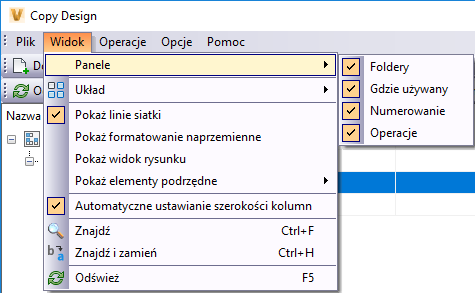
- Wybierz panele, które mają być wyświetlane w interfejsie narzędzia Copy Design.
Dokowanie i oddokowywanie paneli
- Wybierz pasek tytułu zadokowanego panelu i przeciągnij go od siatki głównej, aby go oddokowywać.
- Kliknij dwukrotnie pasek tytułu niezadokowanego panelu, aby automatycznie zadokować go ponownie.
Konfigurowanie preferencji dokowania
- Kliknij prawym przyciskiem myszy pasek tytułu panelu i wybierz jedną z następujących opcji:
- Ruchomy, aby odblokować i przesunąć panel w dowolne miejsce na ekranie narzędzia Copy Design.
- Zakotwicz, aby ponownie zadokować panel, który został wcześniej ustawiony jako ruchomy.
- Ukryj automatycznie, aby automatycznie zwinąć panel, gdy nie jest on używany. Po prawej stronie interfejsu zostanie wyświetlona ikona, którą można kliknąć, aby otworzyć panel.
- Zamknij, aby zamknąć panel i go ukryć.