Zestaw reguł zawiera co najmniej jedną regułę. Każda reguła jest definiowana za pomocą co najmniej jednego warunku. Jeśli te warunki zostaną spełnione, powoduje to przypisanie określonych właściwości pliku i ustawień zachowania do plików docelowych.
Reguły można tworzyć, edytować i usuwać w oknie dialogowym Definiowanie zestawu reguł.
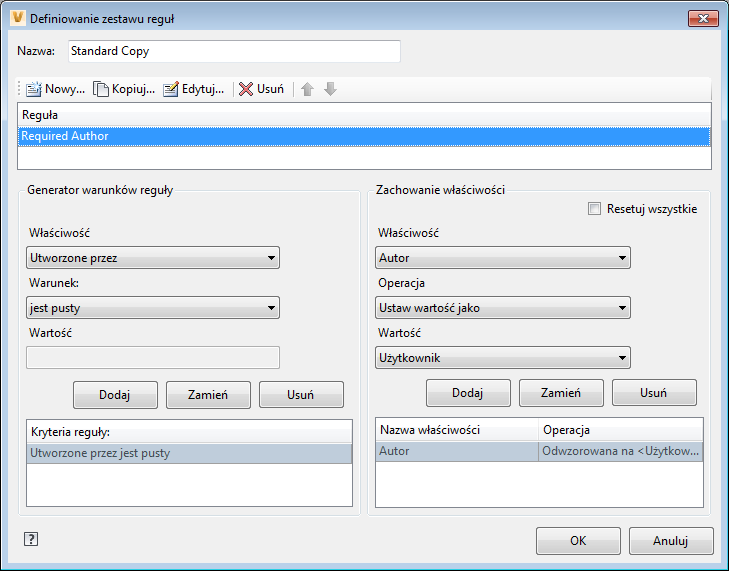
Interfejs okna dialogowego Definiowanie zestawu reguł
- zawiera
- nie zawiera
- jest pusty
- nie jest pusty
- jest
- > (większy niż)
- < (mniejszy niż)
- Wybrać właściwość Rozszerzenie pliku.
- Wybrać warunek JEST.
- Jako wartość wprowadzić dwg.
- Resetuj — resetuje wartość właściwości w pliku docelowym, wprowadzając wartość zgodną z nowym plikiem dodanym do programu Vault. Ta wartość może być wartością domyślną lub pustą. Jest to zależne od wybranej właściwości.
- Ustaw puste — usuwa wartość właściwości w pliku docelowym i pozostawia ją pustą. Nawet jeśli w regułach przypisywania wartość domyślna jest ustawiona dla nowych plików, ta właściwość pozostaje pusta.
- Ustaw wartość jako — włącza menu rozwijane Wartość, co umożliwia określenie wartości stosowanej do tej właściwości w pliku docelowym.
- Nazwa pliku — nazwa pliku docelowego bez rozszerzenia.
- Użytkownik — nazwa aktualnie zalogowanego użytkownika.
- Oryginalna nazwa pliku — nazwa pliku źródłowego.
- Data kopiowania— data skopiowania pliku.
- Usuń reguły iLogic — wartość stanowi typ danych tekstowych z ciągiem Usunięty.
W poniższej tabeli zawarto informacje na temat interfejsu okna Definiowanie zestawu reguł.
|
Element |
Szczegóły |
|---|---|
|
Nazwa |
Nazwa definiowanej reguły. |
|
Nowa |
Kliknij przycisk Nowa, aby utworzyć nową regułę w zestawie reguł. Zestawy reguł mogą zawierać więcej niż jedną regułę. |
|
Kopiuj |
Wybierz istniejącą regułę, a następnie kliknij przycisk Kopiuj, aby utworzyć kopię reguły. Kopia zawiera te same warunki i ustawienia zachowań. |
|
Edytuj |
Wybierz istniejącą regułę, a następnie kliknij przycisk Edytuj, aby zmienić nazwę, warunki lub zachowania właściwości. |
|
Usuń |
Wybierz regułę, a następnie kliknij przycisk Usuń, aby usunąć ją z zestawu reguł. |
|
Przyciski zmiany kolejności |
Wybierz regułę, a następnie kliknij strzałkę w górę lub w dół, aby zmienić kolejność reguły w zestawie reguł. Reguły są stosowane w kolejności widocznej w zestawie. |
|
Lista reguł |
Lista reguł aktualnie zawartych w zestawie reguł. |
|
Generator warunków reguły |
|
|
Menu rozwijane Właściwość |
Właściwość, w przypadku której można utworzyć kryteria warunku. |
|
Menu rozwijane Warunek |
Warunek, który właściwość musi spełnić, aby reguła przypisała określone zachowanie właściwości do pliku docelowego.
Dostępne opcje warunku: Ważne: Jeśli reguła zawiera więcej niż jeden warunek, wszystkie warunki muszą być spełnione, aby zastosowane zostało określone zachowanie właściwości.
|
|
Wartość |
Jeśli warunek wymaga określonej wartości, tę wartość można zdefiniować tutaj. Przykładowo: można określić, które pliki rysunków są przetwarzane inaczej podczas operacji kopiowania. W tym celu należy:
|
|
Dodaj |
Kliknij przycisk Dodaj, aby dodać warunek do reguły. |
|
Zamień |
Wybierz istniejący warunek i zaktualizuj pola właściwości, warunku lub wartości. Kliknij przycisk Zamień, aby zastąpić kryteria warunku za pomocą nowych, zdefiniowanych kryteriów. |
|
Usuń |
Wybierz istniejący warunek i kliknij przycisk Usuń, aby usunąć go z reguły. |
|
Lista kryteriów reguły |
Wyświetla warunki i kryteria utworzone dla bieżącej reguły. Kolejność warunków na liście jest kolejnością, w której plik musi spełniać kryteria w celu uruchomienia określonego zachowania właściwości. |
|
Zachowanie właściwości Uwaga: Właściwości zdefiniowane przez użytkownika, które nie są odwzorowane w repozytorium, zostaną przetransferowane podczas kopiowania projektu.
|
|
|
Pole wyboru Resetuj wszystkie |
Resetuje zachowania pliku źródłowego w pliku docelowym. Plik docelowy zawiera takie same właściwości i ustawienia zachowania jak nowy plik, który został dodany do programu Vault. |
|
Menu rozwijane Właściwość |
Właściwość, w przypadku której zostanie zastosowane kryterium zachowania właściwości. |
|
Menu rozwijane Operacja |
Operacja, która zostanie zastosowana do wybranej właściwości w pliku docelowym. Dostępne opcje operacji:
|
|
Menu rozwijane Wartość |
Wartość, która zostanie użyta w przypadku wybranej właściwości w pliku docelowym. Dostępne wartości: |
|
Dodaj |
Kliknij przycisk Dodaj, aby dodać zdefiniowane zachowanie właściwości do reguły. |
|
Zamień |
Wybierz istniejące zachowanie właściwości i zaktualizuj pola właściwości, operacji lub wartości. Kliknij przycisk Zamień, aby zastąpić zachowanie właściwości za pomocą nowych, zdefiniowanych kryteriów. |
|
Usuń |
Wybierz istniejące zachowanie właściwości i kliknij przycisk Usuń, aby usunąć je z reguły. |
|
Listy nazw właściwości i operacji |
Wyświetla właściwość, na którą wpływa spełnienie warunku, oraz wykonywaną operację. Jeśli wartość jest przypisana, operacja obejmuje szczegóły wartości. |