Należy wczytać składnik Internetowe usługi informacyjne w systemie Windows Server 2016 i 2019.
Wczytaj usługi IIS
- Z poziomu pulpitu Windows wybierz opcję Menedżer serwera.
- W sekcji Szybki start na tablicy narzędzi wybierz opcję dodania ról i elementów.
- Z listy Typ instalacji wybierz opcję Oparty na roli lub Oparty na elementach.
- Jako serwer wybierz ten, na którym aktualnie pracujesz.
- Wybierz z lewej strony opcję Role serwera i na liście Role zaznacz pole wyboru Serwer sieci Web (IIS).
- Jeśli zostanie wyświetlony monit, aby automatycznie dodać inne usługi, wybierz opcję Dodaj elementy.
- W sekcji Role serwera wybierz następujące role:
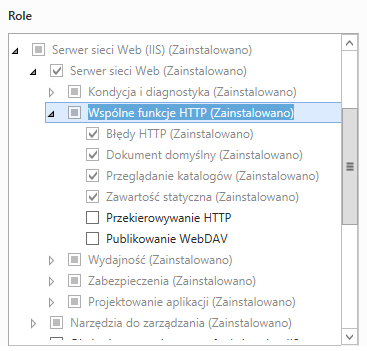
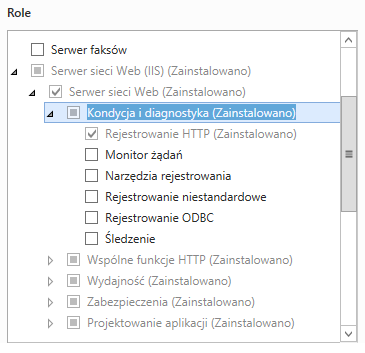
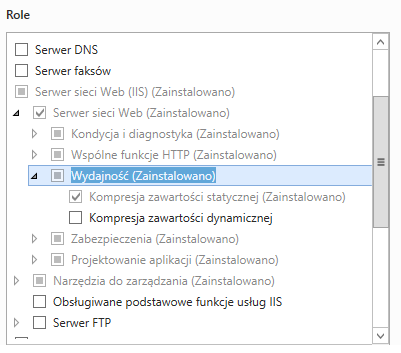
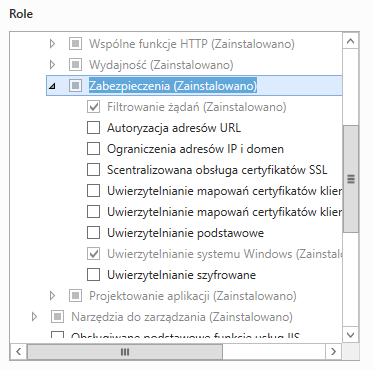
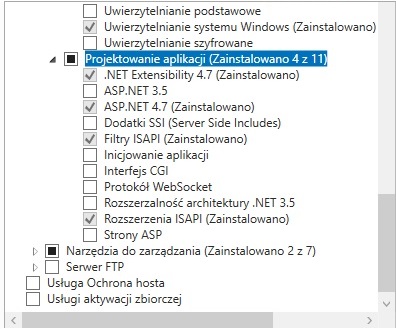
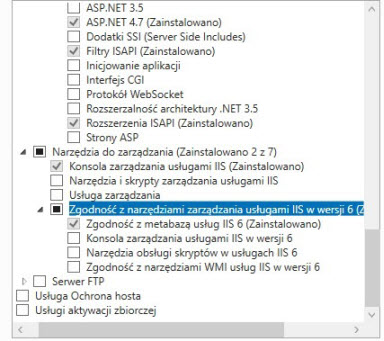
- Kliknij przycisk Instaluj.
Gdy usługi IIS są skonfigurowane, należy uruchomić instalację z nośnika programu Autodesk Vault Server.
DISM.EXE /enable-feature /all /online /featureName:IIS-WebServerRole /featureName:IIS-WebServer /featureName:IIS-CommonHttpFeatures /featureName:IIS-DefaultDocument /featureName:IIS-DirectoryBrowsing /featureName:IIS-HttpErrors /featureName:IIS-StaticContent /featureName:IIS-HealthAndDiagnostics /featureName:IIS-HttpLogging /featureName:IIS-Security /featureName:IIS-RequestFiltering /featureName:IIS-WindowsAuthentication /featureName:IIS-Performance /featureName:IIS-HttpCompressionStatic /featureName:IIS-WebServerManagementTools /featureName:IIS-ManagementConsole /featureName:IIS-ApplicationDevelopment /featureName:IIS-ASPNET45 /featureName:IIS-NetFxExtensibility45 /featureName:IIS-ISAPIExtensions /featureName:IIS-ISAPIFilter /featureName:IIS-IIS6ManagementCompatibility /featureName:IIS-Metabase
Instalowanie programu Autodesk Vault Server
Wykonaj te czynności, aby zainstalować program Vault Server. Czynności, które należy wykonać, zależą od wersji programu Autodesk Vault.
- Autodesk Vault Basic — zacznij od części 4.
- Autodesk Vault Workgroup — zacznij od części 1.
- Autodesk Vault Professional — zacznij od części 1.
Opcjonalnie: część 1. Instalowanie programu Network License Manager
- Jest instalowany program Vault z użyciem licencji jednostanowiskowej.
- Jest instalowany program Autodesk Vault Basic. Zamiast tego należy przejść do części 4.
Firma Autodesk zaleca zapoznanie się z tematem Planowanie, instalowanie i konfigurowanie licencji sieciowych przed przystąpieniem do instalowania programu Network License Manager.
- Uruchom instalację serwera Vault.
- Na ekranie instalacji kliknij opcję Zainstaluj narzędzia i programy narzędziowe.
- Zaakceptuj umowę licencyjną i kliknij przycisk Dalej.
- Zaznacz pozycję Network License Manager.
Jeśli zamierzasz używać programu Autodesk File Server wraz z programem Vault Server, pobierz pakiet instalacyjny z witryny Autodesk Knowledge Network.Uwaga: Zawsze można zainstalować tę opcję w późniejszym czasie. Zobacz sekcję Instalowanie komponentów pomocniczych, aby uzyskać więcej informacji.Jeśli jest potrzebne udostępnianie plików biblioteki Content Center programu Inventor, można je pobrać z witryny Autodesk Inventor Remote Content Libraries.Uwaga: Zobacz temat Biblioteki Content Center dla programu Inventor, aby uzyskać więcej informacji na temat używania bibliotek Content Center wraz z repozytorium.
- Kliknij przycisk Instaluj.
Po zakończeniu instalowania menedżera licencji kliknij przycisk Zakończ.
Część 2. Uzyskiwanie pliku licencji
- Przejdź do witryny http://register.autodesk.com.
- Jeśli nie masz nazwy logowania, możesz ją utworzyć. Jeśli masz identyfikator logowania, zaloguj się.
- Wybierz konto, do którego ma zostać dodana licencja.
- Wprowadź numer seryjny i wybierz system operacyjny dla serwera Vault, a następnie kliknij przycisk Dalej.
- Wybierz typ serwera licencji, którego zamierzasz używać.
- Wprowadź nazwę serwera licencji oraz identyfikator serwera licencji (adres MAC bez kresek).
- Kliknij przycisk Dalej.
- Gdy zostaną wyświetlone informacje o licencji, kliknij przycisk Save License File (Zapisz plik licencji).
Część 3. Konfigurowanie serwera licencji
- Uruchom program LMTOOLS.
- Wybierz kartę Service/License File (Usługa/plik licencji) i upewnij się, że wybrana jest opcja Configure Using Services (Konfiguruj za pomocą usług).
- Kliknij kartę Config Services (Usługi konfigurowania).
- Na liście Service Name (Nazwa usługi) wybierz nazwę usługi, która ma zostać użyta do zarządzania licencjami. Domyślna nazwa usługi to Flexlm Service 1. Jeśli program LMTools jest używany do zarządzania innym oprogramowaniem na komputerze oprócz oprogramowania firmy Autodesk, można zmienić nazwę usługi w celu uniknięcia pomyłek. Na przykład można zmienić nazwę usługi Flexlm Service 1 na Autodesk Serwer1.
- W polu Path to Lmgrd.exe File (Ścieżka do pliku Lmgrd.exe) wprowadź ścieżkę do demona programu Network License Manager (lmgrd.exe) lub kliknij przycisk Browse (Przeglądaj), aby zlokalizować plik. Demon ten domyślnie jest instalowany w folderze C:\Program Files\Autodesk Network License Manager.
- W polu Path to the License File (Ścieżka do pliku licencji) wprowadź ścieżkę do swojego pliku licencji lub kliknij przycisk Browse (Przeglądaj), aby zlokalizować plik. Jest to ścieżka do pliku licencji uzyskanego na podstawie poprzedniej sekcji lub do położenia, do którego został przeniesiony plik licencji po jego zapisaniu.
- W oknie Path to the Debug Log File (Ścieżka pliku dziennika analizy) wprowadź ścieżkę, aby utworzyć plik dziennika analizy, lub kliknij przycisk Browse (Przeglądaj), aby znaleźć istniejący plik dziennika. Zalecane jest zapisanie tego pliku w folderze C:\Program Files\Autodesk Network License Manager. Plik dziennika musi mieć rozszerzenie .log. W przypadku nowych plików dziennika rozszerzenie .log wprowadź ręcznie.
- Aby uruchomić program lmgrd.exe jako usługę, zaznacz opcję Use Services (Użyj usług).
- Aby program lmgrd.exe był uruchamiany automatycznie przy starcie systemu, zaznacz opcję Start Server at Power Up (Uruchom serwer przy starcie systemu).
- Kliknij przycisk Save Service (Zapisz usługę), aby zapisać nową konfigurację pod nazwą usługi wybraną w kroku 4. Po wyświetleniu monitu kliknij przycisk Yes (Tak), jeśli chcesz zapisać ustawienia w usłudze.
- Kliknij kartę Uruchom/Zatrzymaj/Odczytaj ponownie i wykonaj jedną z następujących czynności:
- Jeśli usługa nie została jeszcze zdefiniowana dla produktu firmy Autodesk, kliknij polecenie Start Server (Uruchom serwer), aby uruchomić serwer licencji.
- Jeśli usługa dla produktu firmy Autodesk jest już zdefiniowana i działa, kliknij polecenie Re Read License File (Odczytaj ponownie plik licencji), aby odświeżyć program Network License Manager, uwzględniając wszystkie zmiany wprowadzone do pliku licencji lub do pliku opcji.
Serwer licencji zaczyna działać i jest gotowy na żądania klienta.
- Zamknij program LMTOOLS.
Obejście problemu: Ponieważ LocalService nie ma takich samych uprawnień do zapisu jak LocalSystem lub użytkownik Twojej własnej grupy administracyjnej, mogą wystąpić błędy i program NLM nie uruchomi się. Zaleca się, aby zmienić właściwości logowania na LocalService.
Część 4. Instalowanie programu Vault Server (dostosowanego)
- Uruchom instalację serwera Vault.
- Na ekranie instalacji kliknij opcję Zainstaluj.
- Zaakceptuj umowę licencyjną i kliknij przycisk Dalej.
- Wprowadź następujące informacje na ekranie Informacje o produkcie:
- Numer seryjny
- Klucz produktu
- Typ serwera licencji sieciowej
- Nazwa serwera licencji sieciowej
Uwaga: W wersjach Vault Workgroup i Vault Professional typ i nazwa serwera licencji powinny być zgodne z wartościami użytymi podczas konfigurowania serwera licencji w poprzednich częściach. - Kliknij przycisk Dalej.
- Na ekranie Configure Installation (Konfiguracja instalacji) zaznacz opcję Autodesk Vault Server.
- Kliknij strzałkę w dół w obszarze wyboru programu Vault Server, aby dostosować instalację.
 Ekran konfiguracji umożliwia wprowadzenie następujących zmian:
- W przypadku planowanego korzystania z dodatku Revit Vault Add-in należy zaznaczyć opcję Autodesk Revit Interoperability dla programu Vault Server.
- Należy określić używanie lokalnej czy zdalnej bazy danych.
- Zmianę położenia instalacji SQL. Można zmienić lokalizację bazy danych SQL oraz lokalizację aplikacji konsoli serwera Autodesk Vault.
Uwaga: Zalecamy przyjęcie lokalizacji domyślnych, chyba że konfigurowana jest witryna zdalna.
- Określ, czy na pulpicie zostanie utworzona ikona skrótu do programu Autodesk Data Management Server Console.
- Przed rozpoczęciem instalacji wykonywana jest diagnostyka systemu, co pozwala sprawdzić, czy komputer jest skonfigurowany i będzie możliwe prawidłowe wykonanie instalacji serwera. Testy systemu zwracają ostrzeżenia oraz niepowodzenia. Rezultaty testów są wyświetlane w interaktywnym raporcie. Interfejs systemu może być wyświetlany:
- Zawsze pokaż interfejs interaktywny
- Pokaż interfejs interaktywny tylko dla błędów
- Pokaż interfejs interaktywny tylko dla błędów i ostrzeżeń
Domyślnie zaznaczona jest opcja Pokaż interfejs interaktywny tylko dla błędów i ostrzeżeń. Wybierz tryb z listy rozwijanej.
- Określ, czy chcesz użyć domyślnego identyfikatora użytkownika i hasła SQL.
Jeśli nie chcesz używać domyślnego identyfikatora użytkownika i hasła SQL, możesz zdefiniować własny identyfikator i hasło.
- Zdecyduj, czy chcesz użyć domyślnej nazwy użytkownika i hasła systemu Windows jako danych uwierzytelniających.
Jeśli nie chcesz używać domyślnej nazwy użytkownika i hasła systemu Windows, możesz zdefiniować własny identyfikator i hasło.
- Zdecyduj, czy chcesz użyć domyślnej konfiguracji usług IIS.
Jeśli nie chcesz używać domyślnej konfiguracji usług IIS, wprowadź nazwę i adres URL witryny WWW oraz numer portu.
Uwaga: Po wybraniu niestandardowego portu upewnij się, że nie koliduje on z innymi portami. - Zainstalować dowolne dodatki Service Pack, jeśli są dostępne.
- Zakończ dostosowywanie instalacji i kliknij przycisk Instaluj.
-
Proces instalowania programu Vault przed kontynuowaniem instalacji wykonuje diagnostykę systemu. Wykonaj jedną z poniższych czynności na ekranie Raport sprawdzania systemu ADMS:
- Jeśli wszystkie testy zostaną zakończone pomyślnie, kliknij przycisk Kontynuuj, aby kontynuować instalację.
- Jeśli którekolwiek sprawdzenie wstępne nie powiedzie się, liczba obok operacji wymaganych wskaże liczbę sprawdzeń wstępnych, które nie przeszły procesu diagnostyki.
Na liście będą znajdować się łącza opisujące każde sprawdzenie wstępne zakończone niepowodzeniem. Kliknij każde łącze, aby dowiedzieć się więcej na temat kontroli wstępnych i czynności wykonywanych w celu zapewnienia pomyślnego ukończenia zadań diagnostycznych w systemie. Wprowadź wszystkie niezbędne zmiany, a następnie kliknij przycisk Sprawdź ponownie. Po zaliczeniu przez system wszystkich sprawdzeń kliknij opcję Kontynuuj, aby zakończyć instalację.