Neste tutorial, você adiciona arquivos de áudio à Vista de trilha e, em seguida, no Dope Sheet Editor, utiliza o ProSound para sincronizar os sons com a animação.
A cena mostra um ataque aéreo da Primeira Guerra Mundial em algum lugar do norte da França. Um biplano é preparado para decolagem, mas ele não tem som. Sua tarefa é organizar um grupo de quatro arquivos .wav para que sejam executados enquanto o avião levanta voo.
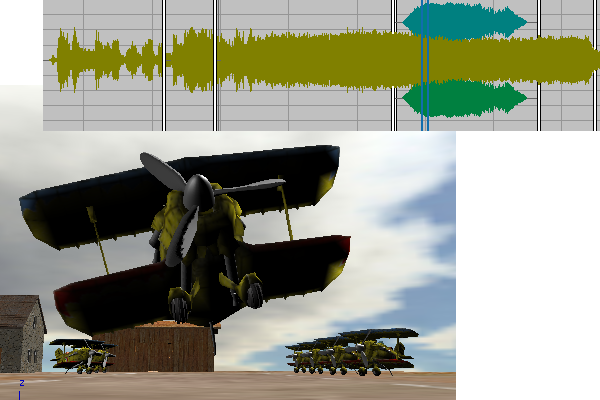
Neste tutorial, você aprenderá a:
- Adicionar arquivos de áudio a uma cena e controlar a reprodução de áudio
- Usar o editor de trilhas do Dope Sheet para sincronizar a execução de áudio com a cena de animação
- Usar controles de trilhas para estender ou encurtar segmentos de áudio
Nível de capacitação: iniciante
Tempo de conclusão: 20 minutos
Preparação para este tutorial
- Se você ainda não tiver baixado os arquivos do tutorial (cenas do MAX e outros recursos), baixe-os e descompacte-os em uma pasta de projeto chamada \Autodesk 3ds Max 2022_tutoriais. Consulte Onde encontrar arquivos de tutorial.
- Clique no e defina seu projeto atual como Autodesk 3ds Max 2022 Tutorials.
Você começará adicionando uma quantidade de arquivos de áudio à sua cena. A seguir, você exibirá os arquivos como clipes no editor de trilhas do Dope Sheet e afinará sua sequência de áudio para ajustar a reprodução.
Configurar a lição:
- Na barra de ferramentas de Acesso rápido, clique em Abrir arquivo, acesse a pasta
\animation\prosound
e abra
prosound_start.max.
Nota: Se uma caixa de diálogo perguntar se você deseja usar as configurações de Gama e LUT da cena, aceite as configurações Gamma de cena e clique em OK. Se a caixa de diálogo perguntar se deseja usar as unidades da cena, aceite as unidades da cena e clique em OK.
Adicione arquivos de som à sua cena:
- Na barra de ferramentas principal, clique em
 (Editor de curva (Abrir)).
- No menu Editor de curvas, escolha Editor
 Dope Sheet.
- Se
 (Editar chaves) ainda não estiver ativo, clique para ativá-lo.
- Na janela do controlador do Dope Sheet, clique na Trilha sonora para realçá-la.
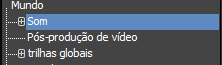
- Clique com o botão direito do mouse e, no menu quadrante selecione Propriedades.
3ds Max abre a caixa de diálogo.
- Na caixa de diálogo ProSound grupo Arquivos de entrada, clique em Adicionar.
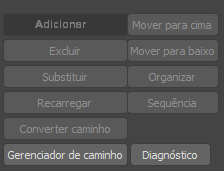
A caixa de diálogo Abrir automaticamente será aberta na pasta \sounds , na sua pasta do projeto ativo. Se os arquivos de som flyby.wav, inflight.wav, start_engine.wav e takeoff.wav não estiverem lá, navegue até a pasta onde você salvou os arquivos de cena do tutorial do ProSound.
- Realce os arquivos de som flyby.wav,
inflight.wav,
start_engine.wav e
takeoff.wav
em qualquer ordem e, a seguir, clique em Abrir.
Os arquivos são exibidos como uma lista no grupo Arquivos de entrada. Embora não seja obrigatório, pode ser útil colocar os arquivos na ordem em que os sons são ouvidos na trilha sonora.
- Na lista de arquivos de som do grupo Arquivos de entrada, realce
start_engine.wav
e clique em Mover para cima quantas vezes forem necessárias para inserir o arquivo no topo da lista.
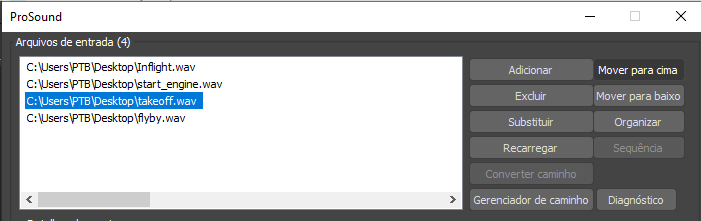
- Realce takeoff.wav e clique em Mover para cima até que ele fique logo abaixo de start_engine.wav . Utilize Mover para cima para posicionar o flyby.wav em seguida na lista.
- Realce um arquivo na lista e, no grupo Detalhes do arquivo, clique no botão Play para ouvir o som.
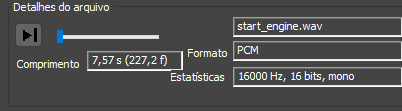
O grupo Detalhes do arquivo também contém as opções que permitem controlar como o arquivo é reproduzido na cena. Você pode, por exemplo, aplicar um ciclo ao arquivo para que ele seja repetido por um número de vezes especificado ou inserir o primeiro e último quadro no qual o som é executado. A opção Ativo permite que você inclua ou exclua o arquivo de som da reprodução.
Neste tutorial, no entanto, você definirá estes e outros parâmetros de reprodução de uma forma mais visual usando o Dope Sheet.
- Feche a caixa de diálogo ProSound.
Visualize as trilhas sonoras no Dope Sheet:
- Na hierarquia da visualização de trilhas do Esboço sequencial, expanda a trilha sonora para exibir a trilha principal e também quatro adicionais, cada uma das quais representando um arquivo de som carregado na cena.
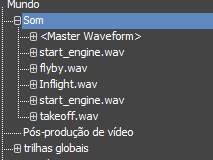
- Expanda todas as trilhas. Na janela Dope Sheet, é possível ver a forma de onda do som.
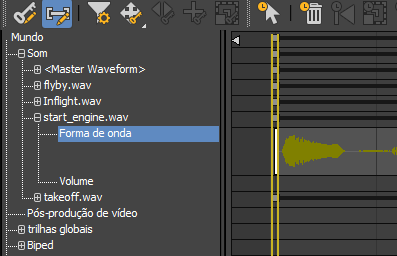
Uma forma de onda é uma imagem que representa um sinal de áudio, mostrando alterações em amplitude ao longo do tempo. Sons suaves, como passos, produzem um padrão estreito, enquanto sons mais fortes, como o arranhar da perna de uma cadeira, mostram um padrão mais amplo. As formas de onda ajudam a visualizar os eventos em uma gravação de áudio.
A trilha Master Waveform fornece uma compilação de todas as trilhas.
- Recolha a trilha principal para ver apenas as formas de onda e os componentes de volume das quatro trilhas sonoras individuais.
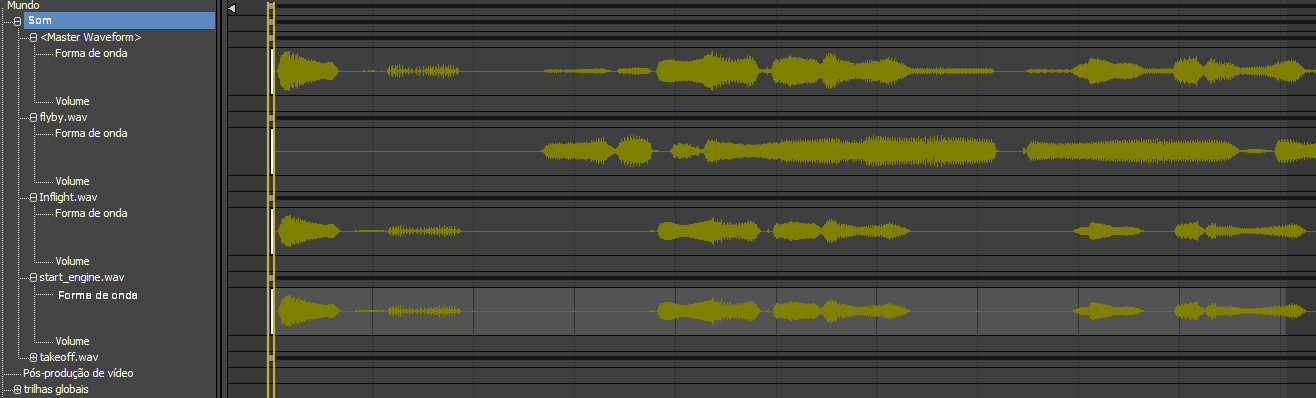
A primeira, a segunda e a quarta trilha sonora foram gravadas em mono e exibem uma única forma de onda. A terceira trilha sonora, flyby.wav, foi gravada em estéreo e exibe duas formas de onda, uma para o canal esquerdo e outra para o direito.
-
 Reproduza a animação para ouvir os arquivos de som.
Os segmentos se sobrepõem e produzem um som confuso. É necessário ajustar o tempo para que cada um seja reproduzido em um local lógico na animação.
 Pare a reprodução.
Sincronize o áudio com a animação:
- Na barra de ferramentas do Dope Sheet, clique em
 (Editar faixas).
- Clique na barra de faixa do
start_engine.wav
e mova-a para a esquerda e para a direita para ver como você pode reposicionar o segmento de áudio em qualquer lugar na linha do tempo.
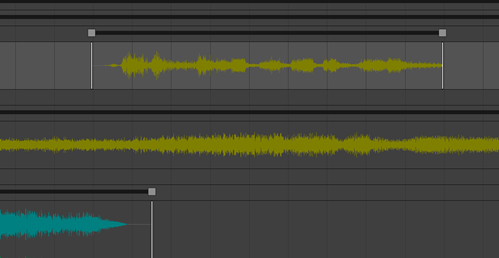
É preciso reposicionar o segmento start_engine para coincidir com a peça na animação da cena em que a hélice do biplano começa a girar.
- Mova a janela do Dope Sheet até que o viewport Camera01 fique visível.
- Arraste o controle deslizante de tempo até a hélice começar a pegar velocidade, em torno do quadro 50.
- Clique na barra de faixa do
start_engine.wav
e arraste-a para posicionar a forma de onda do segmento em linhas verticais que indiquem o quadro atual.
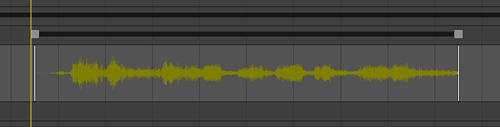
- Neste momento, concentre-se apenas na trilha
start_engine.wav
, selecionando as outras barras de intervalo de trilhas no Esboço sequencial e movendo-as para a direita, além do quadro 400.
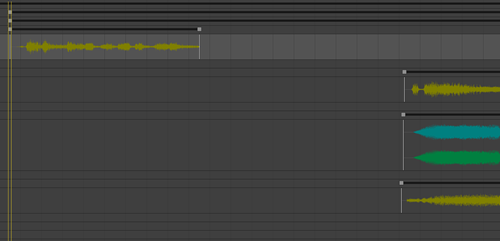 Dica: Como alternativa, você pode silenciar temporariamente as trilhas sonoras na Vista de trilha selecionando seus nomes de arquivo na caixa de diálogo ProSound e desativando a caixa de seleção Ativa, como descrito no procedimento anterior.Ignorar a animação.
O avião começa a se mover na trilha no quadro 160. É aí que você insere o ponto inicial do segmento de áudio takeoff.wav .
- Clique na barra de faixa de
takeoff.wav
e arraste até que a forma de onda do segmento comece no quadro 160.
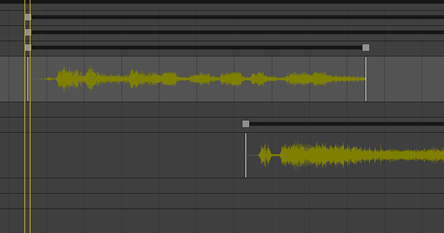
Quando o avião começar a taxiar na trilha, pode ser uma boa ideia prolongar o segmento de áudio start_engine para simular uma decolagem difícil.
Você pode prolongar o segmento voltando para a caixa de diálogo ProSound e, no grupo Detalhes do arquivo, definir ciclos para repetir o segmento quantas vezes forem necessárias. A etapa a seguir mostra um método diferente.
- Em Dope Sheet, clique na extremidade direita da barra da faixa do
start_engine.wav
e arraste-a para a direita.
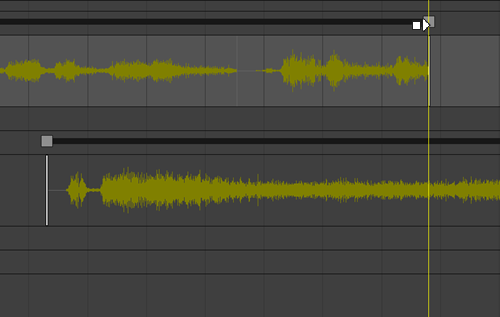
Conforme você arrasta, o segmento de áudio é repetido. É possível arrastar por quantas repetições ou ciclos desejar.
O fim de cada repetição é indicado por uma barra vertical.
- Continue a arrastar até que o segmento seja repetido apenas uma vez.
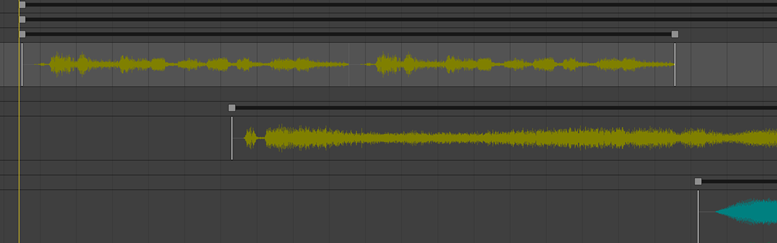
- Mova a janela do Dope Sheet até o viewport Camera04 ficar visível.
- Faça scrubbing da animação novamente. Perto do quadro 405, você verá o trem de pouso do biplano fora do chão.
- No Dope Sheet Editor, arraste a barra de faixa do
flyby.wav
até que as formas de onda do segmento sejam iniciadas no quadro 405.
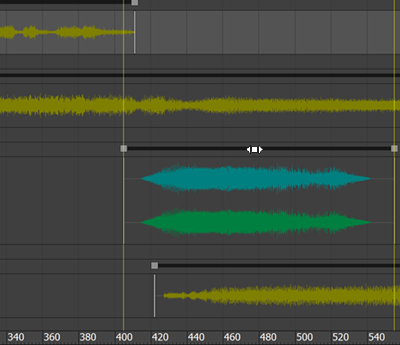
- Faça scrubbing da animação novamente.
O pico da forma de onda deve ser perto do quadro 435, quando o biplano está completamente no ar.
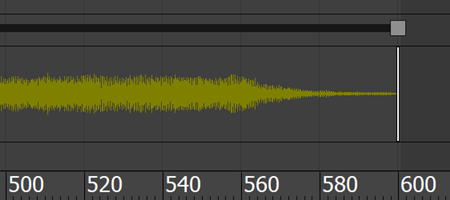
- No Dope Sheet, reposicione a barra de faixa do
inflight.wav
para que a forma de onda desapareça no fim da animação, como mostra a ilustração a seguir.
-
Reproduza a animação para ouvir como todos os segmentos de áudio se combinam.
Tente fazer o scrubbing do som ao inverso:
- Para ouvir o áudio em reverso durante o scrubbing, realce a Trilha sonora e clique nela com o botão direito do mouse na hierarquia do Dope Sheet. No menu de quadrante, selecione Propriedades. Na caixa de diálogo ProSound grupo Reproduzir, ative Permitir scrubbing invertido.
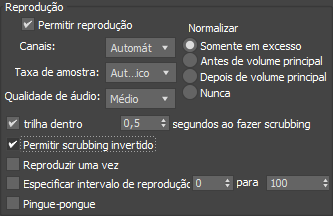
- Tente fazer scrubbing na animação para frente e para trás.
Agora você pode ouvir todo o áudio da cena em ordem inversa.
Por padrão, o áudio é reproduzido para frente quando você reproduz a animação. Quando você a reproduz para trás, não há áudio.
Salve o trabalho:
- Salve a cena como my_biplane_sound.max.
É possível comparar seu trabalho com uma versão completa da cena ao abrir prosound_completed.max .
Para ver uma animação do avião com som, reproduza este filme:
Nota: Veja mais vídeos neste tópico online. Consulte http://www.autodesk.com/3dsmax-docs
Resumo
Neste tutorial, você aprendeu como adicionar vários arquivos de áudio à sua cena e combiná-los no Dope Sheet Editor para execução durante uma animação.