Esta lição mostra como criar um par de chifres torcidos. Utiliza as extrusões e transformações; também demonstra a extrusão de spline como uma alternativa simples para várias extrusões.
Novamente, aplique um modificador de simetria para espelhar as edições feitas à metade do capacete.
Configurar a lição:
- Continue trabalhando a partir da lição anterior ou abra helmet_03.max.
- Se você abriu o novo arquivo,
 selecione o capacete e assegure-se de que o
  painel Modificar está ativo.
Divida o modelo na metade e aplique um modificador de simetria:
- No painel da faixa de opções
 Modelagem de polígonos, ative
  (Polígono). Selecione os polígonos na metade esquerda do capacete (do seu ponto de vista) e, a seguir, pressione a tecla Delete.
- Aplique um modificador de simetria e ajuste as configurações, conforme descrito na lição anterior:
- Eixo = Y
- Inverter = ativado
- Na faixa de opções painel de Modelagem de Polígonos, clique em
 (Modificador Anterior) para ir ao nível de Polígono Editável.
No painel Modificar, é possível alternar entre
 (Exibir o resultado final) para ver o efeito de Simetria. Se a Simetria tiver sido configurada corretamente, desative esta alternância agora.
Ajuste os vértices na base do chifre:
- No painel Modelagem de polígonos da faixa de opções , ative
 (Vértice).
- Na faixa de opções painel Editar grupo Restrições, ative
 (Restringir para Borda).
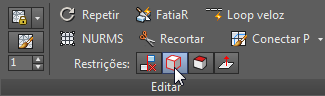
Isto assegura que a transformação de qualquer vértice irá deslizar ao longo das bordas do polígono ao qual pertence.
- Ative a viewport Frontal. Se necessário, clique em
 (Extensões do Zoom) para obter uma boa vista do capacete.
- Na barra de ferramentas Principal, ative
 (Selecionar e Mover) e, a seguir, selecione um vértice da região superior do capacete e mova-o, conforme indicado na ilustração seguinte.
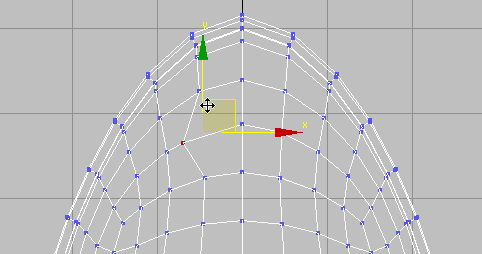
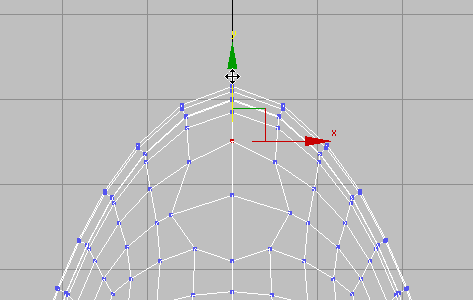
- Selecione o vértice oposto ao central e
 mova-o também. Mova os vértices acima e abaixo do vértice central. O objetivo é criar uma forma simétrica que seja basicamente circular.
- No painel Edit Panel, ative
 (Restringir Para Nenhum).
Dica: Se você esquecer que uma restrição está ativada, coisas supreendentes poderão ocorrer ao transformar objetos secundários. Por isso, é recomendável desativar uma restrição assim que você tiver terminado com ela. Além disso, os botões neste conjunto se comportam como botões de opção. Você não pode desativar uma restrição ao clicar em seu botão uma segunda vez: você deve ativar Restringir para nenhum para desativar a restrição ativo no momento.
(Restringir Para Nenhum).
Dica: Se você esquecer que uma restrição está ativada, coisas supreendentes poderão ocorrer ao transformar objetos secundários. Por isso, é recomendável desativar uma restrição assim que você tiver terminado com ela. Além disso, os botões neste conjunto se comportam como botões de opção. Você não pode desativar uma restrição ao clicar em seu botão uma segunda vez: você deve ativar Restringir para nenhum para desativar a restrição ativo no momento.
Criar a base do chifre:
-
Selecione o vértice no centro do círculo grupo de polígonos.
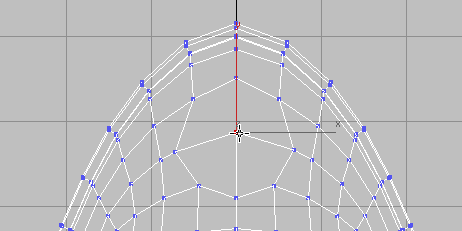
- Na faixa de opções painel de Modelagem de Polígonos, Ctrle clique em (Polígono).
Isto seleciona automaticamente todos os polígonos que compartilham o vértice.
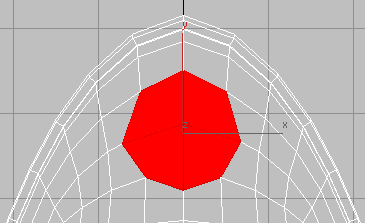
- Volte a viewport para uma vista em perspectiva, e
 Órbita, para que seja possível ver toda a base do chifre.
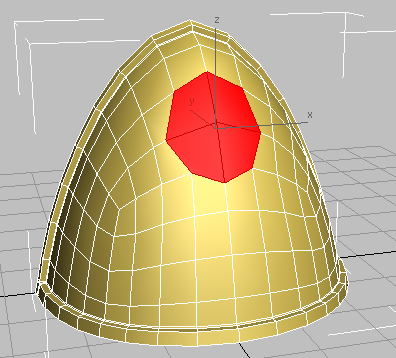
- No painel de Polígonos, Shift+ clique em
 (Inserção).
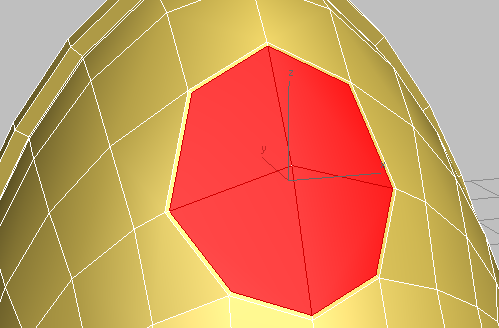
- No caddy de Inserção, arraste o girador de Quantidade (o segundo controle) até um valor de 0.25e, a seguir, clique em
 (OK).
(OK).
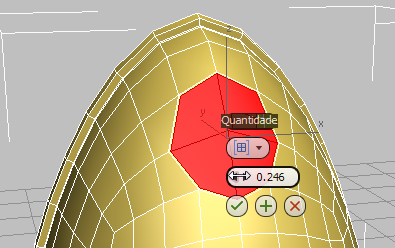
Isto cria uma borda de inserção para os polígonos selecionados.
Use extrusão e chanfro para criar o soquete do chifre:
- No painel de polígonos, Shift+ clique em
 (extrusão).
- No primeiro controle do caddy (tipo de extrusão), selecione o grupo no menu suspenso.
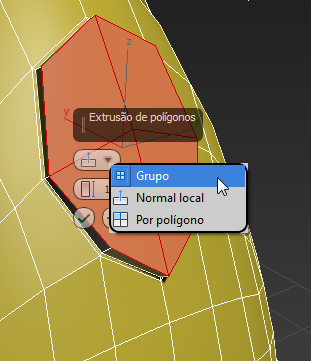
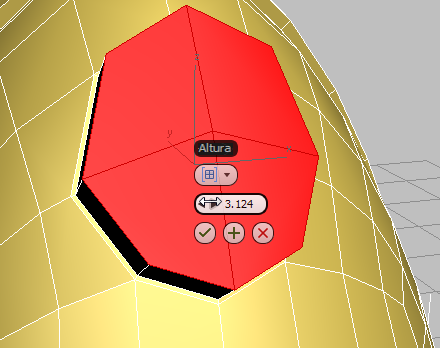
- Defina a Altura da Extrusão para aproximadamente 3e, a seguir, clique em (OK).
- No painel de Polígonos, Shift+ clique em
 (chanfro).
- No caddy da ferramenta de Chanfro, defina o valor da Altura (segundo controle) para 0.25 e o valor de contorno (terceiro controle) para – 0.5. Clique em (Ok).
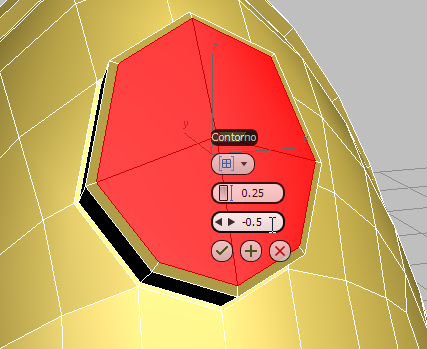
Soquete do chifre do capacete após a primeiro extrusão e chanfro
- No painel de Polígonos, Shift+ clique em (Inserção).
- No caddy da ferramenta de Inserção, defina Quantidade (o segundo controle) para 0,35e, a seguir, clique em (OK).
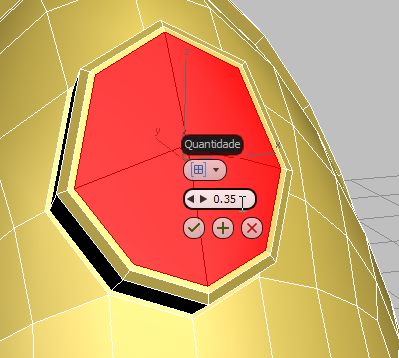
- No painel Polígonos, clique em (chanfro).
- Arraste os polígonos selecionados ligeiramente para o interior do capacete e, a seguir, solte o botão do mouse e arraste um pouco para baixo para chanfrar um pouco a extrusão no centro. Clique uma vez para finalizar a operação.
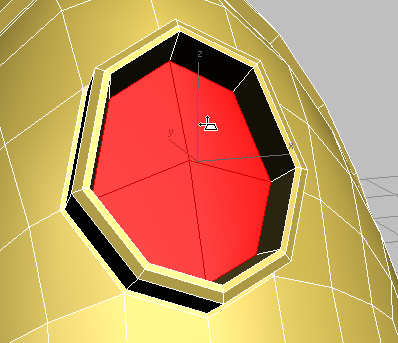
Soquete do chifre após a segunda inserção e chanfro
- Clique em (Extrusão) novamente e arraste o cursor para longe da capacete até que os polígonos se estendam levemente para além do soquete. Clique para finalizar a operação de extrusão.
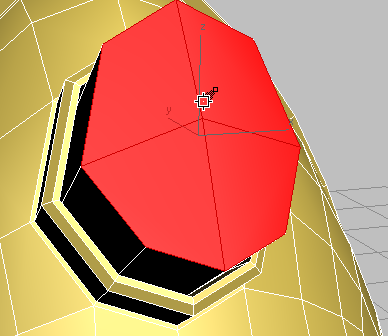
Chifre de capacete pronto para extrusão com base em splines
Neste ponto, é possível continuar a criar o chifre usando as ferramentas de Mover, Girar e Alterar a Escala, juntamente com as ferramentas de Extrusão, Chanfro e Inserção de polígono. Em vez disso, guie a extrusão por um caminho.
Desenhe uma spline para efetuar a extrusão do chifre:
- No
 painel Criar, ative
  (Formas) e, a seguir, no tipo de objeto suspensa, clique para ativar a linha.
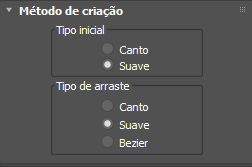
- Na implementação do Método de Criação, selecione Suave para o tipo Inicial e de Arrasto.
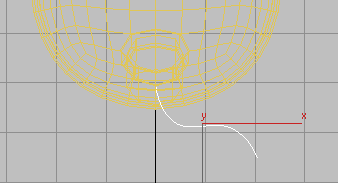
- Pressione Alt + L para visualizar todas as quatro viewports e, na vista superior, desenho uma linha a partir do soquete do chifre. Clique, arraste e clique novamente, até criar uma linha de quatro ou cinco vértices. Clique com o botão direito do mouse para finalizar a criação de linha.
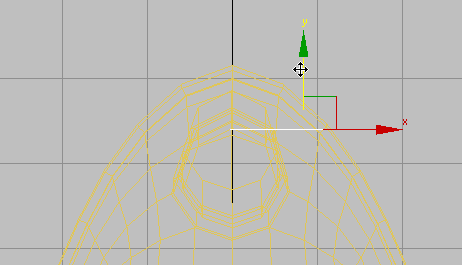
- Na vista Frontal, mova a linha ao longo de seu eixo Y até que seja centralizado no soquete do chifre. Mova também ao longo do eixo X, se necessário.
- Vá para o painel Modificar implementação Seleção e ative o
 (vértice).
-
 Maximize a vista em perspectiva e mova os vértices da linha até que criem a forma do chifre desejado.
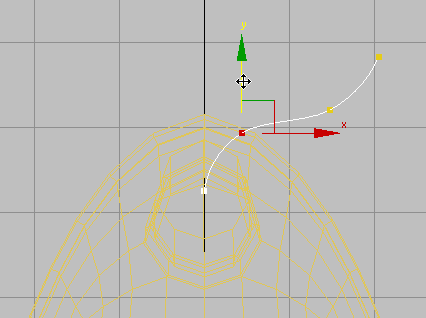
-
Verifique e faça o ajuste fino das edições da Linha em outras viewports.
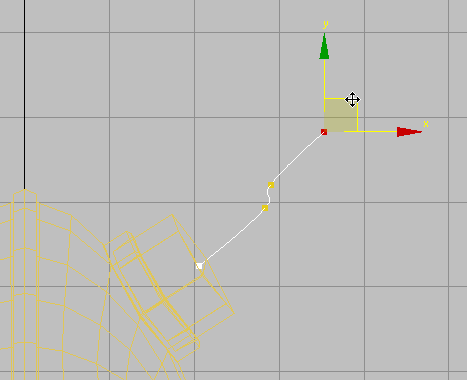
Vista esquerda
- Clique em
 (Vértice) mais uma vez para desativá-lo.
Efetue a extrusão do chifre:
-
Selecione o capacete e, a seguir, na faixa de opções painel de Modelagem de Polígonos, clique em(Modificador Anterior) para ir para o nível de polígono editável.
- Ative (Polígono).
Importante: Se as quatro faces no topo da base do capacete não estiverem mais selecionadas, clique e Ctrl+ clique para selecionar novamente.
- Clique em
 (Exibir o resultado final) para ativá-lo.
- No painel de Polígonos painel suspenso, shift+ clique em Extrusão na Spline.
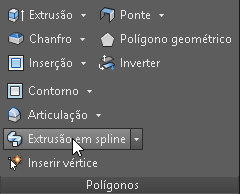
Os controles do caddy para extrusão da spline são mais numerosos que para a maioria dos caddies.
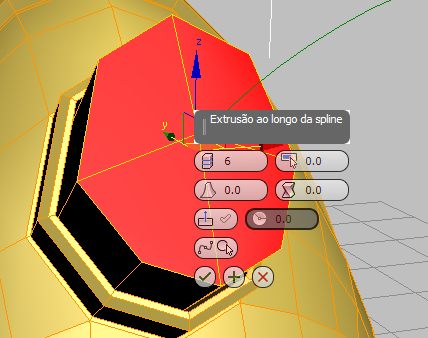
- Clique no último dos controles, Selecionar Spline e, a seguir, clique na spline desenhada anteriormente.
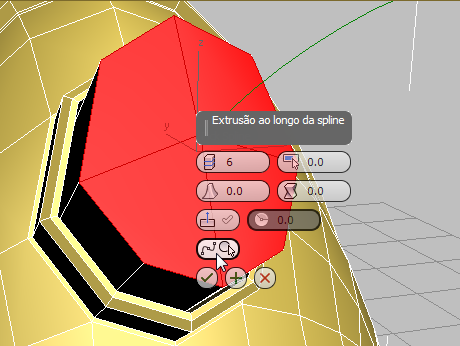
Depois de clicar na spline, o 3ds Max aumenta os chifres, mas eles ainda não têm conicidade.
- (Opcional). No caddy, clique em Extrusão ao longo da spline Alinhar para ativá-la.
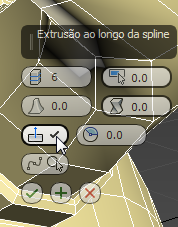
3ds Max alinha a spline para os normais de faces originais, tornando os chifres mais perpendicular ao resto da capacete. Isto pode ou não ser um bom efeito, dependendo da spline desenhada.
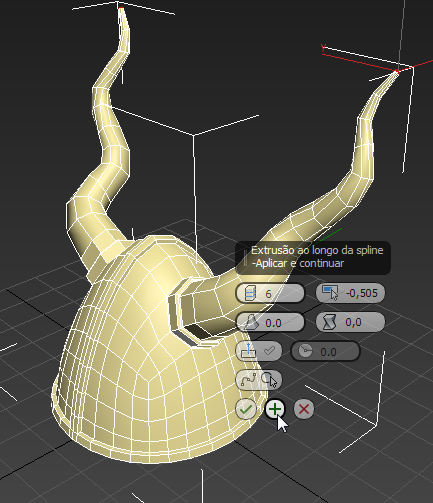
Nota: Também é possível tentar ajustar os valores de giro e rotação (disponível somente quando Alinhar estiver ativado). - Altere o valor da Quantidade de Conicidade para aproximadamente – 0.5e, a seguir, clique em
 (Aplicar e Continuar).
3ds Max efetua a extrusão dos chifres ainda mais. Isso é visualizado mais fácil em outras viewports, mas também é possível navegar na vista em perspectiva, como mostrado nesta ilustração.
- Altere o ângulo do Valor de Conicidade de modo que os chifres cheguem a um ponto (para o capacete ilustrado, o valor foi – 0.955). Clique em (OK) para finalizar essas alterações e concluir a criação dos chifres.
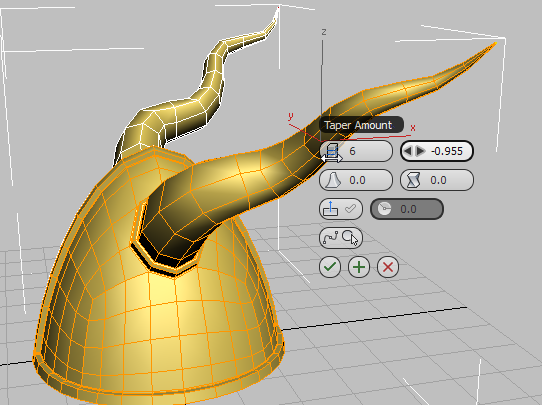
Ao efetuar a extrusão dos chifres longo de um caminho, salve uma grande quantidade de vaivém entre a transformação e ferramentas de modelagem de polígonos.
- Na faixa de opções painel de Modelagem de Polígonos, clique em
 (Polígono) novamente para desativá-lo.
Unifique a geometria de capacete novamente:
- Converta o objeto ao formato de polígono editável ao abrir a expansão do painel de Modelagem de Polígonos (clique na legenda de Modelagem de Polígono) e selecione Converter para Polígono. A seguir, pressione F4 para desativar arestas de faces.
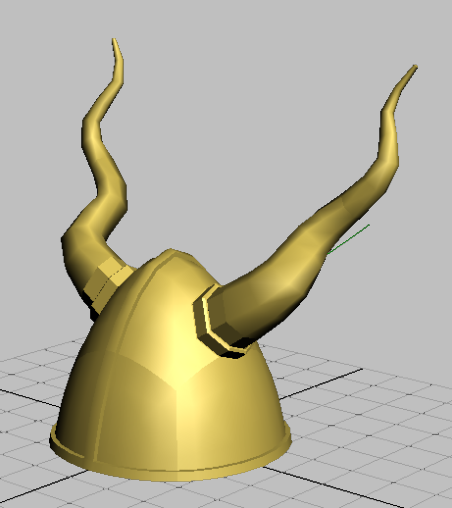
O modificador de simetria é removida e todas as simetrias de polígonos são integradas no modelo.
- Pressione F4 novamente para ativar novamente arestas de faces.
Salve o trabalho:
- Salvar a cena como my_helmet_04.