Nesta última lição, você atribuirá um número de identificação de material a cada polígono no modelo. Em seguida, será possível usar esses números de ID para atribuir materiais a partes específicas do modelo.
Configurar a lição:
- Continue trabalhando a partir da lição anterior ou abra building2_sloping_roof.max.
Verifique o ID de material padrão:
-
 Selecione o objeto Torre,
  maximize a Viewport frontal e, em seguida, clique em
  (Extensões de zoom selecionadas). Assegure-se de que a vista esteja no modo de estrutura de arame.
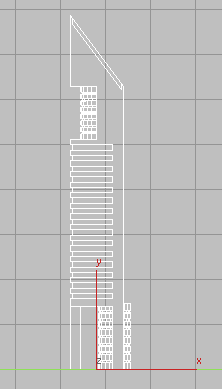
- No
 painel Modificar
  implementação Seleção, ative
  (Polígono) e, em seguida, pressione Ctrl+A para selecionar todos os polígonos no objeto Torre.
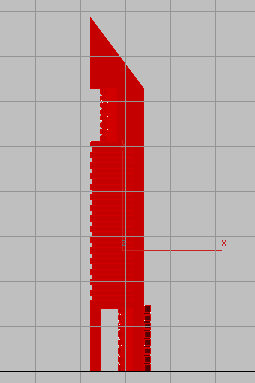
- No painel Modificar, role para baixo até a implementação Polígono: IDs de material e verifique se Definir ID tem o valor 1.
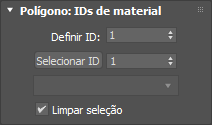
Neste ponto, se você atribuísse um material ao objeto Torre, todos os seus polígonos receberiam o mesmo material, porque todos possuem o mesmo ID de material.
Atribua um novo ID de material à vidraça:
-
Clique em qualquer lugar fora do objeto Torre para cancelar a seleção de polígonos.
-
 Aumente o zoom na seção superior da torre, pressione
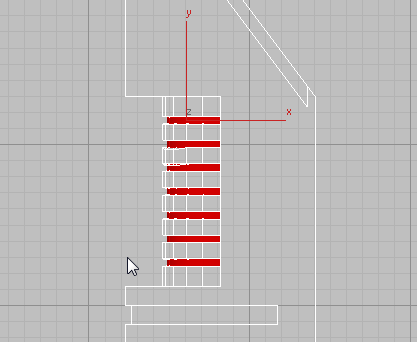
Ctrl e comece a clicar nos polígonos que representam a vidraça no cilindro, como é mostrado na seguinte ilustração.
Aumente o zoom na seção superior da torre, pressione
Ctrl e comece a clicar nos polígonos que representam a vidraça no cilindro, como é mostrado na seguinte ilustração.
Inicie a seleção ao clicar fora da torre e arrastar para a direita, por todos os polígonos de vidraças. Iniciar a seleção fora da torre garante que todos os polígonos de vidraças no outro lado do objeto Torre também sejam selecionados.
-
 Diminua o zoom e continue a pressionar Ctrl e clicar em todas as vidraças nos pisos inferiores, usando a mesma técnica de seleção descrita na etapa anterior. Assegure-se de incluir os polígonos de vidraça no cilindro inferior. O resultado é exibido na seguinte ilustração.

- No Polígono: implementação IDs de material, clique na seta para cima do controle giratório de Definir ID uma só vez, para alterar o valor para 2.
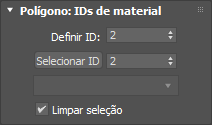
Agora é possível atribuir o objeto Torre a dois materiais diferentes.
Aplique materiais à torre:
- No Polígono: implementação IDs de material controle giratório Selecionar ID, digite 1 e, em seguida, clique em Selecionar ID.
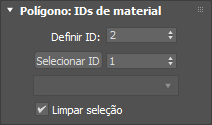
Todos os polígonos do material 1 agora estão selecionados.
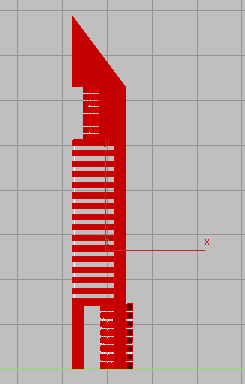
- Na barra de ferramentas principal, escolha o botão do
 Editor de material compacto.
- Nas ranhuras de amostra, localize o material Concreto. Clique na ranhura para tornar o material ativo e, em seguida, clique em
 (Atribuir material à seleção).
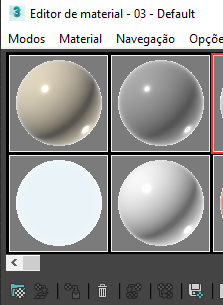
O 3ds Max aplica o material Concreto a todos os polígonos que tenham ID 1 atribuído.
- Nos Polígonos: implementação IDs de material, altere o valor de Selecionar ID para 2 e, em seguida, clique em Selecionar ID.
- Nas ranhuras de amostra do Editor de material, localize o material Vidro e clique na ranhura para tornar o material ativo. Em seguida, clique em (Atribuir material à seleção).
O 3ds Max aplica o material Vidro a todos os polígonos que tenham ID 2 atribuído.
-
 Feche o Editor de material compacto.
- A seleção suspensa, clique em
 (Polígono) para sair do polígono de subobjetos de nível.
Renderize a cena:
- Ajuste a Viewport de perspectiva, de modo que os dois modelos de torre fiquem claramente visíveis e, em seguida, clique em
 (Renderizar produção) para ver o resultado.
A imagem renderizada deve ser semelhante a esta:
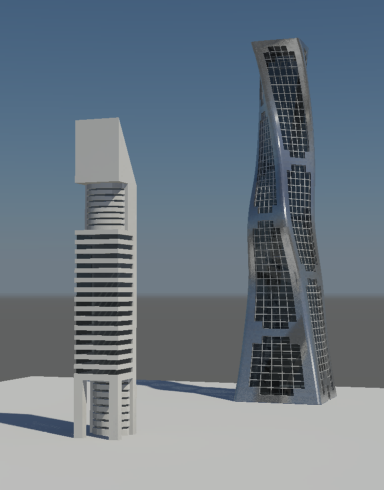
Salve o trabalho:
- Salve a cena como my_building2_completed.max.
Resumo
Este tutorial apresentou o conceito de operações booleanas e como elas podem ser usadas para produzir formas complexas a partir de uma geometria simples. Você também aprendeu algumas técnicas de edição de polígono e como aplicar materiais a várias superfícies ao atribuir números de ID de material a diferentes conjuntos de polígonos.