Usando o objeto Cilindro, você criará um pólo central que atuará como eixo da porta giratória. Primeiro, defina as unidades e snaps; em seguida, crie uma nova camada para a porta giratória.
Esse tutorial não requer que você carregue um arquivo específico para começar. No início das lições subsequentes, é possível continuar trabalhando com sua cena original, ou abrir um "instantâneo" da cena na qual foi salvo o trabalho naquele ponto.
Defina a escala da unidade de exibição:
- Na barra de menus, escolha Personalizar
 Configuração de unidades.
A caixa de diálogo Configuração de unidades aparece.
- No grupo Exibir escala da unidade, escolha Padrão US, se necessário.
Defina a escala como Pés c/ polegadas decimais, se necessário.
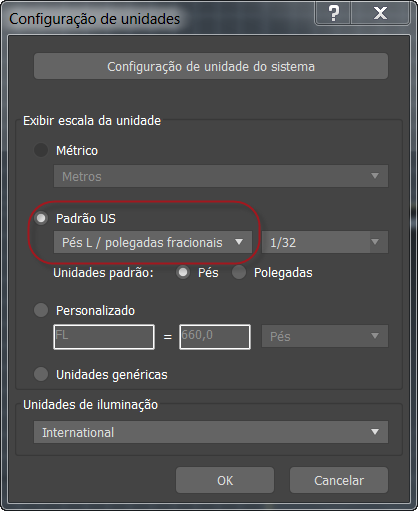 Nota: Deixe a Configuração de unidade do sistema como está. Essa configuração deve ser alterada somente para redefinir a unidade do sistema com a configuração padrão (polegadas) após carregar um arquivo que use um sistema diferente de unidades, ou se você estiver trabalhando em arquivos tão grandes ou tão pequenos que os valores não apareçam corretamente nos campos de entrada numérica.
 - Clique em OK para aceitar a alteração.
Agora, quando você fizer algo, suas medidas serão exibidas nos painéis de comando em termos familiares do mundo real.
Em seguida, você fará algumas adições às configurações de snap e grade.
Configurar os snaps:
- Na barra de ferramentas principal, clique com o botão direito em
 (Alternar 3D snaps).
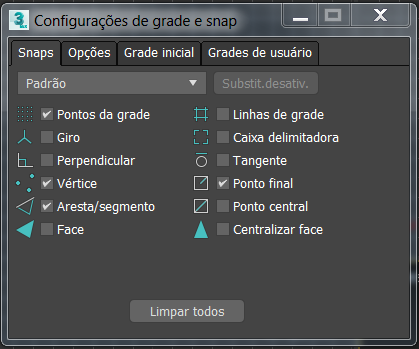
O 3ds Max abre a caixa de diálogo Configurações de grade e snap.
- No painel Snaps, ative Pontos da grade, Vértice, Aresta/Segmento e Ponto final. Verifique se todos os snaps estão desativados.
-
 Feche a caixa de diálogo.
Agora, quando a opção Snap estiver ativada, você poderá executar snap para vértices, pontos de grade e arestas.
Nota: Ao contrário das configurações de unidades, configurações de snap não são salvas com a cena, embora o 3ds Max as memorize de uma sessão para outra.Você está pronto para criar um cilindro que servirá como o polo central que gira a porta giratória.
Criar uma camada:
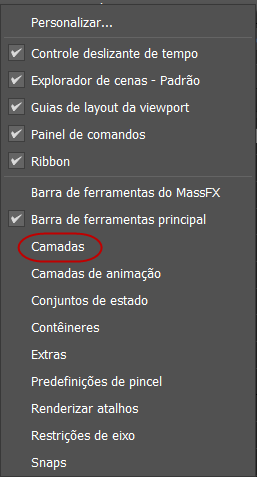
- Por padrão, a barra de ferramentas Camadas fica oculta quando você inicia o 3ds Max. Se ela não estiver aberta no momento, clique com o botão direito do mouse em um espaço em branco na barra de ferramentas principal e escolha Camadas no menu suspenso.
- Na barra de ferramentas Camadas, clique em
 (Criar nova camada).
Essa ação cria uma nova camada e abre a caixa de diálogo Criar nova camada.
- Use a caixa de diálogo Criar nova camada para atribuir um nome à Camada Porta giratóriae clique em OK.
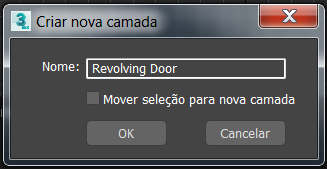 Dica: Se o 3ds Max criar a camada sem abrir a caixa de diálogo Criar nova camada e, em seguida, abrir a lista suspensa Camadas, clique com o botão direito do mouse na nova camada e use a caixa de diálogo Renomear camada para especificar o nome desejado.
A camada Porta giratória é agora atual e visível na barra de ferramentas Camadas. O que você criar agora estará nessa camada.
Você pode usar o sistema de gerenciamento de camadas para fins de visualização e renderização. Aqui você criará uma nova camada para a porta giratória.
Criar o eixo:
- Clique com o botão direito do mouse na vista em Perspectiva para ativá-la e, nos controles de navegação da viewport no canto inferior direito da janela do 3ds Max, clique para ativar
 (Órbita). Arraste na órbita de navegação para alterar a vista em perspectiva da grade inicial, para ter uma vista mais próxima ao nível do chão. Quando terminar, clique com o botão direito do mouse na viewport para desativar a opção Órbita.
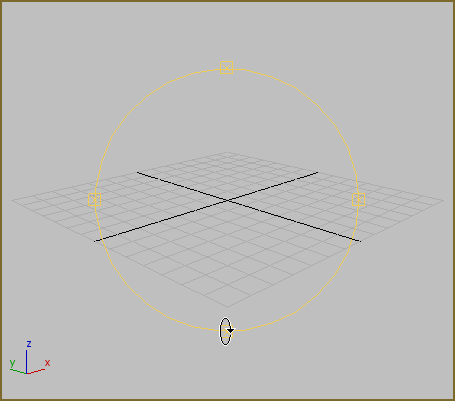
Orb de navegação de órbita
- Na barra de ferramentas principal, clique na opção (Alternar 3D snaps) para ativá-la.
- No
 painel Criar, ative
  (Geometria). Verifique se a opção Primitivos padrão está selecionada na lista suspensa e, na implementação de Tipo de objeto, clique para ativar Cilindro.
O botão Cilindro é realçado para indicar que está ativo e pronto para ser usado.
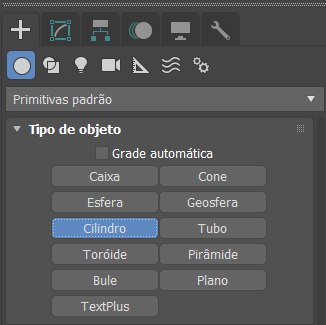
- Agora, mova o cursor sobre a grade na viewport.
O cursor exibe um ícone de snap e salta para os pontos da grade.
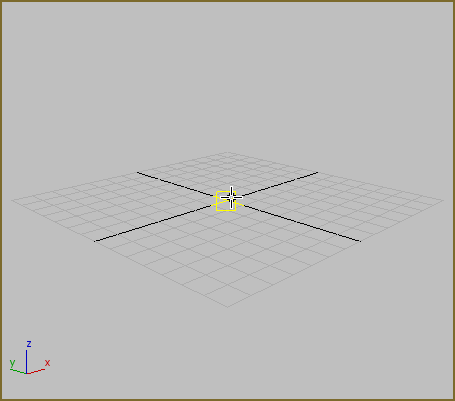
- Posicione o cursor sobre o centro da grade e, em seguida, clique e arraste.
Quando você afasta o mouse do centro, um círculo sombreado plano aumenta a partir do cursor. Você está definindo o raio do cilindro à medida que move o mouse.
Observe que, conforme você se afasta do centro da grade, o mouse efetua snap para os pontos da grade.
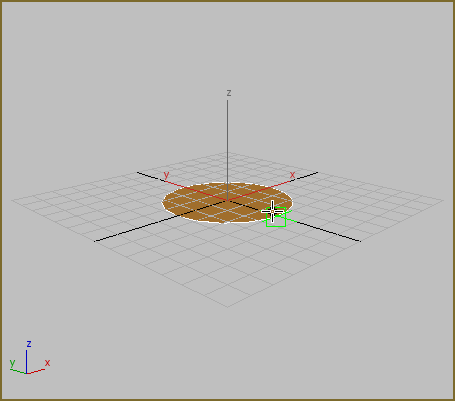
- Desative o snap pressionando a tecla S no teclado enquanto estiver movendo o cursor.
O snap foi desativado, mas você ainda está no meio da criação do cilindro. Agora, quando você move o mouse, está livre do controle de snap.
- Eleve o botão do mouse e defina o raio do cilindro. O raio é exibido na implementação de Parâmetros.
- Agora, mova o cursor para cima na viewport.
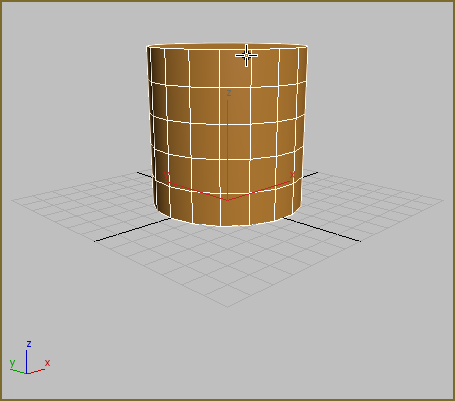
- O cilindro aumenta à medida que você move o cursor para cima. Quando você clicar novamente, terá definido a altura.
Crie o cilindro de qualquer tamanho. Você vai alterar o tamanho na próxima etapa.
Antes de criar o eixo, você ajustará sua viewport; portanto, terá uma vista melhor dos objetos que criará.
Ajustar o eixo:
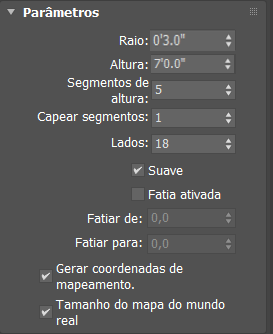
- Na implementação de Parâmetros, altere o valor de Raio para 0' 3,0"e altere a Altura para 7' 0,0".
- Nos controles de Navegação, clique em
 (Extensões de zoom).
A viewport aplica zoom para que você possa ver todo o cilindro.
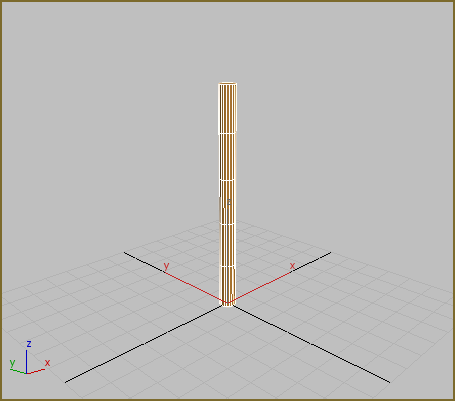
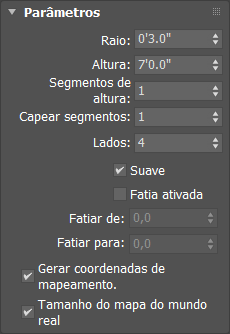
- Na implementação de Parâmetros, altere Segmentos de altura para 1 e altere Lados para 4.
Dica: O menor valor possível para Segmentos de altura é 1. Você pode minimizar o valor de um campo numérico clicando com o botão direito do mouse nas setas do controle giratório à direita do campo, onde você pode digitar.
O Cilindro muda para uma alta caixa com quatro lados; isso facilitará a criação da porta. Posteriormente, você retornará o polo à forma de cilindro.
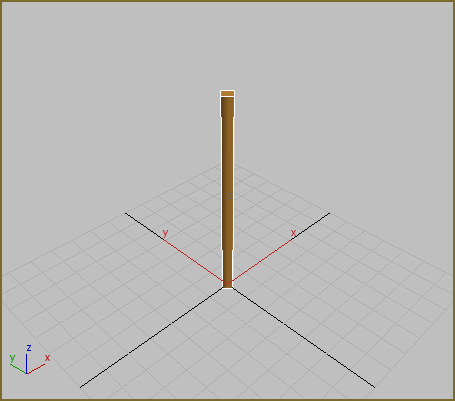
Reduza os segmentos.
Em seguida, você girará o cilindro para que os quatro lados se alinhem à grade.
Imediatamente após a criação de um objeto, é possível modificar seus parâmetros, por exemplo, tamanho e forma, alterando esses valores na implementação de Parâmetros do painel Criar.
 painel Modificar e ajustar os parâmetros nele, ou
  desfazer o novo objeto (Ctrl+Z) e recomeçar.
Girar o eixo:
- Posicione o cursor sobre a parte inferior do cilindro e pressione I(a letra "I") no teclado para centralizar a viewport na posição do cursor.
- Clique em
 (Zoom) nos controles de navegação da viewport e, em seguida, arraste o mouse para Aumentar o zoom, para poder ver a parte inferior do cilindro aproximada. Use Orbitar para girar a vista, se quiser.
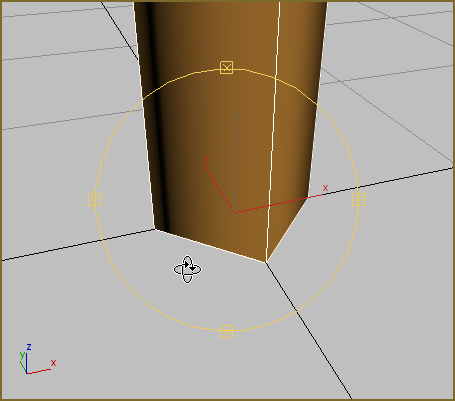
Aumente o zoom e gire a vista.
- Na barra de ferramentas, clique para ativar
 (Selecionar e rotacionar).
O gizmo de transformação é exibido na viewport.
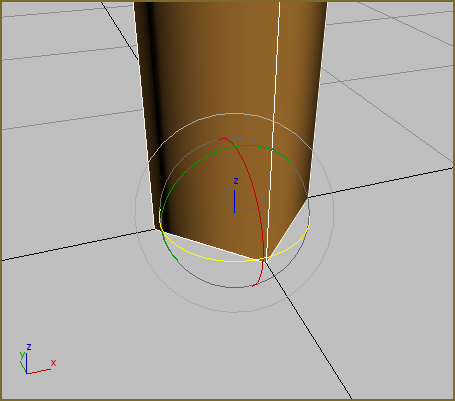
- Na exibição de coordenadas abaixo da viewport em Perspectiva, clique no campo de entrada de Z e insira 45. Pressione Enter para confirmar a entrada.

O cilindro gira em torno do eixo Z para que os lados se alinhem à grade.
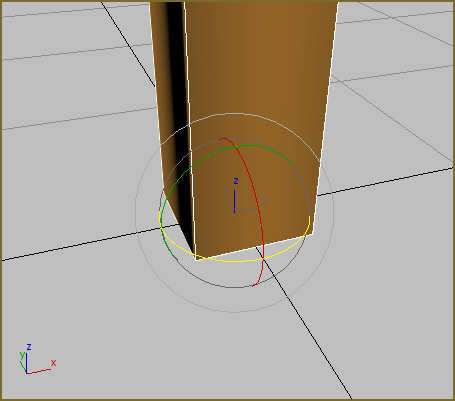
Cilindro girado
Esse será o polo cuja revolução girará a porta. Você efetuará snap para seus lados quando criar um objeto inicial de Porta com giro. Após as outras portas serem clonadas, você pode aumentar o número de lados para retomar a aparência de cilindro.
Em seguida, você criará um objeto de tubo para criar o contorno da porta.
Salve o trabalho:
- No
 menu do Aplicativo, escolha Salvar como e salve a cena como my_revolving_door_hub.max.