Definir Chave é um modo de animação no 3ds Max que permite experimentar diferentes poses em um personagem ou hierarquia e, a seguir, utilizar essas poses para criar teclas nas trilhas selecionadas.
Ele difere do modo de Chave Automático, onde cada modo de transformação e cada alteração aos parâmetros de um objeto irá resultar na animação. No modo Definir Chave, é necessário realizar uma ação (clicar no botão Definir Chaves) para definir uma chave. Nada acontece automaticamente.
Os animadores industriais, mecânicos e forense podem achar que a animação de Definir Chave oferece um fluxo de trabalho mais preciso e deliberado que o modo de Chave Automático.
Este exemplo utiliza um jogo de xadrez simples e o xeque-mate mais rápido possível, um jogo de quatro movimentos, para ilustrar um fluxo de trabalho normal de Definir Chave.
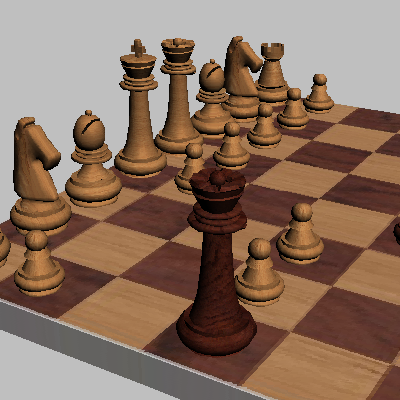
Os movimentos que serão animados são:
- O peão branco do cavalo, ao lado do rei, move-se duas casas para frente.
- O peão do reio preto se move duas casas para frente.
- O peão branco do bispo ao lado do rei se move duas casas para frente.
- A rainha preta se move na diagonal para dar xeque-mate no rei branco.
Neste tutorial, você aprenderá a:
- Ativar modo Definir Chave.
- Utilize cones comutáveis na Vista de Trilha.
- Utilize os filtros de teclas.
- Crie chaves usando em Definir Chaves e use o atalho de teclado.
- Mova uma pose dentro do prazo.
Nível de Habilidades: iniciante
Tempo de conclusão: 20 minutos
Preparação para este tutorial
- Se você ainda não tiver baixado os arquivos do tutorial (cenas do MAX e outros recursos), baixe-os e descompacte-os em uma pasta de projeto chamada \Autodesk 3ds Max 2022_tutoriais. Consulte Onde encontrar arquivos de tutorial.
- Clique no e defina seu projeto atual como Autodesk 3ds Max 2022 Tutorials.
Configure a cena:
- Na barra de ferramentas de Acesso Rápido, clique em
 (Abrir Arquivo), navegue até a pasta \scenes\animation\set_key wood_chess_set.max, e abra
.
Nota: Se uma caixa de diálogo perguntar se você deseja usar as configurações de Gama e LUT da cena, aceite as configurações Gamma de cena e clique em OK. Se a caixa de diálogo perguntar se deseja usar as unidades da cena, aceite as unidades da cena e clique em OK.
(Abrir Arquivo), navegue até a pasta \scenes\animation\set_key wood_chess_set.max, e abra
.
Nota: Se uma caixa de diálogo perguntar se você deseja usar as configurações de Gama e LUT da cena, aceite as configurações Gamma de cena e clique em OK. Se a caixa de diálogo perguntar se deseja usar as unidades da cena, aceite as unidades da cena e clique em OK.Esta cena é um jogo de xadrez de madeira.. Ainda não está animada.
Dica: Talvez se queira aproximar o zoom no tabuleiro na viewport em perspectiva e
  e fazer uma panorâmica, para ver melhor. Esta maneira está exibida nas ilustrações a seguir.
Utilize o modo Definir Chave para mover os peões:
- Ative
 (ativar a opção Definir chaves).
O modo Definir Chave fica vermelho, como o controle deslizante de tempo e o contorno de viewport ativo.
- Na viewport Perspectiva,
 selecione o peão na frente do cavalo branco no canto inferior direito. Se a meta-alça de transformação ainda não for exibida, clique com o botão direito e selecione
  Mover a partir do menu quadrado.
Peão selecionado e o modo Definir Chave ativado
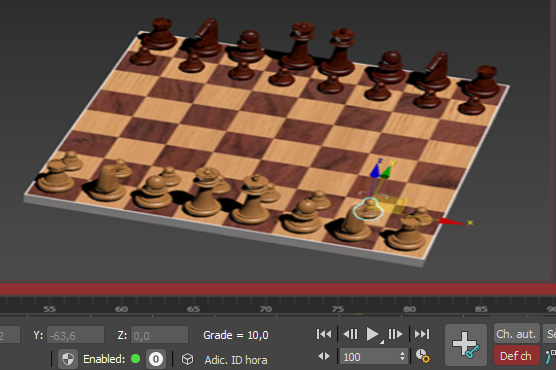
Primeiro, defina uma chave para manter o peão no local no quadro 0.
- Clique em
 (Set Keys).
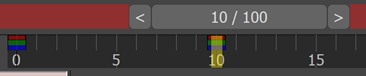
O botão fica vermelho por um momento. Uma chave aparece no quadro 0 na barra da trilha.
Nota: O botão Definir Chave também funciona no modo Chave Automático. - Arraste o controle deslizante de tempo para o quadro 10.
- Com a meta-alça de transformação,
 mova o peão para frente duas casas
Posição do peão no quadro 10

- Clique em (Definir Chaves) para definir uma chave no quadro 10.
Uma chave é exibida na barra de trilha no quadro 10.
Agora é possível animar o primeiro movimento do lado preto.
Animar o peão do rei preto:
- Ir ao quadro 20.
-
Selecione o peão do rei preto.
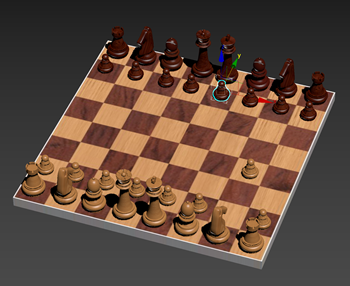
- Pressione K no teclado. Este é um atalho para o botão Definir Chaves.
Aparece uma chave para o peão preto na barra de trilha.
- Arraste o controle deslizante de tempo para o quadro 30.
-
Mova o peão para frente duas casas.
- Arraste o controle deslizante de tempo para o quadro 35.
O peão salta de volta.
A pose foi removida porque não foi definida uma chave no quadro 30. Esta é uma importante diferença entre a Definir Chave e Chave Automático. Ao fazer esta lição, aprendeu-se que se não definir chaves ao usar Definir Chaves, não é possível recuperar o trabalho.
- Arraste o controle deslizante de tempo de volta para o quadro 30 e mova o peão para o lugar novamente.
Animação no quadro 30
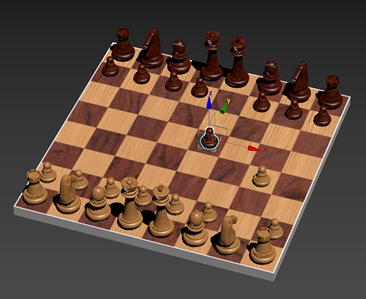
Pressione K novamente para definir a chave.
-
 Reproduzir a animação.
O peão branco se move e, a seguir, o preto se move.
Animar o peão do bispo:
-
Selecione o peão do bispo branco e vá para o quadro 40.
Selecione este peão no quadro 40.
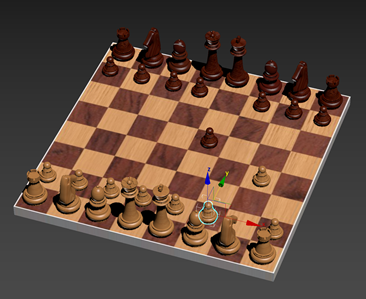
- Pressione K para definir uma chave.
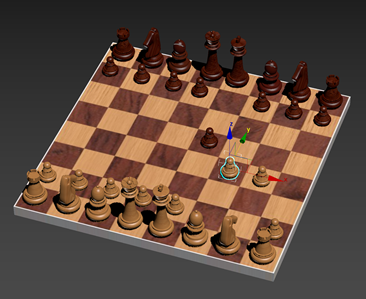
- Vá para o quadro 50. Mova o peão duas casas para frente e pressione K novamente.
Animação no quadro 50
Mover uma pose no tempo:
- No quadro 50, selecione a rainha preta e pressione K para definir uma chave.
- Arraste o controle deslizante de tempo para o quadro 55.
-
Mova a rainha na diagonal por quatro casas. Utilize os cantos da meta-alça de transformação para mover em X e Y ao mesmo tempo.
Mova a rainha usando os cantos da meta-alça de transformação XY.
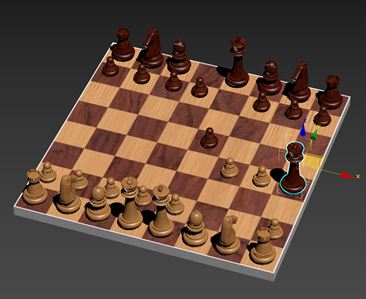 Dica: Antes de mover a rainha, gire a viewport em arco, assim é possível ver os cantos da meta-alça de transformação. Também é possível pressionar + no teclado para ampliar a meta-alça.
Vamos dizer que você percebeu que você precisa que esta pose aconteça no quadro 60, não no 55. Aqui está o que fazer.
- Clique com o botão direito do mouse no indicador do quadro do controle deslizante de tempo (que lê 55/100) e arraste até o quadro 60.
Agora que está no quadro 60 e a rainha não voltou para a posição anterior.
- Clique em (Definir Chaves) ou pressione K para definir uma chave.
É possível obter uma pose completamente definida, somente para descobrir que se está no quadro incorreto. Há um truque simples que permite mover a pose para outra estrutura no tempo.
Defina as trilhas comutáveis e os filtros de chave:
-
Selecione o rei branco, depois clique com o botão direito do mouse e escolha Editor de Curva a partir do menu quadrado.
A caixa de diálogo do Editor de Curva é exibida, com as trilhas do Rei exibidas na parte superior da janela do controlador à esquerda da caixa de diálogo.
- Na barra de ferramenta Vista de Trilha, clique em
 (Exibir ícones Comutáveis).
As trilhas para o rei branco exibem ícones "comutáveis" vermelhos na janela do controlador.
- Clique nos ícones vermelhos ao lado da trilha da posição Z e na de escala.
Os ícones ficam pretos para mostrar que estão inativos.
Agora não será possível alternar a posição Z ou a escala do rei. Ainda é possível alternar a rotação e as trilhas da posição XY para o rei.
Se quiser alternar as trilhas de posição e rotação individualmente, é possível utilizar os Filtros de Chave.
- Vá para o quadro 75 e com o rei branco selecionado, pressione K.
Isto cria uma chave de posição e rotação no quadro de 75.
- Ir ao quadro 90 e, a seguir, clique em
 . Este botão está à direita do botão Definir Chave.
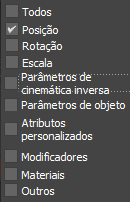
- Na caixa de diálogo Definir Filtros de Chave, desative tudo, exceto a Posição.
- Feche a caixa de diálogo Definir Filtros de Chave.
- Vá para o quadro 100, mova o rei branco fora do tabuleiro para a esquerda.
 Gire o rei para que fique na lateral e, a seguir, clique em (Definir chaves) para criar uma chave.
-
Reproduzir a animação. O rei branco se move para fora do tabuleiro, mas não gira, já que os Filtros de Chave não permitem que a trilha de rotação seja ajustada.
- Clique em , reative a opção Rotação e torne a fechar a caixa de diálogo.
- Ir para o quadro 100, gire o rei branco e, a seguir, defina uma chave.
Dica: Se desejar substituir uma chave por outra diferente, exclua a chave na barra de trilha e, então, use(Definir Chaves) novamente para definir uma nova chave. Definir Chaves não substitui automaticamente uma chave que já tenha sido definida.
-
Reproduzir a animação. Agora a rotação foi por quadros-chave.
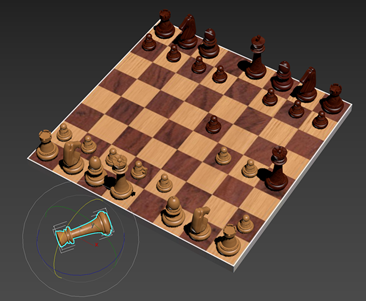
Xeque-mate!
- Desative .
- Salve o arquivo como mycheckmate.max.
É possível
abrir
quickest_checkmate.max
para comparar com seu arquivo.
Para ver uma versão da animação de Definir Chave, reproduza este filme:
Nota: Veja mais vídeos neste tópico online. Consulte http://www.autodesk.com/3dsmax-docs
Você viu como usar Definir Chave em sua forma mais simples. Agora vamos adicionar um nível de complexidade ao determinar seletivamente quais trilhas serão comutadas.
A rainha preta tem o rei branco em xeque-mate. Tradicionalmente, a forma é derrubado para finalizar o jogo.
As trilhas comutáveis serão ajustadas para que possam animar a rotação do rei, junto com as posições X e Y, mas não na Z. Você não quer que o reio caia no tabuleiro.
Resumo
Neste tutorial, você aprendeu a usar a animação com Definir Chave. Você aprendeu a criar quadros-chave com o botão de Definir Chaves e torne as trilhas comutáveis na Vista de Trilha. Será mais útil para aplicar estas lições a estruturas complexas de animação.